

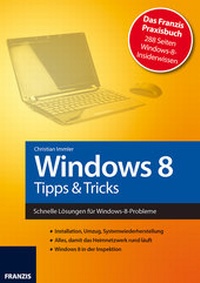
Windows 8 - Tipps & Tricks
Schnelle Lösungen für Windows-8-Probleme
Erschienen am 11. April 2013
288 Seiten
978-3-645-20187-2 (ISBN)
Beschreibung

Installationsvarianten, Systemwiederherstellung, Heimnetz, Internet: Windows 8 bietet eine Vielzahl versteckter und undokumentierter Features und Einstellungen, mit denen Sie sich die Arbeit am PC erleichtern können. Und mit Treibern, Netzwerkeinstellungen und der Systemsicherheit gibt es immer Probleme - auch unter Windows 8. Windows-Profi Christian Immler zeigt in diesem Buch, wo Sie die verborgenen Schalter finden und welche Konfiguration am besten ist.
Tipps & Tricks zur neuen Windows-8-Oberfläche
Die neue Windows-8-Oberfläche besticht mit einem tollen, runderneuerten Design. Nur tun sich viele Benutzer beim Umstieg schwer. Dabei gibt es jede Menge Tipps und Tricks, die einem das Leben mit Windows 8 leichter machen. Christian Immler stellt sie Ihnen in diesem Buch vor.
Tipps & Tricks fürs Heimnetz und fürs Internet
Befindet sich in Ihrem Haushalt mehr als ein Computer? Besitzen Sie ein Tablet oder ein Smartphone? Dann sollten Sie sich Gedanken über eine Vernetzung all dieser Geräte machen. Sie sind bei Freunden und Familie die erste Anlaufstelle für PC-Fragen? Dann ist es praktisch, wenn Sie von Ihrem heimischen PC, Notebook oder Tablet direkt auf andere PCs zugreifen und sofort Erste Hilfe leisten können. Hier steht, wie's geht.
Tipps & Tricks zu Wartung, System und Datensicherheit
Viele Anwender speichern ihr ganzes Leben auf riesigen Festplatten. Schriftwechsel, Dokumente, Verträge, aber auch Zigtausende von Fotos mit unwiederbringlichen Erinnerungen liegen heute nicht mehr in Papierform, sondern nur noch digital vor - ein lukratives Ziel für ungebetene Besucher, die daraus Profit schlagen wollen. Hier finden Sie entscheidende Tipps, wie Sie Bedrohungen auf dem PC sofort erkennen und ausschalten.
Aus dem Buch "Windows 8 - Tipps und Tricks" Inhalt:
*Windows 8 sauber installieren
*Probleme durch fehlerhafte Treiber beheben
*Festplatten einbinden, partitionieren und tunen
*Tipps zur neuen Windows-8-Oberfläche
*Erleichterter Zugriff auf wichtige Tools
Tipps & Tricks zur neuen Windows-8-Oberfläche
Die neue Windows-8-Oberfläche besticht mit einem tollen, runderneuerten Design. Nur tun sich viele Benutzer beim Umstieg schwer. Dabei gibt es jede Menge Tipps und Tricks, die einem das Leben mit Windows 8 leichter machen. Christian Immler stellt sie Ihnen in diesem Buch vor.
Tipps & Tricks fürs Heimnetz und fürs Internet
Befindet sich in Ihrem Haushalt mehr als ein Computer? Besitzen Sie ein Tablet oder ein Smartphone? Dann sollten Sie sich Gedanken über eine Vernetzung all dieser Geräte machen. Sie sind bei Freunden und Familie die erste Anlaufstelle für PC-Fragen? Dann ist es praktisch, wenn Sie von Ihrem heimischen PC, Notebook oder Tablet direkt auf andere PCs zugreifen und sofort Erste Hilfe leisten können. Hier steht, wie's geht.
Tipps & Tricks zu Wartung, System und Datensicherheit
Viele Anwender speichern ihr ganzes Leben auf riesigen Festplatten. Schriftwechsel, Dokumente, Verträge, aber auch Zigtausende von Fotos mit unwiederbringlichen Erinnerungen liegen heute nicht mehr in Papierform, sondern nur noch digital vor - ein lukratives Ziel für ungebetene Besucher, die daraus Profit schlagen wollen. Hier finden Sie entscheidende Tipps, wie Sie Bedrohungen auf dem PC sofort erkennen und ausschalten.
Aus dem Buch "Windows 8 - Tipps und Tricks" Inhalt:
*Windows 8 sauber installieren
*Probleme durch fehlerhafte Treiber beheben
*Festplatten einbinden, partitionieren und tunen
*Tipps zur neuen Windows-8-Oberfläche
*Erleichterter Zugriff auf wichtige Tools
Weitere Details
Weitere Ausgaben
Andere Ausgaben
Christian Immler
Windows 8 Tipps & Tools
Buch
02/2013
FRANZIS GmbH
10,00 €
Artikel ist vergriffen; siehe andere Ausgabe
Person
Christian Immler, Jahrgang 1964, war bis 1998 als Dozent für Computer Aided Design an der Fachhochschule Nienburg und an der University of Brighton tätig.
Einen Namen hat er sich mit diversen Veröffentlichungen zu Spezialthemen wie 3-D-Visualisierung, PDA-Betriebssysteme, Linux und Windows gemacht. Seit mehr als 15 Jahren arbeitet er als erfolgreicher Autor mit mehr als 20 veröffentlichten Computerbüchern.
Einen Namen hat er sich mit diversen Veröffentlichungen zu Spezialthemen wie 3-D-Visualisierung, PDA-Betriebssysteme, Linux und Windows gemacht. Seit mehr als 15 Jahren arbeitet er als erfolgreicher Autor mit mehr als 20 veröffentlichten Computerbüchern.
Inhalt
- Windows 8Tipps & Tricks
- Inhaltsverzeichnis
- 1 Installation, Umzug, Wiederherstellung
- 1.1 Windows 8 sauber installieren
- Wie viel Festplattenplatz nimmt Windows 8 in Anspruch?
- Parallel zu einem bestehenden Windows installieren
- Neuinstallation von der Windows 8-DVD
- Benutzerkonto und Microsoft-Konto verbinden
- Soziale Netzwerke in das Microsoft-Konto einbetten
- 1.2 Den PC einer Kompatibilitätsprüfung unterziehen
- 1.3 Das alles kann der neue Bootmanager
- Das Standardbetriebssystem im Bootmanager auswählen
- Mit den erweiterten Startoptionen zur Systemreparatur
- 1.4 Daten von einem alten Computer übertragen
- 1.5 Systemwiederherstellung auch mit Windows 8
- Das System auf einen früheren Zeitpunkt zurücksetzen
- Einen Wiederherstellungspunkt selbst erstellen
- 1.6 Den PC auf Originaleinstellung zurücksetzen
- 1.7 Probleme durch fehlerhafte Treiber
- Treiber mit dem Treiberüberprüfungs-Manager testen
- Wie man auch unsignierte Treiber nutzen kann
- 1.8 Festplatten einbinden, partitionieren und tunen
- Die Festplatte partitionieren mit der Datenträgerverwaltung
- Laufwerknamen ohne Probleme umbenennen
- FAT32-Dateiformat in das NTFS-Format konvertieren
- Wie man Dateien auf mehreren Laufwerken speichert
- Ein aktivierter Schreibcache erhöht die Festplattenleistung
- Ein Weg, die Auslagerungsdatei zu optimieren
- Möglichkeiten zum Erstellen von 8+3-Dateinamen
- 1.9 USB-Stick als Zusatzspeicher verwenden
- 2 Tipps zur neuen Windows 8-Oberfläche
- 2.1 Anwendungen und Systemkomponenten suchen
- 2.2 Tastenkürzel für die neue Windows 8-Oberfläche
- 2.3 Wie man mehr Übersicht auf dem Startbildschirm schafft
- Kacheln und App-Gruppen neu anordnen
- Klassische Programmsymbole auf den Kacheln ändern
- 2.4 Hintergrundbilder für den Startbildschirm wählen
- 2.5 Verzeichnisse als Kacheln auf dem Startbildschirm
- 2.6 Anpassungen am Explorer über das Menüband
- Explorer-Darstellung im Stil früherer Windows-Versionen
- Schnellzugriffsleiste statt platzfüllendem Menüband
- Ordner als Favoriten im Kontextmenü Senden an
- Symbole der Standard-Bibliotheken ändern
- Beschädigte Bibliotheken wieder reparieren
- 2.7 Den Explorer bei Problemen neu starten
- 2.8 Anpassungen an der Windows-Taskleiste
- Die Taskleiste im Stil früherer Windows-Versionen
- Für alle, die das Windows-Logo in der Taskleiste vermissen
- Möglichkeiten, den Explorer aus der Taskleiste zu starten
- Auch den Papierkorb an die Taskleiste anheften
- Infobereichsymbole der Taskleiste anpassen
- Wichtige Standardsymbole im Infobereich
- 3 Besondere Tipps mit hohem Nutzwert
- 3.1 Anpassungen in den PC-Einstellungen
- Sperrbildschirm, Startseite und Profilbild anpassen
- Festlegen, welche Apps Benachrichtigungen anzeigen
- Für mehr Übersicht bei der Anzeige des Suchverlaufs
- Apps zum Teilen aus der Charm-Bar anzeigen
- Zeitzone, Sprache und wichtige Grundeinstellungen
- 3.2 Immer noch da: die klassische Systemsteuerung
- Standardprogramme und Dateitypen zuordnen
- 3.3 GodMode: dem Geheimnis auf der Spur
- Auf diese Weise findet man jeden Einstellungsdialog
- Wie man den GodMode auch in Windows 8 nutzt
- 3.4 Schriftarten anzeigen, löschen, ein- oder ausblenden
- Neue Schriftarten installieren
- Bessere Lesbarkeit mit der ClearType-Textoptimierung
- Versteckte Symbole und Sonderzeichen finden
- 3.5 Erleichterter Zugriff auf wichtige Tools
- Lesbarkeit der Systemschriften verbessern
- Die automatische Anordnung von Fenstern verhindern
- Designs mit besonders hohem Kontrastverhalten
- 3.6 Transparente Fensterrahmen auch in Windows 8
- 3.7 Lieber Windows-Fotoanzeige als Fotos-App
- 3.8 ISO-Abbilder brennen und einsetzen
- ISO-Datenträgerabbild auf eine CD/DVD brennen
- ISO-Abbilder direkt als Laufwerk einbinden
- 3.9 Windows Media Center nachinstallieren
- 3.10 Faxe senden auch mit Windows 8
- 4 Ohne Kabelsalat sicher ins Internet
- 4.1 WLAN unter Windows 8 konfigurieren
- 4.2 dLAN: das Heimnetzwerk über die Steckdose
- 4.3 Endlich freie Browserwahl in Windows 8
- Firefox als Alternative zum Internet Explorer
- 4.4 Internet Explorer-Tricks, die nur wenige kennen
- Favoriten mit dem Windows-Explorer verwalten
- Internetadressen schneller eingeben
- Startseite des Internet Explorers reparieren
- Nervtötenden Hintergrundsound abschalten
- 4.5 Sicherheit im Internet ist immer ein Thema
- Mit Tarnkappe im InPrivate-Modus surfen
- Wie man auch für den Anbieter unerkannt bleibt
- Die Firewall schützt vor Angriffen aus dem Web
- Automatischen Zugriff auf die Firewall unterbinden
- Bei Angriffsverdacht sofort die Verbindung blockieren
- Bei Wartungsarbeiten die Firewall einfach ausschalten
- 5 SkyDrive lässt Sie nicht im Regen stehn
- 5.1 SkyDrive-App: eng eingebunden in Windows 8
- Fotos auf SkyDrive hochladen und zeigen
- Große Dateien über SkyDrive verschicken
- 5.2 SkyDrive auch ohne App im Browser nutzen
- Fotos oder ganze Ordner herunterladen
- Fotos und andere Dateien auf SkyDrive hochladen
- Fotoalben oder Dateien für andere freigeben
- SkyDrive in der eigenen Website einbinden
- 5.3 Dokumente direkt auf SkyDrive bearbeiten
- 5.4 SkyDrive für den klassischen Desktop
- Nur bestimmte Dateien und Ordner synchronisieren
- SkyDrive-Symbol im Infobereich immer anzeigen
- Alle Fotos automatisch auf SkyDrive sichern
- SkyDrive über das Kontextmenü noch einfacher nutzen
- 6 Damit das Heimnetzwerk rund läuft
- 6.1 Einer bestehenden Heimnetzgruppe beitreten
- Hier wird die Netzwerkverbindung automatisch angelegt
- Unterstützung auch für klassische Netzwerkfreigaben
- Freigegebene Netzwerklaufwerke nutzen
- Eigene Daten im Heimnetzwerk freigeben
- Daten über den öffentlichen Ordner freigeben
- Ordnerfreigaben mit dem Freigabe-Assistenten
- Einen Überblick über alle Freigaben verschaffen
- Zugriff auch auf versteckte Freigaben
- Drucken im Netzwerk
- 6.2 Erste Hilfe bei Problemen im Heimnetzwerk
- Zickige Netzwerkprofile nachträglich korrigieren
- Wenn der Computer im Heimnetz nicht auffindbar ist
- Netzwerkanmeldung auch ohne Passwort freischalten
- Wenn die Netzwerkverbindung streikt: DNS-Fehler
- 6.3 Benutzer und ihre Berechtigungen
- Anmeldung an einem lokalen PC und im Netz
- Wie man Windows für mehrere Benutzer einrichtet
- Lästige Benutzeranmeldung auf Single-PC umgehen
- Gastkonto mit eingeschränkten Rechten anlegen
- Programme im Administrator-Modus starten
- Wie man das versteckte Administratorkonto nutzt
- Welcher Benutzer ist denn gerade angemeldet?
- Passwörter: immer wieder ein leidiges Thema
- Ändern Sie Ihr Passwort in regelmäßigen Abständen
- Mit Kennwortrichtlinien Passworteigenschaften definieren
- Auch schwierige Passwörter nicht mehr vergessen
- Kennwortrücksetzdiskette für lokale Benutzerkonten
- Erweiterte Benutzerrechte für Dateien und Ordner festlegen
- 6.4 Family Safety für die Kinder einrichten
- Wie man Family Safety auch nachträglich einschaltet
- Webseiten mit dem Family Safety-Webfilter blockieren
- Aktivitätsberichte über das Surfverhalten der Kinder
- Festlegen, wer sich wann anmelden darf
- Steuern, welche Spiele gespielt werden dürfen
- Kritische Apps und Programme blockieren
- Internetseiten auch ohne Filter sperren
- 7 Wartung: Windows 8 in der Inspektion
- 7.1 Erster Termin im Windows-Wartungscenter
- 7.2 Automatische Wartungsaufgaben vorgeben
- 7.3 Duchführen einer Zuverlässigkeitsüberwachung
- 7.4 Bedrohungen auf dem PC erkennen und ausschalten
- Hier versteckt sich der Windows Defender
- Schnelle oder vollständige Überprüfung?
- Alarm! Das passiert bei einem Virusfund
- Versehentliche Einstellungen rückgängig machen
- 7.5 Den Start einer verdächtigen App verhindern
- Meldungen des SmartScreen-Filters deaktivieren
- 7.6 Regelmäßige Windows-Updates sind wichtig
- Das Update automatisch ausführen lassen
- Wie man ein Update manuell installiert
- Informationen über den Updateverlauf abrufen
- Patches aus der Microsoft-Supportdatenbank
- 7.7 Datensicherung ohne jeden Aufwand
- Wie man den Dateiversionsverlauf einrichtet
- Ganz gezielt nur bestimmte Ordner sichern
- Gesicherte Daten einfach wiederherstellen
- Dateien an einem anderen Ort wiederherstellen
- Längst gelöschte Dateien wiederherstellen
- Mit der Datensicherung auf ein neues Laufwerk umziehen
- Festlegen, wie oft Dateikopien gesichert werden sollen
- Den Speicherplatz alter Sicherungen wieder freigeben
- Sicherungslaufwerk mit mehreren Computern nutzen
- Stichwortverzeichnis
- .com
- .de
- 8+3-Format
- Administrator
- anmelden
- umbenennen
- Aero Snap
- Alphabet
- Ältere Daten wiederherstellen
- App-Gruppen
- Apple Safari
- Apps
- als Administrator
- Benachrichtigungen
- SkyDrive
- zugelassene
- App-Wechsel
- Auffrischen
- Auslagerungsdatei
- Auslagerungsdatei
- Auslieferungszustand
- Automatische Updates
- Backup
- Benutzer
- Gast
- hinzufügen
- Rechte
- Benutzeranmeldung
- Benutzerkontensteuerung
- Benutzerkonto
- Berechtigungen
- Berechtigungen
- verweigern
- Besitz übernehmen
- Bibliothek
- reparieren
- SkyDrive
- Symbole ändern
- Bildbetrachter
- Bing
- Bild des Tages
- BIOS
- Booten
- Bootfähige CD
- Bootmanager
- erweiterte Startoptionen
- Browser
- Firefox-App
- Browserverlauf löschen
- Browserwahl
- Center für erleichterte Bedienung
- Chameleon
- ClearType
- Cloud
- Computerverwaltung, Datenträgerverwaltung
- convert
- Datei
- Besitz übernehmen
- freigeben
- Dateiname
- gültige Zeichen
- ISO-Konvention
- Dateisystemformate
- Dateitypen
- zuordnen
- Dateiversionsverlauf
- Dateiversionsverlauf
- Dateiversionsverlauf
- Dateiversionsverlauf, Heimnetzgruppe
- Daten wiederherstellen
- Datensicherung
- Umzug
- Datenträgerverwaltung
- Datenumzug
- Design
- hoher Kontrast
- dLAN
- DNS-Anfragen
- DNS-Cache
- DNS-Fehler
- DNT
- DOS
- DOS-Dateinamen
- Drucker
- Drucker
- freigeben
- Printserver
- DSL
- Effektive Berechtigungen
- EICAR
- Eingabeaufforderung
- Anhang
- SkyDrive-Ordner freigeben
- Energiesparmodus
- Erleichterte Bedienung
- Erweiterte Startoptionen
- Erweiterter Start
- Explorer
- Bildbetrachter
- Fotoanzeige
- in der Taskleiste
- Menüband
- Navigationsbereich
- Netzwerk
- Neustart
- Neustart
- Schnellzugriffsleiste
- Senden an
- Externe Festplatten
- Family Safety
- Family Safety
- Family Safety
- Aktivitätsberichte
- Programme sperren
- Spiele
- Zeitlimits
- FAT32
- FAT32
- Favoriten
- Favoritencenter
- Fax
- Fax über ISDN
- Fenster
- auf Bildschirmhälfte vergrößern
- Festplatte
- externe
- Leistung erhöhen
- partitionieren
- Festplatten defragmentieren
- Firefox
- Firewall
- Angriffsverdacht
- Ausnahmen
- einfacher ausschalten
- ping
- Regeln
- zugelassene Programme
- Flash-Speicher
- Flickr
- Fotos
- App
- SkyDrive
- Fotos-App
- Facebook-Fotoalben
- Freigabe
- Freigabe
- Freigabe
- Netzwerkprofile
- versteckt
- fsutil 8dot3name
- Gastkonto
- Geräte-Manager
- Gerätetreiber
- GodMode
- GodMode
- Google Chrome
- Gottmodus
- Hardware sicher entfernen
- Hardware sicher entfernen
- Heimnetz
- Heimnetzgruppe
- Dateiversionsverlauf
- Dateiversionsverlauf
- Drucker
- Kennwort
- Kennwort
- Ordnerfreigabe
- hiberfil.sys
- Hintergrundbild
- Hintergrundsound
- HomePlug
- hosts
- http
- Infobereich
- Infobereich
- SkyDrive-Symbol
- InPrivate-Modus
- Installation
- Installation
- Internet Explorer
- Internet Explorer
- Internet Explorer Galerie
- Internet Explorer
- Favoriten
- Hintergrundsound
- Startseite
- Internet
- Browser
- Sicherheit
- Internetcafé
- Internetfilter
- Internetoptionen
- IP-Adresse
- ping
- Printserver
- Task-Manager
- ISO-Abbilder
- ISO-Datei
- ISO-Dateinamen
- Jugendschutz
- Jugendschutz
- Kennwort
- ändern
- vergessen
- Kennwortrichtlinien
- Kennwortalter
- Kennwortchronik
- Kennwortlänge
- Kennwortrücksetzdiskette
- Klassischer Desktop
- Kontextmenü
- erweitert
- Senden an
- Senden an
- Kontrast
- Laufwerkbuchstabe
- Laufwerkbuchstabe, Datenträgerverwaltung
- Lautstärke
- Malware
- Maxthon Browser
- Menüband
- Microsoft Security Essentials
- Microsoft-Konto
- Microsoft-Konto
- Microsoft-Konto
- Kennwort ändern
- Passwort vergessen
- Microsoft-Supportdatenbank
- Mozilla Firefox
- Nachrichten-App
- Navigationsbereich
- net share
- netplwiz
- Netzlaufwerk
- trennen
- Netzwerk
- Netzwerk- und Freigabecenter
- Netzwerk
- Anmeldung
- Computer nicht auffindbar
- Daten freigeben
- Drucker
- Ordnerfreigaben
- Problemlösungen
- Windows XP
- Netzwerkdrucker
- Netzwerkfreigabe
- Netzwerkprofil
- Netzwerkverbindung
- Notfall-CD
- NTFS
- Öffentlicher Ordner
- Office
- Opera browser
- Ordner
- alle anzeigen
- Senden an
- Startmenü
- Originalzustand
- pagefile.sys
- Pangramm
- Papierkorb
- Taskleiste
- Parallelinstallation
- Partitionieren
- Passwort
- ändern
- Komplexitätsvoraussetzungen
- vergessen
- zurücksetzen
- PC-Einstellungen
- Allgemein
- Benachrichtigungen
- Benutzer
- Erweiterter Start
- Heimnetzgruppe
- Suche
- Teilen
- ping
- ping
- Printserver
- Problembehandlung
- Problemverlauf prüfen
- Produktschlüssel
- Programmsymbol
- RAID-Technologie
- ReadyBoost
- Rechtschreibprüfung
- Safety-Webfilter
- Schreibcache
- Schriftarten
- Schriftarten installieren
- Schriftgröße
- sdrv.ms
- Security-Identifier
- Senden an
- SkyDrive
- Sicherheit
- Benutzerrechte
- Datensicherung
- Firewall
- Internet Explorer
- SmartScreen-Filter
- Updates
- Windows Defender
- Sicherheitseinstellungen
- Sicherheitseinstellungen überprüfen
- Sicherung
- Sicherungslaufwerk
- SkyDrive
- Browser
- Dokumente
- E-Mail-Anhang
- Fotos
- Fotos automatisch sichern
- Fotos freigeben
- in Website einbinden
- klassischer Desktop
- Kontextmenü Senden an
- synchronisieren
- Smartphone
- SmartScreen-Filter
- Sonderzeichen
- Speicherkarte
- Speicherplätze
- Sperrbildschirm
- Benachrichtigungen
- Hintergrundbild
- Sprache
- Sprache
- Einstellungen
- Spyware
- Standardprogramme
- Startbildschirm
- anpassen
- Browserauswahl
- Explorer
- Hintergrundbild
- Icons
- Startseite
- Stromversorgung
- Suche
- Surfspuren beseitigen
- Systembeschleunigung
- Systemdiagnose
- Systemschriften
- Systemsteuerung
- automatische Wiedergabe
- Einstellungen suchen
- Firewall
- GodMode
- Schriftarten
- Symbolansicht
- Verwaltung
- Systemvoraussetzungen
- Systemwiederherstellung
- Systemwiederherstellung
- Taskleiste
- Eigenschaften
- fixieren
- Infobereich
- SkyDrive-Symbol
- Windows-Symbol
- Task-Manager
- IP-Adresse
- Tastenkürzel
- Benutzeroberfläche
- Technische Probleme
- Wartungscenter
- Windows Defender
- Teilen
- Testvirus
- Touchscreens
- Tracking-Schutz
- Transparenz
- Treiber
- Drucker
- testen
- unsigniert
- zertifiziert
- Treibersignatur
- Treiberüberprüfungs-Manager
- Uhrzeit
- Update
- Updateverlauf prüfen
- Upgrade-Assistent
- USB-Stick
- USB-Stick
- USB-Stick
- Name
- Verfügbarer Speicher
- verifier
- Versteckte Freigaben
- Verwaltung
- Virenscanner
- automatische Updates
- Fehlalarm
- Testvirus
- Virtueller Speicher
- Virusfund
- VLC Media Player
- Vollzugriff
- Wartungsaufgaben
- Wartungscenter
- Wartungscenter
- Wartungscenter
- Firewall
- Webfilter
- Werbung blockieren
- whoami
- WHQL
- Wiederherstellungspunkt
- Windows 8
- installieren
- Windows Defender
- Definitionsupdates
- Systemüberprüfung
- Windows Live ID
- Windows Live Mesh
- Windows Media Center Pack
- Windows Update
- Druckertreiber
- Windows 8 Start Screen Customizer
- Windows 8
- Installation
- Systemvoraussetzungen
- Windows-EasyTransfer
- Windows-Firewall
- Windows-Fotoanzeige
- Windows-Updates, suchen
- WLAN
- Signalqualität
- Übertragungsrate
- WLAN-Hotspots
- WLAN-Karten
- WordPad
- www
- YouTube
- Zeichentabelle
- Schriftarten
- Unicode
- Zeitlimits
- Zeitzone
- Zuverlässigkeitsüberwachung
- Zuverlässigkeitsverlauf prüfen
