

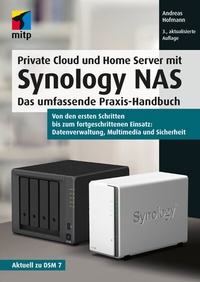
Private Cloud und Home Server mit Synology NAS
Beschreibung

- Musik, Fotos, Videos und Dokumente zentral speichern und mit anderen teilen
- Benutzer verwalten, Backups erstellen und Daten vor unerlaubten Zugriffen schützen
- Fortgeschrittene Themen wie Konfiguration von Firewall und VPN, Einrichtung eines Webservers, Einsatz von Nextcloud und Docker
- Zahlreiche Schritt-für-Schritt-Anleitungen und wertvolle Praxis-Tipps
Mit diesem Buch lernen Sie umfassend alles, was Sie brauchen, um Ihr Synology NAS an Ihre persönlichen Bedürfnisse anzupassen und das Potenzial Ihres Geräts voll auszuschöpfen. Dabei gibt der Autor Ihnen zahlreiche praktische Tipps an die Hand. So können Sie all Ihre Dateien wie Musik, Videos und Fotos zentral sichern und effektiv verwalten.
Andreas Hofmann stellt die verschiedenen NAS-Modelle vor, so dass Sie wissen, welches für Sie am besten geeignet ist. In leicht nachvollziehbaren Schritten erläutert er detailliert, wie Sie Ihr NAS in Betrieb nehmen und mit dem DiskStation Manager (DSM 7) konfigurieren.
Anhand einfacher Schritt-für-Schritt-Anleitungen zeigt er Ihnen, wie Sie Ihr NAS als Private Cloud und Home Server optimal einrichten: Dateien sichern, verwalten und mit anderen teilen, Benutzer verwalten, Fernzugriff einrichten, automatische Backups erstellen sowie Office-Dokumente und Multimedia-Dateien freigeben und mit dem SmartTV und anderen Geräten wiedergeben.
Für alle, die noch mehr aus ihrem Synology NAS herausholen möchten, geht der Autor auf weiterführende Themen wie Datensicherheit und die Überwachung und Optimierung des Betriebs ein und zeigt Ihnen die Konfiguration abseits der grafischen Benutzeroberfläche für die Einrichtung eines eigenen Webservers und der beliebten Cloud-Lösung Nextcloud.
Aus dem Inhalt:
- Kaufberatung und Inbetriebnahme
- DiskStation Manager (DSM) im Detail
- Dateien zentral verwalten mit der File Station
- RAID-Konfiguration und automatische Backups
- Dateifreigabe und Fern-zugriff via App, FTP u.v.m.
- Datensicherheit, Virenschutz und Firewall
- Fotos organisieren und teilen mit Synology Photos
- Musik zentral verwalten mit der Audio Station
- Filme katalogisieren und streamen mit der Video Station und Plex
- Office-Dokumente, Kalender, Adressbuch und Notizen verwalten
- E-Mail-Server einrichten
- Zentrales Download-Management
- Videoüberwachung mit der Surveillance Station
- Zugriff per Kommandozeile
- Webserver und Datenbanken
- Nextcloud
- Anwendungsvirtualisierung mit Docker
Aktuell zu DSM 7
Rezensionen / Stimmen
»Insgesamt lässt sich sagen, dass das Buch sehr viel Wissen vermittelt. Egal ob Einsteiger oder Fortgeschrittener, jeder findet etwas für sich.« (dirkliestundtestet, 01/2024)
»Insgesamt gelingt der Spagat: Sowohl Neulinge als auch IT-Kundige profitieren von diesem Buch.« (c't Magazin, Heft 3, 01/2023)
»Detailliert und gut nachvollziehbar wird Schritt für Schritt die Inbetriebnahme des NAS und die Konfiguration mit dem DiskStation Manager erläutert. « (dirks Computerecke, 02/2023)
»Andreas Hofmann ist es überzeugend gelungen, ein leicht lesbares, dennoch technisch präzises Buch zur Einrichtung eines NAS-Servers zu schreiben. Es ist für alle zu empfehlen, die sich mit diesem Thema näher beschäftigen möchten und können es anschließend bestens verwenden, so ein System aufzubauen und in Betrieb zu nehmen.« (Welt der Fertigung Magazin, 10/2022)
»Der Autor arbeitet mit zahlreichen Schritt-für-Schritt-Anleitungen, sodass die erfolgreiche Ausführung der Funktionen gesichert ist.« (dotnetpro, 05/2022)
»Komplexe technische Themen kompetent und verständlich zu vermitteln und dabei Einsteiger wie Profis zu erreichen, ist eine echte Gabe. Andreas Hofmann hat sie.« (Böhmke Fotografie, 04/2022)
»Die NAS-Systeme von Synology sind viel mehr als bloße Datenlagerhäuser fürs lokale Netz. Hofmanns Praxishandbuch zeigt in wünschenswerter Tiefe, wie man die zahlreichen Talente der vielfältig nutzbaren Kisten weckt. [.] Derzeit liefert es geballte und zugleich kompetente Information besser, als man sie sich im Netz zusammensuchen könnte. « (c't, Nr.24/2020)
»Hofmanns Ratgeber vermittelt versierten Laien in verständlicher Sprache einen guten Überblick zum Thema, auch für die Organisation anderer NAS-Anbieter interessant.« (ekz-Bibliotheksservice, 11/2020)
»Alleine die schiere Fülle an Informationen ist konkurrenzlos. [.] Das Buch hat Potenzial zum deutschsprachigen Standardwerk für Synology zu werden. Viele Kapitel dürften weit über das Jahr 2020 gültig bleiben und mich immer wieder zu diesem Buch greifen lassen.« (curius.de, 10/2020)
Weitere Details
Weitere Ausgaben
Andere Ausgaben
Person
Inhalt
- Cover
- Titel
- Impressum
- Inhaltsverzeichnis
- Einleitung
- Für wen ist dieses Buch gedacht?
- Inhalt und Aufbau
- Hilfe, ich weiß nicht weiter
- Teil I: Grundlagen
- Kapitel 1: Die richtige Hardware für Ihre Anforderungen
- 1.1 Das richtige Synology-Gerät für Sie
- 1.1.1 Die Modellbezeichnungen verstehen
- 1.1.2 Die Serien
- 1.1.3 Viele Modelle, viele Aufgaben
- 1.2 Die Wahl der Festplatten
- 1.2.1 Spezielle NAS-Festplatten
- 1.2.2 Die Bauform
- 1.2.3 Die Geschwindigkeit
- 1.2.4 Die Hersteller
- 1.2.5 Die richtige Kapazität
- 1.3 Die Festplattenkonfiguration
- 1.3.1 Was ist Redundanz?
- 1.3.2 Was ist ein RAID?
- 1.3.3 Warum ein RAID kein Backup ist
- 1.3.4 Die verschiedenen RAID-Level
- 1.3.5 SHR und SHR-2
- 1.3.6 Der RAID-Rechner
- Kapitel 2: Zusammenbauen, aufstellen und installieren
- 2.1 Zusammenbau
- 2.1.1 Modelle ohne Einschubrahmen
- 2.1.2 Modelle mit Einschubrahmen
- 2.2 Der richtige Aufstellort
- 2.2.1 Die Netzwerkverbindung - oder das gute alte Kabel
- 2.2.2 Die Umgebung im Auge behalten
- 2.3 Firmware-Installation - die erste Inbetriebnahme
- 2.3.1 Das NAS im Netzwerk finden
- 2.3.2 Die Firmware-Installation
- 2.4 Speicherplatz verwalten
- 2.4.1 Speicher-Management auf dem NAS
- 2.4.2 Einen Speicherpool anlegen
- 2.4.3 Ein Volume anlegen
- 2.4.4 Ein Volume erweitern
- 2.4.5 Ein Volume löschen
- 2.4.6 Einen Speicherpool löschen
- Kapitel 3: DiskStation Manager - das Betriebssystem im Browser
- 3.1 Die DSM-Benutzeroberfläche
- 3.1.1 Die Taskleiste
- 3.1.2 Das Hauptmenü
- 3.1.3 Der Desktop
- 3.1.4 Die Widgets
- 3.1.5 Benachrichtigungen
- 3.1.6 DSM personalisieren
- 3.1.7 Tastenkürzel des DSM
- 3.2 Eine Tour durch DSM
- 3.2.1 DSM Hilfe
- 3.2.2 Support-Center
- 3.2.3 Systemsteuerung
- 3.2.4 Ressourcen-Monitor
- 3.2.5 Speicher-Manager
- 3.2.6 Protokoll-Center
- 3.2.7 Sicherheitsberater
- 3.3 Ihr NAS mit Software erweitern
- 3.3.1 Aufbau des Paket-Zentrums
- 3.3.2 Ein Paket installieren
- 3.3.3 Pakete verwalten
- 3.3.4 Eine Paketquelle hinzufügen
- 3.4 Die Suche und Universal Search
- Kapitel 4: Die Benutzerverwaltung
- 4.1 Die DSM-Standardbenutzer
- 4.2 Ein gutes Benutzer-Konzept finden
- 4.3 Einen neuen Benutzer anlegen
- 4.3.1 Benutzer bearbeiten
- 4.3.2 Benutzer löschen
- 4.4 Gruppen als Vorlagen für mehrere Benutzer
- 4.4.1 Standardgruppen
- 4.5 Erweiterte Benutzerberechtigungen
- 4.5.1 Benutzerdefinierte Berechtigungen
- 4.5.2 Anwendungsberechtigung »Nach IP«
- 4.5.3 Grenzwertbereiche für Geschwindigkeitsbeschränkungen
- 4.6 Berechtigungen verstehen
- 4.6.1 Anwendungsberechtigungen
- 4.7 Rollen delegieren
- Teil II: Daten, Dateien und Speicherplatz
- Kapitel 5: Dateiverwaltung
- 5.1 Freigegebene Ordner - der Drehpunkt des NAS
- 5.1.1 Privater Speicher - der Home-Ordner
- 5.1.2 Vorgegebene Ordner
- 5.1.3 Freigegebene Ordner erstellen
- 5.1.4 Freigegebene Ordner verschieben
- 5.1.5 Erweiterte Berechtigungen
- 5.2 Die File Station
- 5.2.1 Aufbau der File Station
- 5.2.2 Ordner erstellen
- 5.2.3 Dateien und Ordner hochladen
- 5.2.4 Dateien und Ordner herunterladen
- 5.2.5 Arbeiten mit der File Station
- 5.2.6 Dateien und Ordner teilen
- 5.2.7 Berechtigungen
- 5.3 Der Papierkorb
- 5.4 Externe Datenträger
- 5.5 Mobiler Zugriff per App
- 5.5.1 Synology-App mit dem NAS verbinden
- 5.5.2 DS file bedienen
- 5.5.3 Photo Backup
- Kapitel 6: Dateidienste - vom Computer auf den NAS-Speicher zugreifen
- 6.1 Freigegebene Ordner im Windows-Explorer
- 6.2 Freigegebene Ordner im Finder auf einem Mac
- 6.3 FTP, FTPS und SFTP
- 6.3.1 FTPS
- 6.3.2 SFTP
- 6.4 WebDAV
- 6.4.1 Das NAS zum WebDAV-Server machen
- 6.4.2 WebDAV unter Windows
- 6.4.3 WebDAV unter macOS
- 6.4.4 Ordner per WebDAV in der File Station einbinden
- Kapitel 7: Die Cloud - Daten und Geräte synchronisieren
- 7.1 Das NAS zur Cloud machen
- 7.1.1 Synology Drive Server installieren
- 7.1.2 Den Drive Server konfigurieren
- 7.2 Geräte synchronisieren
- 7.2.1 Der Desktop-Client
- 7.2.2 Synology Drive
- 7.2.3 Das Webinterface
- 7.3 Die Cloud verwalten
- 7.3.1 Überblick
- 7.3.2 Client-Liste
- 7.3.3 Protokoll
- 7.3.4 Einstellungen
- 7.4 Drive oder Netzlaufwerk
- 7.5 Cloud Sync
- 7.5.1 Cloud-Konto verknüpfen
- 7.5.2 Aufgabenliste
- 7.5.3 Einstellungen
- 7.6 Freigegebene Ordner auf mehreren Synology NAS synchronisieren
- 7.7 Die Alternative zu Drive
- Kapitel 8: Backups - Daten sichern für den Ernstfall
- 8.1 Backup-Strategien
- 8.2 Daten auf dem NAS sichern
- 8.2.1 Datensicherungsaufgaben mit Drive
- 8.2.2 Datensicherung mithilfe der Betriebssystemfunktionen
- 8.3 Das NAS selbst sichern
- 8.3.1 Konfiguration sichern
- 8.3.2 Hyper Backup - die ultimative Backup-Lösung
- 8.3.3 Ein anderes Synology NAS als Sicherungsziel
- 8.4 Snapshot Replication
- 8.4.1 Snapshots auf dem Synology NAS
- 8.4.2 Snapshots
- 8.4.3 Replikationen
- 8.4.4 Wiederherstellen
- Teil III: Weiterführende Konfiguration
- Kapitel 9: Das NAS über das Internet erreichen
- 9.1 Zugriff über QuickConnect
- 9.1.1 QuickConnect aktivieren
- 9.1.2 QuickConnect auf bestimmte Anwendungen/Dienste beschränken
- 9.1.3 Weitere Einstellungen
- 9.1.4 Zugriff auf das Synology NAS mit QuickConnect
- 9.2 Externen Zugriff einrichten
- 9.2.1 Den Router aus dem Internet erreichen - DDNS einrichten
- 9.2.2 Portfreigabe einrichten
- 9.2.3 Die eigene Domain verwenden
- 9.2.4 Namensauflösung im LAN
- 9.2.5 Sicherheit durch SSL-Verschlüsselung
- 9.3 VPN - sicherer Zugriff auf das NAS über das Internet
- 9.3.1 VPN-Server konfigurieren
- 9.3.2 VPN-Client einrichten
- Kapitel 10: Sicherheit
- 10.1 Bedrohungen
- 10.2 Physische Sicherheit
- 10.3 Freigegebene Ordner
- 10.4 Benutzerverwaltung
- 10.5 Passwörter
- 10.6 Verschlüsselung
- 10.6.1 Freigegebene Ordner nachträglich verschlüsseln
- 10.6.2 Umgang mit verschlüsselten Ordnern
- 10.6.3 Der Schlüssel-Manager
- 10.6.4 Die Verschlüsselung von freigegebenen Ordnern aufheben
- 10.7 Firewall
- 10.7.1 Firewall-Regeln
- 10.7.2 Die Firewall aktivieren
- 10.7.3 Regel-Prioritäten
- 10.7.4 Eine Regel anlegen
- 10.7.5 Die Firewall richtig nutzen
- 10.8 Standardports ändern
- 10.9 2-Faktor-Authentifizierung
- 10.10 Weitere Sicherheitsmaßnahmen
- 10.10.1 DSM absichern
- 10.10.2 HTTPS erzwingen
- 10.10.3 Software aktuell halten
- 10.10.4 Das System sauber halten
- 10.10.5 Antivirus Essentials nutzen
- 10.10.6 Den Sicherheitsberater nutzen
- Kapitel 11: Den Betrieb anpassen und überwachen
- 11.1 Das Anmeldeportal
- 11.1.1 Benutzerdefinierte Ports
- 11.1.2 Aliasnamen
- 11.1.3 Benutzerdefinierte Domains
- 11.1.4 Zugangskontrolle
- 11.1.5 Reverse Proxy
- 11.1.6 Zugriffskontrolle - eine Übersicht
- 11.1.7 Login-Stil anpassen
- 11.2 System und Betrieb optimieren
- 11.2.1 Automatisches Abmelden verzögern
- 11.2.2 Energiemanagement
- 11.3 System und Betrieb überwachen
- 11.3.1 Systembenachrichtigungen aktivieren
- 11.3.2 Die Systemauslastung auf einem Blick - der Ressourcen-Monitor
- 11.3.3 Speicher-Analysator
- 11.3.4 Tipps zur Systementlastung
- Teil IV: Das NAS als Heimserver
- Kapitel 12: Bildermanagement mit Synology Photos
- 12.1 Synology Photos installieren und einrichten
- 12.1.1 Freigegebener Bereich
- 12.1.2 Medienindizierung
- 12.2 Bilder zu Synology Photos hinzufügen
- 12.2.1 Bilder direkt über Synology Photos hochladen
- 12.3 Bilder im Reiter »Fotos« verwalten
- 12.3.1 Ansichten
- 12.3.2 Bilder kopieren, verschieben, downloaden oder löschen
- 12.3.3 Aufnahmedatum ändern
- 12.3.4 Tags bearbeiten
- 12.3.5 Bilder sortieren, filtern und suchen
- 12.3.6 Bilder betrachten
- 12.3.7 Ordnerbild festlegen
- 12.4 Fotos mit Alben organisieren
- 12.4.1 Vorgegebene Alben
- 12.4.2 Automatische Alben und Gesichtserkennung
- 12.4.3 Eigene Alben
- 12.4.4 Smart-Alben
- 12.5 Berechtigungen und Freigaben
- 12.5.1 Ordnerberechtigungen im freigegebenen Bereich
- 12.5.2 Alben- und Dateiberechtigungen
- 12.5.3 Ordner, Alben oder Bilder freigeben
- 12.6 Ihre Fotosammlung auf dem Mobilgerät
- 12.6.1 Funktionen der App
- 12.6.2 Photo Backup aktivieren
- Kapitel 13: Musikwiedergabe mit der Audio Station
- 13.1 Audio Station installieren und einrichten
- 13.1.1 Einstellungen im Anmeldeportal
- 13.1.2 Firewall
- 13.1.3 Rechteverwaltung
- 13.1.4 Einstellungen in der Audio Station
- 13.2 Musik mit der Audio Station verwalten
- 13.2.1 Musik zur Audio Station hinzufügen
- 13.2.2 Musik anzeigen, filtern und durchsuchen
- 13.2.3 Musik wiedergeben und steuern
- 13.2.4 Liedinformationen
- 13.2.5 Wiedergabelisten
- 13.2.6 Lieder teilen
- 13.2.7 Internetradio
- 13.3 App »DS audio«
- 13.4 Streaming-Alternative DLNA
- Kapitel 14: Das NAS als Video-Streaming-Server
- 14.1 Die Video Station
- 14.1.1 Video Station installieren und einrichten
- 14.1.2 Videos hinzufügen
- 14.1.3 Bibliotheken
- 14.1.4 Filme mit der Video Station streamen
- 14.1.5 Offline-Transcodierung
- 14.1.6 Probleme, Lösungsansätze und Alternativen
- 14.2 Plex Media Server
- 14.2.1 Plex auf dem Synology NAS installieren
- 14.2.2 Plex einrichten
- Kapitel 15: Produktivität, Organisation und Kollaboration
- 15.1 Produktiv mit Synology Office
- 15.1.1 Synology Office einrichten
- 15.1.2 Bestehende Dokumente öffnen
- 15.1.3 Dokumente bearbeiten
- 15.1.4 Neue Dokumente erstellen
- 15.1.5 Gemeinsames Arbeiten
- 15.2 Das NAS als zentraler Kalender
- 15.2.1 Calendar installieren und einrichten
- 15.2.2 Einen neuen Kalender erstellen
- 15.2.3 Einen Kalender importieren
- 15.2.4 Einen Termin erstellen
- 15.2.5 Aufgaben und Aufgabenlisten
- 15.2.6 Kalender freigeben
- 15.2.7 Kalender exportieren
- 15.2.8 Kalender über CalDAV einbinden
- 15.3 Das NAS als Kontaktverwaltung
- 15.3.1 Synology Contacts installieren und einrichten
- 15.3.2 Kontakte
- 15.3.3 Geräte via CardDAV synchronisieren
- 15.4 Organisiert mit Notizen
- 15.4.1 Note Station installieren und einrichten
- 15.4.2 Arbeiten mit der Note Station
- Kapitel 16: Videoüberwachung mit der Surveillance Station
- 16.1 Die richtige Kamera finden
- 16.1.1 Anforderungen
- 16.1.2 Kompatibilität
- 16.2 Lizenzen und Gerätezahl
- 16.3 Die Surveillance Station installieren und einrichten
- 16.4 Die grafische Oberfläche
- 16.4.1 Persönliche Einstellungen
- 16.4.2 Widgets
- 16.4.3 Hauptmenü, Desktop und Anwendungen
- 16.5 Die Kamera einrichten
- 16.5.1 Kamera hinzufügen
- 16.5.2 Kameraeinstellungen
- 16.6 Die Anwendung »Überwachungs-Zentrale«
- 16.6.1 Einstellungen anpassen
- 16.7 Aufnahme nach Zeitplan
- 16.7.1 Einstellungen für den Zeitplan
- 16.8 Ereigniserkennung
- 16.8.1 Sonderfall Bewegungserkennung
- 16.8.2 Andere Ereignisse
- 16.9 Bei Ereignissen benachrichtigen lassen
- 16.10 Aufnahmen betrachten
- 16.10.1 Die Zeitachse
- 16.10.2 Aufnahmen-Archiv
- 16.11 Aufnahmen konfigurieren
- 16.11.1 Ereignisgesteuerte Aufnahme ausdehnen
- 16.11.2 Aufnahmespeicher begrenzen
- 16.11.3 Doppelte Aufnahme
- 16.12 DS cam und der Home Mode
- 16.12.1 Mobiler Zugriff auf die Surveillance Station
- 16.12.2 Home Mode - oder Pause muss sein
- Teil V: Das Synology NAS für Experten
- Kapitel 17: Das Synology NAS als Webserver
- 17.1 Die Web Station
- 17.1.1 Die Web Station installieren und erste Einblicke
- 17.1.2 Den Webserver aufrufen
- 17.1.3 PHP
- 17.1.4 Virtuelle Hosts
- 17.2 Mit MariaDB zum Datenbankserver
- 17.2.1 MariaDB installieren und einrichten
- 17.2.2 phpMyAdmin installieren
- 17.3 Webanwendungen installieren
- 17.4 Webserver - Tipps und Tricks
- 17.4.1 Webserver neu starten
- 17.4.2 https erzwingen
- 17.4.3 Webserver-Timeout
- Kapitel 18: Nextcloud auf einem Synology NAS betreiben
- 18.1 Warum Nextcloud?
- 18.2 Manuelle Installation von Nextcloud
- 18.2.1 Vorbereitung
- 18.2.2 Nextcloud installieren
- 18.2.3 Häufige Fehlerquellen
- 18.2.4 Weitere Hinweise
- 18.2.5 Weitere Schritte
- Kapitel 19: Containervirtualisierung mit Docker
- 19.1 Was ist eigentlich Docker?
- 19.2 Docker auf Ihrem Synology NAS
- 19.2.1 Installation
- 19.2.2 Registries und Repositories
- 19.2.3 Images
- 19.2.4 Netzwerk
- 19.2.5 Container erzeugen
- 19.2.6 Container verwalten
- 19.2.7 Container aufrufen
- 19.3 MariaDB und phpMyAdmin
- 19.4 Nextcloud via Docker
- 19.4.1 Vorbereitung
- 19.4.2 Container erstellen
- 19.4.3 Reverse Proxy einrichten
- 19.4.4 Installation durchführen
- Kapitel 20: Weitere Themen rund um Ihr NAS
- 20.1 Zentrales Download-Management mit der Download Station
- 20.1.1 Die Download Station installieren und einrichten
- 20.1.2 Downloads verwalten
- 20.1.3 Funktionen der Download Station
- 20.2 Das Synology NAS als E-Mail-Server
- 20.2.1 Vor- und Nachteile eines eigenen E-Mail-Servers
- 20.2.2 Das NAS zum Mail-Server machen
- 20.2.3 Den Mail-Server aus dem Internet erreichen
- 20.2.4 E-Mails schreiben und lesen
- 20.3 Mit der Kommandozeile auf Ihr NAS zugreifen
- 20.3.1 SSH auf dem NAS aktivieren
- 20.3.2 Mit PuTTY zum NAS verbinden
- 20.3.3 Arbeiten als root
- 20.3.4 Dateien und Skripte
- 20.3.5 Indizierung über die Kommandozeile
- 20.3.6 Wichtige Dateien und Pfade auf Ihrem NAS
- 20.4 Ihr NAS mit einem VPN verbinden
- 20.5 Ihr NAS migrieren
- 20.5.1 Mehr Festplattenspeicher muss her
- 20.5.2 Pakete reparieren
- 20.5.3 In ein neues Gehäuse umziehen
- 20.6 Ihrem NAS mehr Arbeitsspeicher verpassen
- 20.6.1 Ist mehr RAM notwendig?
- 20.6.2 RAM-Riegel einsetzen
- Stichwortverzeichnis
