

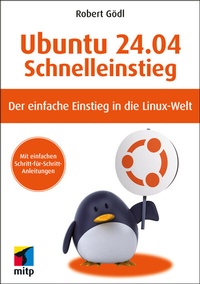
Ubuntu 24.04 LTS Schnelleinstieg
Beschreibung

- Ubuntu Linux ganz einfach und Schritt für Schritt installieren und einsetzen
- Die Benutzeroberfläche GNOME kennenlernen und an die eigenen Bedürfnisse anpassen
- Windows und Ubuntu parallel betreiben
- Inklusive kostenlosem E-Book zum Download und Ubuntu 24.04 LTS auf DVD
Steigen Sie mit Ubuntu ein in die Linux-Welt! Mit diesem Buch erhalten Sie eine leicht verständliche Schritt-für-Schritt-Anleitung für die Installation und den Einsatz von Ubuntu 24.04 LTS.
Sie lernen die verschiedenen Installationsmöglichkeiten von Ubuntu kennen (Live-Version, Festinstallation, Ubuntu als einziges oder als zweites Betriebssystem parallel zu Windows). Darüber hinaus erfahren Sie, wie Sie Ubuntu einrichten und an Ihre individuellen Bedürfnisse anpassen. Sie erhalten eine detaillierte Einführung in die Arbeitsoberfläche GNOME sowie einen Überblick über vorinstallierte und weitere beliebte Linux-Software. So können Sie auch ohne Vorkenntnisse schnell und einfach auf Linux umsteigen. Darüber hinaus erfahren Sie, wie Sie auch Software, die eigentlich für den Betrieb unter Windows gedacht ist, installieren können.
Eine Einführung in die wichtigsten Linux-Grundlagen wie die Datei- und Benutzerverwaltung, die Installation von Software (Paketverwaltung) sowie das Terminal runden diesen Praxiseinstieg ab. So sind Sie optimal darauf vorbereitet, alle im Alltag anfallenden Aufgaben problemlos mit Ubuntu zu meistern.
Aus dem Inhalt:- Grundlagen zu Linux und Ubuntu
- Installation und Live-Version
- Die grafische Oberfläche GNOME
- Anwendungen nachinstallieren
- Windows-Programme mit Ubuntu nutzen
- Linux-Alternativen zu gängigen Windows-Programmen
- Backups und Sicherheit
- Terminal und Verzeichnishierarchie
Rezensionen / Stimmen
»Besonders positiv hervorzuheben ist die Vorstellung zahlreicher Programme und Anwendungen, die den Umstieg auf Ubuntu 24.04 LTS erleichtern sollen. Auch spezialisierte Software, wie CAD-Anwendungen, wird behandelt.« (intux.de, 02/2025)
Weitere Details
Weitere Ausgaben
Andere Ausgaben
Person
Inhalt
- Titelbild
- Titelseite
- Impressum
- Inhalt
- Einleitung
- Kapitel 1: Über Linux und Ubuntu
- 1.1 Was ist eigentlich Linux?
- 1.1.1 Was ist ein Betriebssystem?
- 1.1.2 Wer entwickelt Linux?
- 1.1.3 Warum ist Linux kostenlos?
- 1.1.4 Welche Vorteile hat Linux?
- 1.1.5 Ist Linux wirklich sicherer?
- 1.1.6 Warum gibt es so viele Linux-Distributionen?
- 1.2 Ubuntu
- 1.2.1 Die Vorteile von Ubuntu
- Kapitel 2: Ubuntu ausprobieren und installieren
- 2.1 Ubuntu herunterladen
- 2.2 Startmedium erstellen
- 2.2.1 ISOburn - bootfähige DVDs brennen
- 2.2.2 Etcher - bootfähige USB-Sticks erstellen
- 2.3 Den Computer vom Startmedium starten
- 2.4 Ubuntu ausprobieren
- 2.5 Ubuntu installieren
- 2.5.1 Partitionierung der Festplatte
- 2.5.2 Benutzer anlegen und Installation abschließen
- Kapitel 3: Der Desktop
- 3.1 Ubuntu GNOME kennenlernen
- 3.1.1 Das GNOME-Anwendungsmenü
- 3.1.2 Virtuelle Arbeitsflächen
- 3.1.3 Das Benutzermenü
- 3.1.4 Kalender und Benachrichtigungen
- 3.1.5 Das Dock
- 3.1.6 Wichtige Tastenkombinationen
- 3.2 GNOME anpassen
- 3.2.1 Ins Internet mit Ubuntu-GNOME
- 3.2.2 Desktop-Einstellungen
- 3.2.3 Eigene Icons im Dock
- 3.2.4 Mehr Desktop-Einstellungen
- 3.2.5 GNOME Extensions - Erweiterungen
- 3.2.6 Mehr Themes für Ubuntu
- 3.3 Kleine Tipps rund um Ubuntu mit GNOME
- 3.3.1 Clipboard Indicator - bessere Zwischenablage für Ubuntu
- 3.3.2 GSConnect - Ubuntu mit dem Smartphone verbinden
- 3.3.3 Laufwerke - externe Datenträger formatieren und SMART-Werte auslesen
- 3.3.4 Alacarte - eigene Einträge im Anwendungsmenü
- 3.3.5 Der Schnellstarter - der Ausführen-Dialog
- 3.4 Weitere Desktop-Umgebungen
- 3.4.1 KDE Plasma - klassisch und anpassbar
- 3.4.2 XFCE - schlank und schnell
- 3.4.3 Cinnamon - einfach und beliebt bei Windows-Umsteigern
- 3.4.4 Mate - schlank, für GNOME-2-Nutzer
- 3.4.5 Weitere Desktop-Umgebungen und Fenstermanager
- Kapitel 4: Das System Linux
- 4.1 Die Verzeichnis-Hierarchie - wo ist was zu finden?
- 4.1.1 Das Home-Verzeichnis
- 4.1.2 Rechte an Ihren Daten - Gruppen
- 4.2 sudo - der Administrator unter Ubuntu
- 4.3 Das Terminal - die Kommandozeile
- 4.3.1 Der Aufbau des Terminals und Grundlagen
- 4.3.2 Ordner-Inhalte anzeigen und in der Verzeichnis-Hierarchie navigieren
- 4.3.3 Welche Befehle für welche Aufgaben? - Hilfe am Terminal und Optionen
- 4.3.4 Arbeiten mit Dateien und Ordnern am Terminal
- 4.3.5 Kopieren und Einfügen am Terminal
- 4.4 Druckertreiber und Scannertreiber
- Kapitel 5: Software unter Ubuntu verwalten
- 5.1 Ubuntu aktuell halten
- 5.1.1 Ubuntu Pro
- 5.2 Software installieren und aktualisieren
- 5.2.1 Der Ubuntu-Standard - Snap
- 5.2.2 Debian-Pakete
- 5.2.3 Flatpak - noch mehr Software
- 5.2.4 Appimages - ausführbare Dateien
- 5.2.5 PPAs - Software von anderen Ubuntu-Benutzern
- 5.3 Wichtige Treiber installieren
- 5.4 Weitere Schriften installieren
- 5.5 Windows-Software unter Ubuntu
- 5.5.1 Wine - Windows-Software direkt unter Ubuntu
- 5.5.2 VirtualBox - Windows unter Linux installieren
- Kapitel 6: Anwendungen
- 6.1 Standard-Anwendungen unter Ubuntu
- 6.1.1 Nautilus - der Dateimanager
- 6.1.2 Firefox - der Webbrowser
- 6.1.3 Thunderbird - der E-Mail-Client
- 6.1.4 LibreOffice - die Office-Suite
- 6.1.5 Shotwell - Fotos verwalten
- 6.1.6 Rhythmbox - Musikplayer
- 6.1.7 Aufgaben - Termine und Aufgaben verwalten
- 6.1.8 Evince - der PDF-Betrachter
- 6.2 Alternativen zu Windows-Anwendungen
- 6.2.1 Master PDF Editor - Alternative zu Adobe Acrobat Pro
- 6.2.2 Scribus - freie Alternative zu Adobe Acrobat Pro, Affinity Publisher und VivaDesigner
- 6.2.3 Onlyoffice - Alternative zu Microsoft Office
- 6.2.4 BricsCAD - Alternative zu AutoCAD
- 6.2.5 FreeCAD - Alternative zu AutoCAD
- 6.2.6 GIMP - Alternative zu Photoshop
- 6.2.7 GNOME Paint - Alternative zu Microsoft Paint
- 6.2.8 Darktable - Alternative zu Adobe Lightroom
- 6.2.9 Evolution - Verbindung zu Microsoft Exchange (Office 365)
- 6.2.10 Digikam - Alternative zu ACDSee Photo Studio und ähnlichen Fotosammlungen
- 6.2.11 Kdenlive - Alternative zu Adobe Premiere
- 6.3 Weitere Software
- Kapitel 7: Sicherheit unter Ubuntu
- 7.1 Ist Ubuntu sicherer als Windows?
- 7.2 GUFW - die Firewall
- 7.3 ClamTK - Virenscanner
- 7.4 Deja Dup - Backups
- 7.5 Timeshift - Systemwiederherstellung
- 7.5.1 Timeshift am Terminal nutzen
- 7.6 Spamassassin als Spamfilter in Thunderbird und Evolution
- 7.6.1 Spamassassin in Thunderbird integrieren
- 7.6.2 Spamassassin in Evolution integrieren
- Kapitel 8: Noch mehr über Ubuntu
- 8.1 Tipps, um mehr aus Ihrem Ubuntu herauszuholen
- Stichwortverzeichnis