

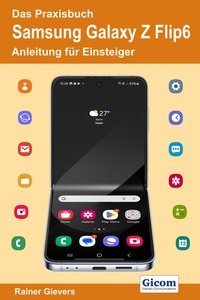
Das Praxisbuch Samsung Galaxy Z Flip6 - Anleitung für Einsteiger
Beschreibung
Dieses umfassende Handbuch mit über 500 Seiten erleichtert Ihnen den Einstieg in das innovative Samsung Galaxy Z Flip6. Nach einer detaillierten Anleitung zur ersten Einrichtung lernen Sie anhand praktischer Beispiele, wie Sie die vorinstallierten Anwendungen optimal nutzen. Jeder Bedienungsschritt wird durch intuitive Bildschirmabbildungen veranschaulicht. Der Autor achtet besonders auf einfache Formulierungen, die auch für Anfänger leicht verständlich sind..
Die Kapitel sind in sich abgeschlossen, weshalb Sie nicht das ganze Buch durcharbeiten müssen, sondern sich nur mit den Themen beschäftigen, die Sie interessieren.
Die Themen des Praxisbuchs:
- Der Einrichtungsassistent
- Benutzeroberfläche anpassen
- Google-Konto anlegen und verwalten
- Telefonoberfläche und Telefonbuch
- WLAN und mobiles Internet einrichten
- E-Mail und Webbrowser
- WhatsApp einrichten und nutzen
- Kamera und Bildanzeiger
- Samsung KI optimal einsetzen
- Bixby- und Google-Sprachsteuerung
- Apps aus dem Google Play Store
- Gerätesperre und Diebstahlschutz
- Straßenkarten und Navigation mit Google Maps
- Headset und Bluetooth-Box nutzen
- Tipps und Tricks
- Eingabemethoden
Die übersichtliche Kapiteleinteilung und das ausführliche Stichwortverzeichnis machen diese Bedienungsanleitung auch für Anwender interessant, die bereits alle wesentlichen Funktionen des Geräts beherrschen, aber ab und zu ein Feature nachschlagen möchten.
Weitere Details
Person
Inhalt
- Intro
- 1. Inhaltsverzeichnis
- 2. Einführung
- 2.1 Das ist bei Android anders
- 2.2 Das Google-Prinzip
- 2.3 Die SIM-Karte
- 2.4 Das Netzteil
- 3. Erster Start
- 3.1 Neues Google-Konto
- 3.2 Vorhandenes Google-Konto
- 3.3 Weitere Einrichtung
- 4. Grundlagen der Bedienung
- 4.1 Bedienelemente des Samsung Galaxy
- 4.2 Displaysperre
- 4.3 Der Startbildschirm
- 4.4 Erste Schritte
- 4.5 Gestensteuerung
- 4.6 Der Startbildschirm in der Praxis
- 4.7 Startbildschirm konfigurieren
- 4.7.1 Schnellzugriffe anlegen und verwalten
- 4.7.2 Widgets
- 4.7.2.a Widget hinzufügen
- 4.7.2.b Widget entfernen
- 4.7.3 Ordner
- 4.7.4 Hintergrundbild
- 4.7.4.a Vordefiniertes Hintergrundbild
- 4.7.4.b Eigene Hintergründe
- 4.7.5 Design
- 4.7.6 Titelleiste und Benachrichtigungsfeld
- 4.7.6.a Weitere Funktionen
- 4.7.7 Schaltleisten im Benachrichtigungsfeld
- 4.7.7.a Weitere Funktionen
- 4.8 Bedienhinweise
- 4.8.1 Längs- und Querdarstellung
- 4.8.2 Einhandbedienung
- 4.8.3 Menü
- 4.8.4 Hauptmenü
- 4.8.5 Das Ausklappmenü
- 4.8.6 Aktionen zulassen
- 4.9 Die Einstellungen
- 4.10 Zuletzt genutzte Anwendungen
- 4.11 Google-Suche
- 4.12 Medienlautstärke und Signaltöne
- 4.12.1 Signaltöne
- 4.13 Betriebssystem-Update
- 4.14 Handy ausschalten oder neu starten
- 4.15 Das Frontdisplay des Samsung Galaxy Z Flip6
- 4.16 Diensteverknüpfung
- 5. Smart Switch
- 5.1 Vorbereitung auf dem alten Handy
- 5.2 Datentransfer auf das neue Handy
- 6. Telefonie
- 6.1 Anruf durchführen
- 6.1.1 WLAN Call
- 6.1.2 Suche
- 6.1.3 Letzte Rufnummer wählen
- 6.1.4 Funktionen während eines Gesprächs
- 6.1.4.a Hörerlautstärke
- 6.1.4.b Sprachassistent
- 6.1.5 Anruf aus dem Telefonbuch
- 6.1.6 Die Standardnummer
- 6.2 Kurzwahlen
- 6.2.1 Kurzwahl erstellen
- 6.3 Mobilbox abrufen
- 6.4 Anruf annehmen
- 6.4.1 Anruf mit Mitteilung beantworten
- 6.4.2 Anruf annehmen bei zugeklappten Handy
- 6.4.3 Klingelton und Klingeltonlautstärke
- 6.5 Anrufliste (Protokoll)
- 6.5.1 Anrufliste in der Telefonoberfläche
- 6.5.2 Anzeige verpasster Anrufe
- 6.5.3 Funktionen in der Anrufliste
- 6.5.4 Weitere Anzeigen
- 6.6 Flugmodus (Offline-Modus)
- 6.7 Anrufeinstellungen
- 6.7.1 Text-Anruf
- 6.7.2 Live-Übersetzung
- 6.7.3 Anruf ablehnen
- 6.7.4 Anrufer identifizieren
- 6.7.5 Kipp-Optionen
- 6.7.6 Anrufhintergrund
- 6.7.7 Anruferinformation
- 6.7.8 Anrufsignale
- 6.7.9 Anrufe beantworten und beenden
- 6.7.10 Kurznachrichten zum Ablehnen
- 6.7.11 Anrufe in Popups anzeigen
- 6.7.12 WLAN-Anrufe
- 6.7.13 Mailboxeinstellungen
- 6.7.14 Zusatzdienste
- 6.7.15 Andere Anrufeinstellungen
- 7. SMS mit Messages
- 7.1 Nachrichtenanzeige
- 7.2 Nachricht senden
- 7.2.1 Mehrere Empfänger eingeben
- 7.2.2 Kontakt aus Telefonbuch
- 7.2.3 Nachricht aus Nachrichtenverlauf
- 7.2.4 Nachricht aus Anrufliste
- 7.2.5 Senden planen
- 7.3 RCS
- 7.4 Entwürfe
- 7.5 Empfangsbestätigung (Zustellungsbericht)
- 7.6 Alte Nachrichten löschen
- 7.7 Weitere Funktionen
- 7.8 SMS empfangen
- 7.8.1 Schwarze Liste
- 7.9 Konfiguration
- 8. Telefonbuch
- 8.1 Kontakterfassung
- 8.1.1 Kontakt im Telefonbuch eingeben
- 8.1.2 Weitere Eingabefelder
- 8.1.3 Kontakt aus Telefonoberfläche übernehmen
- 8.2 Kontakt bearbeiten
- 8.3 Listen- und Detailanzeige
- 8.4 SIM-Kontakte
- 8.5 Kontaktfoto und Klingelton
- 8.6 Suchen
- 8.7 Favoriten
- 8.8 Kontakte im Startbildschirm
- 8.8.1 Direktwahl
- 8.9 QR-Code
- 8.10 Einstellungen
- 9. Internet einrichten und nutzen
- 9.1 Internetzugang einrichten
- 9.1.1 Tipps zum Internetzugang
- 9.1.1.a Kostenfalle Standardvertrag
- 9.1.1.b Die Alternative: WLAN
- 9.1.1.c Teuer! Teuer! Teuer!
- 9.1.2 Automatische Einrichtung
- 9.2 Umschaltung WLAN und Mobilfunk-Internet
- 9.2.1 WLAN aktivieren/deaktivieren
- 9.2.2 Mobilfunk-Internet aktivieren/deaktivieren
- 9.3 Empfangsstärke Mobilfunk und WLAN
- 10. WLAN
- 10.1 WLAN-Verbindung aufbauen
- 10.1.1 WLAN über die Einstellungen einrichten
- 10.2 WLAN-Zugangspunkte verwalten
- 11. Gmail
- 11.1 Gmail in der Praxis
- 11.1.1 E-Mails abrufen
- 11.1.2 Dateianlagen
- 11.1.3 Labels
- 11.1.4 E-Mails beantworten
- 11.1.5 E-Mail neu schreiben
- 11.1.6 Weitere Funktionen bei der E-Mail-Erstellung
- 11.1.6.a Cc/Bcc
- 11.1.6.b Dateianlage
- 11.1.7 Entwürfe
- 11.1.8 E-Mails löschen
- 11.2 Weitere Funktionen
- 11.2.1 Nachrichten durchsuchen
- 11.2.2 E-Mail aus Telefonbuch senden
- 11.2.3 Zurückstellen
- 11.2.4 Archivieren
- 11.2.5 Unterdrücken
- 11.2.6 Wichtig-Ordner
- 11.2.7 Markierungen
- 11.2.8 Spam
- 11.2.9 Stapelvorgänge
- 11.2.10 Wischgeste zum Archivieren
- 11.3 Einstellungen
- 11.3.1 Allgemeine Einstellungen
- 11.3.1.a Kompaktheitsgrad der Konversationsliste
- 11.3.2 Konto-Einstellungen
- 11.3.2.a Abwesenheitsnotiz
- 11.3.2.b Automatisch zugewiesene Labels
- 11.4 Zugriff auf Gmail vom Startbildschirm
- 11.5 Meet
- 11.5.1 Videokonferenz einleiten
- 11.5.2 An Videokonferenz teilnehmen
- 12. Outlook E-Mail
- 12.1 E-Mail-Einrichtung
- 12.1.1 E-Mail-Konto automatisch einrichten
- 12.1.2 E-Mail-Konto manuell einrichten
- 12.1.3 E-Mail-Konto manuell einrichten
- 12.2 E-Mail-Konto bearbeiten
- 12.2.1 Allgemeine Einstellungen
- 12.2.2 Konto-Einstellungen
- 12.3 E-Mail-Anwendung in der Praxis
- 12.3.1 E-Mail-Ordner
- 12.3.2 E-Mails abrufen
- 12.3.3 E-Mails lesen und beantworten
- 12.3.4 E-Mails löschen
- 12.3.5 Dateianlagen
- 12.3.6 Favoriten (»gekennzeichnet«)
- 12.3.7 Filter
- 12.3.8 Suche
- 12.3.9 Stapelvorgänge
- 12.3.10 Relevante Nachrichten
- 12.3.11 Spam
- 12.3.12 Wischgeste
- 12.3.13 Archiv
- 12.4 E-Mail erstellen und senden
- 12.4.1 Cc/Bcc
- 12.4.2 Entwürfe
- 12.4.3 E-Mail-Anhänge
- 12.5 E-Mails auf dem Startbildschirm
- 13. Webbrowser
- 13.1 Tabs (Registerkarten)
- 13.2 Lesezeichen
- 13.3 Dateien herunterladen
- 13.4 Einstellungen
- 13.4.1 Desktop-Anzeige
- 13.4.2 Startseite
- 13.5 Schnellzugriffe
- 13.6 Lesezeichenleiste
- 13.7 Werbung im Webbrowser deaktivieren
- 14. Chrome-Webbrowser
- 14.1 Erster Start
- 14.2 Weitere Nutzung
- 14.3 Tabs
- 14.4 Gruppen-Tabs
- 14.5 Lesezeichen
- 14.6 Leseliste
- 14.7 Dateien herunterladen
- 14.8 Zum Suchen tippen
- 14.9 Einstellungen
- 14.9.1 Datenschutz und Sicherheit
- 14.9.2 Bedienungshilfen
- 14.9.3 Website-Einstellungen
- 14.10 Lesezeichen auf dem Startbildschirm
- 15. WhatsApp
- 15.1 Erster Start
- 15.2 Nachrichten schreiben
- 15.3 Nachrichten empfangen
- 15.4 Weitere Funktionen
- 15.5 Telefonie über WhatsApp
- 15.6 Eigene Kontaktinfos
- 16. Google Maps
- 16.1 Google Maps nutzen
- 16.2 Eigene Position
- 16.3 Parken
- 16.4 Kartenausschnitt auf dem Gerät speichern
- 16.5 Suche
- 16.5.1 Suche über Schaltleisten
- 16.6 Navigation
- 16.6.1 Routenplaner
- 16.6.2 Navigation in der Praxis
- 16.6.3 Schnelle Navigation
- 16.6.3.a Ersteinrichtung der Pendelstrecke
- 16.6.3.b Praxiseinsatz
- 16.6.3.c Pendelstrecke ändern
- 16.7 Ansichten
- 16.8 Google Local
- 16.8.1 Markierungen
- 16.9 Adressen aus dem Telefonbuch
- 16.10 Einstellungen
- 17. Kamera
- 17.1 Fotomodus auswählen
- 17.2 Foto erstellen
- 17.3 Weitere Funktionen
- 17.3.1 Besonderheiten des Galaxy Z Flip6
- 17.3.2 Zoom
- 17.3.3 Zwischen Standardkamera und Weitwinkel umschalten
- 17.3.4 Lokale Helligkeit
- 17.3.5 Szenenoptimierung
- 17.4 Einstellungen
- 17.5 Positionsdaten
- 17.6 Motivprogramme
- 17.7 Selfies
- 17.8 Video-Funktion
- 17.9 Spezialeffekte
- 17.9.1 Schnellmessung
- 17.9.2 Deko-Bild
- 17.9.3 Eigener Avatar
- 17.9.3.a Avatar erstellen
- 17.9.3.b Avatar bearbeiten
- 17.9.4 Eigenen Avatar als Sticker über das Tastenfeld einfügen
- 17.10 Bixby Vision
- 18. Galerie
- 18.1 Ansichten
- 18.1.1 Datumssortierung
- 18.2 Bilder verarbeiten
- 18.2.1 Gelöschte Dateien wiederherstellen
- 18.3 Vollbildansicht
- 18.3.1 Weitere Optionen
- 18.3.2 Einzelnes Bild bearbeiten
- 18.3.3 Bixby Vision
- 18.4 Videos
- 18.5 Positionsdaten
- 18.6 Storys
- 18.7 Einstellungen
- 19. Musik
- 19.1 Die Tarife von YouTube Music
- 19.2 YouTube Music-App
- 19.2.1 Grundfunktionen von YouTube Music
- 19.3 Radiosender
- 19.3.1 Favorisierte Songs
- 19.3.2 Suche
- 19.4 YouTube Music Premium
- 19.4.1 YouTube Music Premium-Abo aktivieren
- 19.4.2 YouTube Music Premium-Abo verwalten
- 19.5 Welcher Song ist das?
- 20. Gemini-Sprachsteuerung
- 20.1 Einrichtung
- 20.1.1 Sprachsteuerung aktivieren
- 20.1.2 Funktionen freischalten
- 20.2 Aufruf
- 20.3 Funktionen des Galaxy steuern
- 21. Kalender
- 21.1 Kalenderansichten
- 21.1.1 Jahresansicht
- 21.1.2 Monatsansicht
- 21.1.3 Wochenansicht
- 21.1.4 Tagesansicht
- 21.2 Navigation im Kalender
- 21.3 Neuen Termin hinzufügen
- 21.4 Schneller Termin
- 21.5 Weitere Terminverwaltungsfunktionen
- 21.6 Sticker
- 21.7 Terminerinnerung
- 21.8 Einstellungen
- 21.9 Erinnerungen
- 21.9.1 Aufruf
- 21.9.2 Erinnerungen in der Praxis
- 21.10 Reminder im Startbildschirm
- 21.11 Kalender im Startbildschirm
- 22. Weitere Programme
- 22.1 Google Lens
- 22.1.1 Galerie-Bild untersuchen
- 22.1.2 Kamera-Bild untersuchen
- 22.2 Taschenrechner
- 22.3 Wetter
- 22.4 YouTube
- 22.4.1 Helles oder dunkles Design
- 22.5 Gerätewartung
- 22.6 Google-Anwendung
- 22.7 Uhr
- 22.7.1 Alarm
- 22.7.2 Weltuhr
- 22.8 Google Drive
- 22.8.1 Dateien bei Google Drive hochladen
- 22.8.2 Anzeige
- 22.8.3 Office-Datei erstellen
- 22.8.4 Dateien freigeben
- 22.9 Samsung Members
- 22.10 Samsung Notes
- 22.10.1 Handschriftliche Notiz
- 22.10.2 Notizen verwalten
- 22.10.3 Text einscannen
- 23. Das Google-Konto
- 23.1 Einrichtung in einer Google-Anwendung
- 23.2 Google-Konto entfernen
- 24. Das Samsung-Konto
- 24.1 Erste Einrichtung
- 24.2 Anmeldung
- 24.3 Samsung-Konto in der Praxis
- 25. KI-Funktionen
- 25.1 KI-Tastatur
- 25.2 Simultan-Übersetzung während eines Telefonats
- 25.3 KI in Samsung-Notes
- 25.4 KI in Samsung Internet
- 25.5 KI-Bildbearbeitung
- 25.5.1 Person verschieben
- 25.5.2 Person entfernen
- 25.5.3 Person vergrößern
- 25.5.4 Skizze zu Bild
- 25.6 KI-Skizze in Samsung Notes
- 25.7 KI-Dolmetscher
- 25.8 Einstellungen
- 26. Programmverwaltung
- 26.1 Play Store
- 26.1.1 Programme installieren
- 26.1.2 Ausgeblendete Navigationstasten
- 26.1.3 Gute von schlechter Software unterscheiden
- 26.1.4 Einstellungen
- 26.1.5 Softwarekauf im Google Play Store
- 26.1.6 Kauf rückgängig machen
- 26.1.7 Google-Gutscheine
- 26.1.8 In-App-Käufe
- 26.2 Galaxy Store
- 26.2.1 Galaxy Store in der Praxis
- 26.3 Programme deinstallieren
- 26.4 Programme im Hintergrund
- 27. Bixby Voice
- 27.1 Einrichtung
- 27.2 Bixby-Sprachsteuerung in der Praxis
- 27.3 Bixby Voice deaktivieren
- 28. Benutzeroberfläche optimal nutzen
- 28.1 Bildschirmanzeige anpassen
- 28.2 Always On Display
- 28.2.1 Foto im Always On Display
- 28.3 Funktionen in der Displaysperre
- 28.3.1 Bildschirmelemente in der Displaysperre
- 28.4 Ruhemodus
- 28.5 Dunkelmodus (Dark Mode)
- 28.6 Das Frontdisplay
- 28.7 Modi
- 29. Seiten-Paneele
- 29.1 Einstellungen
- 29.1.1 Seiten-Paneele
- 29.1.2 VIP-Anzeige
- 30. Gerätespeicher
- 30.1 Allgemeine Hinweise
- 30.2 Speicherverwaltung
- 30.3 Verzeichnisse
- 31. Zugriffssperren
- 31.1 Displaysperre
- 31.2 Gerätesperre
- 31.2.1 Muster-Sperre
- 31.2.2 PIN- und Passwortsperre
- 31.2.3 Fingerabdrucksperre
- 31.2.3.a Fingerabdrücke verwalten
- 31.2.4 Gesichtserkennung
- 31.3 Optionen während der Sperre
- 31.4 SIM-Sperre
- 31.5 Maßnahmen gegen Diebstahl
- 32. Bluetooth
- 32.1 Bluetooth ein/ausschalten
- 32.2 Bluetooth konfigurieren
- 32.2.1 Koppeln aus dem Benachrichtigungsfeld
- 32.2.2 Koppeln aus den Einstellungen
- 32.3 Bluetooth-Headset / Freisprecheinrichtung verwenden
- 32.4 Bluetooth-Audio
- 33. Tipps & Tricks
- 33.1 Circle to Search
- 33.2 Das Speicherlimit von Google
- 33.2.1 Speicherplatzinfo
- 33.2.2 Google One
- 33.2.3 Speicherfunktion von Google Fotos ausschalten
- 33.3 Eigene Klingel- und Benachrichtigungstöne
- 33.3.1 Einrichtung über den PC
- 33.4 Anwendungen als Standard
- 33.5 Handy verloren oder geklaut - was nun?
- 33.5.1 Datenschutz
- 33.6 Akkulaufzeit erhöhen
- 33.6.1 Akku-Lebensdauer
- 33.7 Energiesparmodi
- 33.8 Screenshots (Bildschirmkopien)
- 33.9 Benachrichtigungen einschränken
- 33.10 NFC
- 33.10.1 Samsung Wallet
- 33.11 QR-Code scannen
- 33.12 Datenschutzeinstellungen
- 34. Bedienungshilfen
- 34.1 Gestensteuerung
- 34.1.1 Flex-Modus-Panel
- 34.1.2 Bewegungen und Gesten
- 34.2 Einhändiger Betrieb
- 34.3 Mehrfensteransicht
- 34.3.1 Geteilter Bildschirm
- 34.3.2 Popup-Fenster
- 34.3.3 Optionen
- 34.4 Einstellungen für Startbildschirm und Hauptmenü
- 35. Eingabemethoden
- 35.1 Samsung-Tastenfeld
- 35.1.1 Wortvorschläge
- 35.1.1.a Wörterbuchsprache einstellen
- 35.1.1.b Das Anwenderwörterbuch
- 35.1.1.c Automatische Rechtschreibkorrektur
- 35.1.1.d Übersetzung
- 35.2 Einstellungen
- 35.3 Durchgehende Eingabe
- 35.4 Spracherkennung
- 35.5 Texte kopieren, ausschneiden und einfügen
- 36. Einstellungen
- 36.1 Netzwerkverbindungen
- 36.1.1 Datenübertragung
- 36.2 Allgemeine Verwaltung
- 36.2.1 Geräteinformationen
- 37. Stichwortverzeichnis
- 38. Weitere Bücher des Autors
