

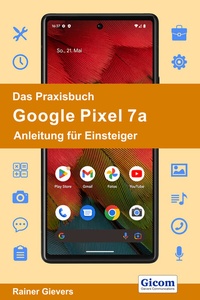
Das Praxisbuch Google Pixel 7a - Anleitung für Einsteiger
Erschienen am 22. Mai 2023
388 Seiten
978-3-96469-237-5 (ISBN)
Beschreibung

Mit dem Praxisbuch lernen Sie alle wichtigen Funktionen Ihres Google Pixel 7a kennen. Das Buch begleitet Sie bereits beim ersten Einschalten durch den Assistenten und stellt Ihnen alle vorinstallierten Anwendungen vor. Jeder Bedienschritt wird dabei mit einer anschaulichen Bildschirmabbildung dokumentiert, sodass Sie den Beschreibungen mühelos folgen können. Mit dieser Anleitung sind Sie bestens gerüstet, um alle Funktionen Ihres Google Pixel 7a optimal zu nutzen.
Die Themen des Praxisbuchs:
- Erste Einrichtung
- Benutzeroberfläche anpassen
- Telefonie und Telefonbuch
- SMS senden und empfangen
- WLAN und mobiles Internet einrichten
- E-Mail mit Gmail und Chrome-Webbrowser
- WhatsApp richtig einsetzen
- Kamera und Google Fotos
- Google-Sprachsteuerung
- Apps aus dem Google Play Store
- Gestensteuerung
- Gerätesperre und Diebstahlschutz
- Straßenkarten mit Google Maps
- Bluetooth sinnvoll anwenden
- Programmempfehlungen
- Eingabemethoden
Die übersichtliche Kapiteleinteilung und das ausführliche Stichwortverzeichnis machen diese Anleitung auch für Anwender interessant, die bereits alle wesentlichen Funktionen des Geräts beherrschen, aber ab und zu ein Feature nachschlagen möchten.
Weitere Details
Person
Inhalt
- Intro
- 1. Inhaltsverzeichnis
- 2. Einführung
- 2.1 Das ist bei Android anders
- 2.2 Das Google-Prinzip
- 2.3 Die SIM-Karte
- 3. Erster Start
- 3.1 Vorhandenes Google-Konto
- 3.2 Neues Google-Konto
- 3.3 Weitere Einrichtung
- 4. Grundlagen der Bedienung
- 4.1 Displaysperre
- 4.2 Erste Einrichtung
- 4.3 Bedienelemente des Pixel-Handys
- 4.4 Der Startbildschirm
- 4.5 Erste Schritte
- 4.6 Einrichtung abschließen
- 4.7 Gestensteuerung
- 4.8 Der Startbildschirm in der Praxis
- 4.9 Startbildschirm konfigurieren
- 4.9.1 Schnellzugriffe anlegen und verwalten
- 4.9.2 Widgets
- 4.9.2.a Widget hinzufügen
- 4.9.2.b Widget entfernen
- 4.9.3 Hintergrundbild
- 4.9.4 Stil
- 4.10 Betriebssystem-Update
- 4.11 Titelleiste und Benachrichtigungsfeld
- 4.11.1 Schaltleisten im Benachrichtigungsfeld
- 4.12 Längs- und Querdarstellung
- 4.12.1 Intelligente automatische Drehung
- 4.13 Menü
- 4.14 Die Einstellungen
- 4.15 Zuletzt genutzte Anwendungen
- 4.16 Hauptmenü
- 4.17 Google-Suche
- 4.18 Handy ausschalten
- 4.19 Medienlautstärke und Signaltöne
- 4.20 Das Ausklappmenü
- 4.21 Aktionen zulassen
- 5. Telefonie
- 5.1 Anruf durchführen
- 5.1.1 Suche
- 5.1.2 Letzte Rufnummer wählen
- 5.1.3 Funktionen während eines Gesprächs
- 5.1.3.a Hörerlautstärke
- 5.1.4 Anruf aus dem Telefonbuch
- 5.2 Mobilbox abrufen
- 5.3 Anruf annehmen
- 5.3.1 Assistent
- 5.3.2 Mit SMS antworten
- 5.3.3 Klingelton und Klingeltonlautstärke
- 5.4 Anrufliste (Protokoll)
- 5.4.1 Anrufliste in der Telefonoberfläche
- 5.4.2 Anzeige verpasster Anrufe
- 5.4.3 Funktionen in der Anrufliste
- 5.5 Flugmodus (Offline-Modus)
- 5.6 Filter gegen Belästigung (Sperrliste)
- 5.7 Suche
- 5.8 Favoriten
- 5.9 Anrufeinstellungen
- 5.9.1 Anrufkonten
- 6. Messages (SMS)
- 6.1 Nachrichtenanzeige
- 6.2 Nachricht senden
- 6.2.1 Mehrere Empfänger eingeben
- 6.2.2 Kontakt aus Telefonbuch
- 6.2.3 Nachricht aus Nachrichtenverlauf
- 6.2.4 Nachricht aus Anrufliste
- 6.2.5 Senden planen
- 6.3 Entwürfe
- 6.4 Empfangsbestätigung (Zustellungsbericht)
- 6.5 Alte Nachrichten löschen
- 6.6 Weitere Funktionen
- 6.7 Favoriten
- 6.8 SMS empfangen
- 6.8.1 Schwarze Liste
- 6.9 Konfiguration
- 6.10 RCS
- 7. Telefonbuch
- 7.1 Kontakterfassung
- 7.1.1 Kontakt im Telefonbuch eingeben
- 7.1.2 Kontakt aus Telefonoberfläche übernehmen
- 7.2 Kontakt bearbeiten
- 7.3 Listen- und Detailanzeige
- 7.3.1 Verknüpfung auf dem Startbildschirm
- 7.4 Die SIM-Karte
- 7.5 Kontaktfoto und Klingelton
- 7.6 Suchen
- 7.7 Favoriten
- 7.8 Weitere Funktionen
- 8. Internet einrichten und nutzen
- 8.1 Internetzugang einrichten
- 8.1.1 Tipps zum Internetzugang
- 8.1.1.a Kostenfalle Standardvertrag
- 8.1.1.b Die Alternative: WLAN
- 8.1.1.c Teuer! Teuer! Teuer!
- 8.1.2 Automatische Einrichtung
- 8.2 Umschaltung WLAN und Mobilfunk-Internet
- 8.2.1 WLAN aktivieren/deaktivieren
- 8.2.2 Mobilfunk-Internet aktivieren/deaktivieren
- 8.3 Empfangsstärke Mobilfunk und WLAN
- 9. WLAN
- 9.1 WLAN-Verbindung aufbauen
- 9.1.1 WLAN über die Einstellungen einrichten
- 9.1.2 WLAN über QR-Code einrichten
- 9.2 WLAN-Zugangspunkte verwalten
- 9.2.1 WLAN-Einstellungen
- 10. Gmail
- 10.1 Meet-Funktion
- 10.2 Gmail in der Praxis
- 10.2.1 E-Mails abrufen
- 10.2.2 Dateianlagen
- 10.2.3 Labels
- 10.2.4 E-Mails beantworten
- 10.2.5 E-Mail neu schreiben
- 10.2.6 Weitere Funktionen bei der E-Mail-Erstellung
- 10.2.6.a Cc/Bcc
- 10.2.6.b Dateianlage
- 10.2.7 Entwürfe
- 10.2.8 E-Mails löschen
- 10.3 Weitere Funktionen
- 10.3.1 Nachrichten durchsuchen
- 10.3.2 Zurückstellen
- 10.3.3 Archivieren
- 10.3.4 Unterdrücken
- 10.3.5 Wichtig-Ordner
- 10.3.6 Markierungen
- 10.3.7 Spam
- 10.3.8 Stapelvorgänge
- 10.3.9 Wischgeste zum Archivieren
- 10.4 Einstellungen
- 10.4.1 Allgemeine Einstellungen
- 10.4.1.a Kompaktheitsgrad der Konversationsliste
- 10.4.2 Konto-Einstellungen
- 10.4.2.a Abwesenheitsnotiz
- 10.4.2.b Automatisch zugewiesene Labels
- 10.5 Zugriff auf Gmail vom Startbildschirm
- 10.6 Meet
- 10.6.1 Videokonferenz einleiten
- 10.6.2 An Videokonferenz teilnehmen
- 11. Chrome-Webbrowser
- 11.1 Erster Start
- 11.2 Weitere Nutzung
- 11.3 Tabs
- 11.4 Gruppen-Tabs
- 11.5 Lesezeichen
- 11.6 Leseliste
- 11.7 Dateien herunterladen
- 11.8 Zum Suchen tippen
- 11.9 Einstellungen
- 11.9.1 Datenschutz und Sicherheit
- 11.9.2 Bedienungshilfen
- 11.9.3 Website-Einstellungen
- 11.10 Lesezeichen auf dem Startbildschirm
- 12. WhatsApp
- 12.1 Erster Start
- 12.2 Nachrichten schreiben
- 12.3 Nachrichten empfangen
- 12.4 Weitere Funktionen
- 12.5 Telefonie über WhatsApp
- 12.6 Videotelefonie über WhatsApp
- 12.7 Eigene Kontaktinfos
- 13. Google Maps
- 13.1 Google Maps nutzen
- 13.2 Eigene Position
- 13.3 Parken
- 13.4 Kartenausschnitt auf dem Gerät speichern
- 13.5 Suche
- 13.5.1 Suche über Schaltleisten
- 13.6 Navigation
- 13.6.1 Routenplaner
- 13.6.2 Navigation in der Praxis
- 13.6.3 Schnelle Navigation
- 13.6.3.a Ersteinrichtung
- 13.6.3.b Praxiseinsatz
- 13.6.3.c Pendelstrecke ändern
- 13.7 Ansichten
- 13.8 Google Local
- 13.8.1 Markierungen
- 13.9 Adressen aus dem Telefonbuch
- 13.10 Einstellungen
- 14. Das Google-Konto
- 14.1 Einrichtung in einer Google-Anwendung
- 14.2 Google-Konto entfernen
- 15. Benutzeroberfläche optimal nutzen
- 15.1 Bildschirmanzeige anpassen
- 15.1.1 Bildschirmschoner
- 15.2 Ruhemodus (Bitte nicht stören)
- 15.2.1 Zeitsteuerung konfigurieren
- 15.2.2 Manuelle Nicht stören-Funktion
- 15.3 Schnellaufruf
- 15.4 Gestensteuerung
- 16. Gerätespeicher
- 16.1 Optionen nach PC-Anschluss
- 16.2 Speicherzugriff unter Windows
- 16.3 Speicherverwaltung
- 16.3.1 Speicherplatz freigeben
- 16.4 Verzeichnisse
- 17. Play Store
- 17.1 Programme installieren
- 17.2 Programme deinstallieren
- 17.3 Ausgeblendete Navigationstasten
- 17.4 Gute von schlechter Software unterscheiden
- 17.5 Einstellungen
- 17.6 Softwarekauf im Google Play Store
- 17.6.1 Kauf rückgängig machen
- 17.7 Google-Gutscheine
- 17.8 In-App-Käufe
- 18. Kamera
- 18.1 Bildschirmausrichtung
- 18.2 Grundfunktionen
- 18.3 Foto erstellen
- 18.4 Einstellungen
- 18.5 Teilen in sozialen Netzwerken
- 18.6 Zoom
- 18.7 Video-Funktion
- 19. Google Fotos
- 19.1 Start und erste Einrichtung
- 19.2 Speicherplatz sparen
- 19.3 Die Benutzeroberfläche
- 19.3.1 Bildbearbeitung
- 19.4 Medien verwalten
- 19.4.1 Fotos und Videos löschen
- 19.5 Spezialfunktionen
- 19.6 Suche
- 19.7 Fotos teilen
- 19.8 Gesichtserkennung
- 19.8.1 Gesichter-Alben verwalten
- 19.9 Einstellungen
- 19.10 Das Speicherlimit von Google
- 19.10.1 Speicherplatzinfo
- 19.10.2 Google One
- 19.10.3 Speicherfunktion von Google Fotos ausschalten
- 19.11 Google Lens
- 19.11.1 Google Lens in Google Fotos
- 19.11.2 Google Lens in der Kamera-Anwendung
- 19.11.3 Google Lens im Startbildschirm
- 19.11.4 QR-Code scannen
- 20. Google Assistant
- 20.1 Einrichtung
- 20.2 Aufruf
- 20.3 Funktionen des Pixel-Handys steuern
- 21. Kalender
- 21.1 Kalenderansichten
- 21.1.1 Terminübersicht
- 21.1.2 Monatsansicht
- 21.1.3 Wochenansicht
- 21.1.4 Tagesansicht
- 21.2 Navigation im Kalender
- 21.3 Neuen Termin hinzufügen
- 21.3.1 Termine hervorheben
- 21.4 Terminerinnerung
- 21.5 Einstellungen
- 21.5.1 Kalender
- 21.6 Kalender im Startbildschirm
- 22. Musik
- 22.1 Die Tarife von YouTube Music
- 22.2 YouTube Music-App
- 22.2.1 Grundfunktionen von YouTube Music
- 22.2.2 Playlists
- 22.2.2.a Playlists verwalten
- 22.3 Radiosender
- 22.3.1 Favorisierte Songs
- 22.3.2 Suche
- 22.4 YouTube Music Premium
- 22.4.1 YouTube Music Premium-Abo aktivieren
- 22.4.2 YouTube Music Premium-Abo verwalten
- 22.5 Welcher Song ist das?
- 23. Weitere Programme
- 23.1 Rechner
- 23.2 Wecker und Uhr
- 23.2.1 Alarm
- 23.2.2 Schlafenszeit
- 23.3 YouTube
- 23.4 Google Drive
- 23.4.1 Dateien bei Google Drive hochladen
- 23.4.2 Office-Datei erstellen
- 23.4.3 Dateien freigeben
- 23.5 Google-Anwendung
- 23.6 Google Notizen
- 23.6.1 Notiz bearbeiten
- 23.6.2 Labels
- 23.6.3 Archivierung
- 23.1 Google TV
- 23.2 Übersetzer
- 24. Empfehlenswerte Apps aus dem Play Store
- 24.1 Installation
- 24.2 Empfehlungen
- 24.2.1 Fernsehen
- 24.2.2 TV- und Kinoprogramm
- 24.2.3 Transport, Reisen und Hotels
- 24.2.4 Auskunft
- 24.2.5 Polizei-App
- 25. Bluetooth
- 25.1 Bluetooth ein/ausschalten
- 25.2 Bluetooth-Headset/Freisprecheinrichtung verwenden
- 25.3 Bluetooth-Audio
- 26. Zugriffssperren
- 26.1 Displaysperre
- 26.1.1 Funktionen während der Displaysperre
- 26.2 Gerätesperre
- 26.2.1 Muster-Sperre
- 26.2.2 PIN- und Passwortsperre
- 26.2.3 Fingerabdrucksperre
- 26.2.3.a Sperre einrichten
- 26.2.3.b Sperre verwalten
- 26.2.4 Optionen während der Sperre
- 26.3 Gesichtssperre
- 26.3.1 Sperre verwalten
- 26.4 SIM-Sperre
- 26.5 Maßnahmen gegen Diebstahl
- 27. Eingabemethoden
- 27.1 Sonderfunktionen
- 27.1.1 Emojis
- 27.1.2 GIF
- 27.1.3 Aufkleber
- 27.2 Wortvorschläge
- 27.3 Texte kopieren, ausschneiden und einfügen
- 27.4 Eingabeoptionen
- 27.5 Spracherkennung
- 27.6 Bewegungseingabe
- 28. Tipps & Tricks
- 28.1 Benachrichtigungen aktivieren
- 28.2 Anwendungen als Standard
- 28.3 Handy verloren oder geklaut - was nun?
- 28.3.1 Datenschutz
- 28.3.2 Schutz von Firmendaten
- 28.4 Akkulaufzeit erhöhen
- 28.5 Screenshots (Bildschirmkopien)
- 28.6 Handy zurücksetzen
- 28.7 Schaltleisten im Benachrichtigungsfeld bearbeiten
- 28.8 Ordner
- 28.8.1 Ordner anlegen und verwalten
- 28.9 Eigene Klingel- und Benachrichtigungstöne
- 28.10 Gerätedesign
- 28.10.1 Zwischen hellem und dunklen Design umschalten
- 28.10.2 Gerätedesign für ein Programm einstellen
- 28.11 QR-Code scannen
- 29. Stichwortverzeichnis
- 30. Weitere Bücher des Autors
