

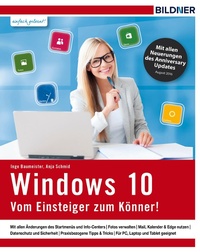
Windows 10 - Vom Einsteiger zum Könner
Top-Aktuell mit dem großen Update von August 2016!
Erschienen am 21. September 2016
336 Seiten
978-3-8328-5236-8 (ISBN)
Beschreibung

Egal ob Sie Einsteiger sind oder Windows von früheren Versionen kennen, dieses Lernbuch gibt Antworten auf alle wichtigen Fragen rund um das neue Windows 10. Angefangen von grundlegenden Techniken bis hin zu persönlichen Anpassungen und Sicherheitseinstellungen lernen Sie alle Funktionen Schritt für Schritt und mit zahlreichen Bildern kennen. So kommen Sie einfach zum Ziel von Anfang an!
TOP-AKTUELL: Das Buch beinhaltet die umfangreichen Änderungen an Windows des großen Updates von 2016.
Aus dem Inhalt:
- Neuerungen in Windows 10 - ein Überblick
- Einführung in die Benutzeroberfläche von Windows 10
- Sprachsteuerung Cortana nutzen
- Startmenü und Desktop - persönliche Einstellungen vornehmen
- Mit Apps und Fenstern arbeiten
- Grundlagen der Datenspeicherung
- Dateien und Ordner verwalten
- Wichtige PC-Einstellungen und Sicherheitsfunktionen
- Nutzung des Microsoft Cloud-Speichers OneDrive
- Den neuen Browsers Microsoft Edge kennenlernen
- Kommunikation via E-Mail
- Termine, Fotos und Kontakte im Griff
- Einstellungen über Microsoft-Konto synchronisieren
- Praxisbezogene Tipps und Tricks
TOP-AKTUELL: Das Buch beinhaltet die umfangreichen Änderungen an Windows des großen Updates von 2016.
Aus dem Inhalt:
- Neuerungen in Windows 10 - ein Überblick
- Einführung in die Benutzeroberfläche von Windows 10
- Sprachsteuerung Cortana nutzen
- Startmenü und Desktop - persönliche Einstellungen vornehmen
- Mit Apps und Fenstern arbeiten
- Grundlagen der Datenspeicherung
- Dateien und Ordner verwalten
- Wichtige PC-Einstellungen und Sicherheitsfunktionen
- Nutzung des Microsoft Cloud-Speichers OneDrive
- Den neuen Browsers Microsoft Edge kennenlernen
- Kommunikation via E-Mail
- Termine, Fotos und Kontakte im Griff
- Einstellungen über Microsoft-Konto synchronisieren
- Praxisbezogene Tipps und Tricks
Weitere Details
Weitere Ausgaben
Andere Ausgaben
Buch
10/2016
BILDNER Verlag
9,90 €
Artikel ist vergriffen; siehe andere Ausgabe
Inhalt
- Intro
- Vorwort
- Inhalt
- 1 Das sollten Sie vorab wissen
- 1.1 Grundlegende Eingabetechniken
- Das Bedienkonzept von Windows 10
- Techniken im Umgang mit der Maus
- So arbeiten Sie mit einem Touchpad
- Touchscreen
- Ein Überblick über die Tastatur
- Bildschirmtastatur verwenden
- 1.2 Wenn Sie Windows 10 zum ersten Mal starten
- Grundlegende Einstellungen
- Ein Konto zur Anmeldung
- Eine PIN als Alternative zum Kennwort festlegen
- Standardspeicherort wählen
- Cortana und Datenschutzbestimmungen
- 2 Die Benutzeroberfläche
- 2.1 Sperrbildschirm und Anmeldung
- 2.2 Ein erster Überblick
- Die wesentlichen Elemente zur Bedienung von Windows 10
- Das Startmenü
- Die Taskleiste
- 2.3 Apps starten und beenden
- Eine App im Startmenü öffnen
- Nach Apps suchen
- App beenden
- Fenstertechniken
- 2.4 Benachrichtigungen im Info-Center
- Meldungen und Hinweise
- Schnelle Einstellungen
- 2.5 Besonderheiten im Tabletmodus
- Startmenü und Taskleiste
- Aussehen und Verhalten von Apps
- Der neue Windows Ink-Arbeitsbereich
- Die wichtigsten Wischgesten
- 2.6 Cortana und die Windows-Suche nutzen
- So funktioniert die Suche
- Spracheingabe einrichten
- Cortana personalisieren
- Zugriff auf persönliche Daten kontrollieren oder einschränken
- Tipps, wie Sie Cortana sonst noch nutzen können
- 2.7 Mit mehreren Apps gleichzeitig arbeiten
- Schneller Wechsel über die Taskleiste
- Die Taskansicht nutzen
- Fenster auf mehreren Desktops anordnen
- Fenster automatisch andocken (Snap)
- 2.8 Tätigkeit am PC beenden
- Herunterfahren oder Energiesparmodus?
- Abmelden und Benutzer wechseln
- 3 Laufwerke, Ordner und Dateien
- 3.1 Grundlagen für Einsteiger
- Grundbegriffe
- Eine Datei speichern
- Dateien öffnen
- 3.2 Der Datei-Explorer
- Elemente des Explorer-Fensters
- Speicherorte anzeigen
- Dateipfade
- Anzeigeeinstellungen und Ansichten
- 3.3 Wechseldatenträger und externe Laufwerke
- Den Inhalt von CD, DVD oder USB-Stick anzeigen
- Melden Sie den Datenträger vor dem Entnehmen ab
- Die automatische Wiedergabe steuern
- Verbundene Netzlaufwerke
- 3.4 Dateien im Explorer öffnen
- Das sollten Sie über Dateitypen und Dateinamenerweiterungen wissen
- App zum Öffnen auswählen
- Die Standard-App ändern
- 3.5 Dateien und Ordner im Explorer verwalten
- Markierungstechniken
- Neuen Ordner erstellen
- Ordner- und Dateinamen ändern
- Dateien und Ordner an einen anderen Ort verschieben
- Dateien und Ordner kopieren
- Die Zwischenablage zum Kopieren und Verschieben nutzen
- Mögliche Konflikte beim Verschieben, Kopieren oder Umbenennen
- So machen Sie die letzte Aktion rückgängig
- Nicht mehr benötigte Dateien und Ordner entfernen
- Gelöschte Elemente aus dem Papierkorb wiederherstellen
- 3.6 Nach Dateien und Ordnern suchen
- Ordner im Explorer durchsuchen
- Datei am Speicherort anzeigen
- Such- und Indizierungseinstellungen
- Cortana bzw. die Windows-Suche nutzen
- 3.7 Verknüpfungen erstellen
- Verknüpfungen im Schnellgriff des Explorers
- Verknüpfungen an anderen Orten
- 3.8 Den Cloudspeicher OneDrive nutzen
- OneDrive-Ordner und Dateien synchronisieren
- OneDrive im Webbrowser
- Dateien im Browser öffnen
- Dateien und Ordner mit anderen Personen teilen
- 3.9 Nützliche Techniken
- Dateien und Ordner komprimieren
- Daten auf CD/DVD brennen
- Tipps zum Aussehen und Verhalten des Explorers
- Heimnetzgruppe nutzen
- 4 Windows 10 individuell anpassen
- 4.1 Einstellungen und Systemsteuerung
- Ein erster Überblick über die App Einstellungen
- So finden Sie sich in der Systemsteuerung zurecht
- 4.2 Passen Sie das Startmenü an Ihre Wünsche an
- Apps hinzufügen oder aus dem Startmenü entfernen
- Aussehen und Anordnung der Kacheln ändern
- Kacheln in Gruppen zusammenfassen
- Startmenü im Vollbildmodus öffnen und weitere Einstellungen
- Sprunglisten in Startmenü und Taskleiste nutzen
- Apps über Symbole auf dem Desktop starten
- 4.3 Anpassungsmöglichkeiten der Taskleiste
- Apps über Symbole der Taskleiste schneller starten
- Aussehen und Verhalten der Taskleiste
- Die Anzeige der Symbole im Infobereich steuern
- Weitere Eigenschaften der Taskleiste
- Info-Center anpassen
- 4.4 Ihr persönlicher Desktop
- Hintergrundbild ändern
- Wählen Sie Ihre eigenen Farben
- Designs einsetzen
- 4.5 Sperrbildschirm und Energiesparoptionen
- Anzeigeeinstellungen des Sperrbildschirms
- Energieeinstellungen kontrollieren bzw. ändern
- 4.6 Andockverhalten und virtuelle Desktops steuern
- 4.7 Verwalten Sie Ihr persönliches Konto
- Kontoeinstellungen und Profilbild
- Kennwort und Art der Anmeldung am PC ändern
- Anmeldung per Bildcode
- Lokales Konto in ein Microsoft-Konto umwandeln und umgekehrt
- Persönliche Einstellungen synchronisieren
- 4.8 Weitere Tipps
- Anzeige bzw. Schrift vergrößern
- Die Maus für Linkshänder
- 5 Sicherheit und Datenschutz
- 5.1 Datenschutzeinstellungen
- Suche und Surfen im Web
- Automatische Positionserkennung
- Zugriff auf Geräte und persönliche Informationen
- 5.2 Einstellungen zur Sicherheit Ihres Computers
- Windows Defender
- Windows Firewall
- Sicherheits- und Wartungsmeldungen
- 5.3 Windows Update
- Den PC zurücksetzen, Windows wiederherstellen
- System anhand eines Wiederherstellungspunkts wiederherstellen
- 5.4 Sichern Sie wichtige Daten
- Sicherungen mit Dateiversionsverlauf erstellen
- Gesicherte Daten wiederherstellen
- Dateiversionen über die Dateieigenschaften wiederherstellen
- 6 Einstellungen zu Hard- und Software
- 6.1 Weitere Benutzerkonten anlegen
- Übersicht Benutzerberechtigungen
- Benutzerkonten anlegen
- Typ/Berechtigung ändern, Konto löschen
- 6.2 Uhrzeit, Sprach- und Tastatureinstellungen
- Datum und Uhrzeit
- Region und Tastatursprache
- Spracherkennung und Mikrofon einrichten
- 6.3 Apps und Anwendungen verwalten
- Der Windows Store
- Kostenlose Apps aus dem Windows Store installieren
- Kostenpflichtige Apps erwerben
- Apps aus dem Store deinstallieren bzw. erneut installieren
- Software von Datenträger installieren
- Programme aus dem Internet herunterladen und installieren
- Apps und Anwendungen deinstallieren
- Standard-Apps kontrollieren und festlegen
- Nicht mehr reagierende Apps beenden
- Den automatischen Start von Apps im Task-Manager deaktivieren
- 6.4 Laufwerke und Speicherplatz verwalten
- Speichernutzung kontrollieren und Speicherplatz freigeben
- Die Festplatte mit der Datenträgerbereinigung aufräumen
- 6.5 Drucker
- Drucker anschließen
- Standarddrucker festlegen
- Anstehende Druckaufträge verwalten
- 6.6 Netzwerk- und Internetverbindungen
- Mit einem WLAN verbinden
- Netzwerkeinstellungen
- 7 Nützliche Apps
- 7.1 Mit der App Fotos Bilder verwalten und bearbeiten
- Digitalfotos - das sollten Sie wissen
- Fotos von der Kamera importieren
- So finden Sie sich in der App Fotos zurecht
- Fotos einzeln und als Diashow betrachten
- Alben zusammenstellen und bearbeiten
- Fotos verwalten
- Fotos bearbeiten
- Einstellungen zur App Fotos
- 7.2 Mit Microsoft Edge im Internet surfen
- Webseiten suchen und aufrufen
- Cortana sucht mit
- Clever surfen mit Tabs
- Webseiten in der Leseansicht leichter lesen
- Webadressen "merken" und schnell wiederfinden
- Webseitennotizen
- Passen Sie Edge an Ihre Bedürfnisse an
- 7.3 Karten
- 7.4 Musik und Videos
- Das sollten Sie über Musik am Computer wissen
- Musik von CD abspielen
- Die Groove-Musik-App
- Tipps und Problemlösungen
- Was Sie über Videos am Computer wissen sollten
- Die Filme & TV - App
- Videodateien abspielen
- Tipps und Problemlösungen
- 8 Kommunikation
- 8.1 Konto für Mail, Kontakte und Kalender einrichten
- Kontaktinformationen hinterlegen
- Konto löschen
- Kontoeinstellungen verändern
- 8.2 Mail und Kalender farblich anpassen
- 8.3 E-Mails versenden mit der App Mail
- Aufbau der App Mail
- Posteingang, Entwürfe und Co. - die E-Mail-Ordner im Überblick
- E-Mails lesen
- E-Mails verfassen und senden
- Verwaltung von E-Mails
- Fotos und mehr via Mail versenden
- Weitere Einstellungen
- Mit mehreren E-Mail-Konten arbeiten
- 8.4 App Kontakte - mehr als nur Adressverwaltung
- Aufbau der App Kontakte
- Die App Kontakte als Schaltzentrale
- Neuen Kontakt anlegen
- Kontakt anzeigen und bearbeiten
- Kontaktdaten via Mail versenden
- Kontakte synchronisieren
- Alle Kontaktinformationen zu einer Person gemeinsam anzeigen
- 8.5 Wichtige Termine im Griff mit der App Kalender
- Ansichten und Navigation
- Termine eintragen
- Teilnehmer zu einem Termin einladen
- Kalender drucken
- Mehrere Konten synchronisieren
- Anhang
- Tastenkombinationen
- Glossar
- Index
