


Microsoft Teams für Dummies
1st Edition
Published on 9. September 2020
Book
Paperback/Softback
328 pages
978-3-527-71793-4 (ISBN)
Description
Heutzutage arbeiten Kollegen häufig nicht mehr an benachbarten Schreibtischen, sondern auch mal im Home-Office oder an ganz verschiedenen Standorten überall auf der Welt. Mit Microsoft Teams und diesem Buch ist das kein Problem, denn "Teams" ermöglicht auf digitalem Weg eine ebenso effiziente Zusammenarbeit wie im Büro. Egal ob Chats, Videomeetings, gemeinsames Zeitmanagement oder das Teilen und gemeinsame Bearbeiten von Dateien über die Office 365 Apps - alles ist möglich, also lernen Sie mit diesem Buch, wie es geht. Bilden Sie Arbeitsgruppen, nutzen Sie Social-Media-Features und halten Sie auch zu externen Geschäftspartnern Kontakt. Auf gute Zusammenarbeit!
Reviews / Votes
"Die IT-Experetin Rosemarie Withess zeigt in ihrem Ratgeber, wie man Microsoft Teams optimal einsetzt."(Rhein-Main-Ratgeber 10/2020)
More details
Other editions
New editions
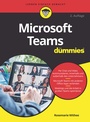
Rosemarie Withee
Microsoft Teams für Dummies
Effiziente Zusammenarbeit in Homeoffice, Büro und für virtuelle Teams
Book
09/2021
2nd Edition
Wiley-VCH
€21.99
Available immediately
Persons
Rosemarie Withee ist Geschäftsführerin der Firma Portal Integrators und Firmengründerin von Scrum Now. Außerdem ist sie Co-Autorin der Bücher zu Sharepoint in der für Dummies-Reihe und Office 365 for Dummies.
Content
UEber die Autorin 9
Widmung 9
Danksagung der Autorin 9
Einleitung 19
UEber dieses Buch 19
Toerichte Annahmen ueber den Leser 20
Wie dieses Buch aufgebaut ist 20
Teil I: Erste Schritte mit Microsoft Teams 20
Teil II: Chat, Teams, Kanaele und Apps 20
Teil III: Besprechungen und Konferenzen 21
Teil IV: Ausgekluegelte Sprachtelefonie 21
Teil V: Verwaltung von Microsoft Teams 21
Teil VI: Einstellungen fuer Ihr spezifisches Unternehmen 21
Teil VII: Der Top-Ten-Teil 22
Symbole, die in diesem Buch verwendet werden 22
Wie es weitergeht 22
Teil I: Erste Schritte mit Microsoft Teams 23
Kapitel 1 Versionen und Vorteile von Microsoft Teams 25
Erste Schritte mit der Teams-App 25
Kostenlose Version von Microsoft Teams 27
Microsoft Teams als Bestandteil von Microsoft 365 29
Der wichtigste Vorteil von Microsoft Teams 32
Grundlegende Begriffe von Microsoft Teams 34
Kapitel 2 Installation und Einrichtung von Microsoft Teams 37
Herunterladen, Installieren und OEffnen von Microsoft Teams 37
Das Layout von Microsoft Teams 42
Aktivitaet 42
Chat 43
Teams 43
Kalender 43
Anrufe 44
Dateien 45
Nutzung von Microsoft Teams auf unterschiedlichen Geraeten und Plattformen 46
Kapitel 3 Ihr erstes eigenes Team und Benutzereinstellungen 49
Erstellen eines neuen Teams 49
Einladen von Benutzern in Ihr Team 54
Verwalten der Einstellungen Ihres Teams 57
Verwalten Ihrer Benutzereinstellungen 60
Allgemein 62
Datenschutz 63
Benachrichtigungen 63
Geraete 63
Berechtigungen 64
Anrufe 64
Teil II: Chat, Teams, Kanaele und Apps 65
Kapitel 4 Kommunikation mittels Kanaelen und Chat 67
Unterhaltungen in Teams 68
Senden von Nachrichten in Kanaelen 69
Erstellen eines neuen Kanals 71
Konfigurieren eines Kanals 74
Vom Kanal in den Chat 78
Starten eines privaten Chats 79
Hinzufuegen mehrerer Personen zu einem Chat 80
Titel eines Chats 81
Anheften eines Chats oben in der Liste 82
Senden von Emojis, Bildern und Dateien im Chat 83
Hinzufuegen von Emojis, GIFs und Aufklebern 83
Hinzufuegen einer Datei 85
Reagieren auf Nachrichten 86
Kapitel 5 Apps in Microsoft Teams 89
Erkunden bereits installierter Apps 89
Die Registerkarte >>Dateien<< 90
Die Registerkarte >>Wiki<< 90
Suchen und Hinzufuegen von Apps 92
Beliebte Apps 96
Beliebte Apps von Microsoft 96
Beliebte Apps von Drittanbietern 100
Festlegen von App-Berechtigungen 103
Chatten mit Bots 104
Kapitel 6 Microsoft Teams auf Mobilgeraeten 107
Installieren der Teams-App fuer Mobilgeraete 107
Installation auf iOS-Geraeten 108
Installation auf Android-Geraeten 109
Verwenden der Teams-Apps fuer Mobilgeraete 111
Arbeiten mit Microsoft Teams per Fingerbewegung 115
Nachrichtenoptionen 115
Unterschiede in der Menuefuehrung 117
Kapitel 7 Zusammenarbeit mit Personen ausserhalb Ihres Unternehmens 121
Verwenden von Microsoft Teams mit Personen ausserhalb Ihres Unternehmens 121
Gemeinsames Arbeiten mit Gaesten 123
Aktivieren des Gastzugriffs 123
Konfigurieren der Einstellungen fuer Gaeste 125
Einladen von Gaesten in Ihr Team 127
Einschraenkungen fuer Gaeste 130
Einstellen der Gastberechtigungen fuer individuelle Teams 132
Interagieren mit externen Benutzern 133
Kapitel 8 Filter- und Benachrichtigungsoptionen 137
Verwenden des Aktivitaetsfeeds 137
Ausblenden und Einblenden von Teams und Kanaelen 139
Filtern nach Team oder Kanal 141
AEndern der Reihenfolge von Teams in Ihrer Liste 142
Stummschalten von Kanaelen 142
Verfolgen wichtiger Aktivitaeten mittels Benachrichtigungen 144
Suchen nach aelteren Unterhaltungen 145
Verwenden von Hashtags als Schlagwoerter 147
Teil III: Besprechungen und Konferenzen 149
Kapitel 9 Produktivere Besprechungen dank Microsoft Teams 151
Einberufen verschiedener Arten von Besprechungen in Microsoft Teams 151
Anzeigen Ihres Kalenders in Microsoft Teams 152
Erstellen einer neuen Besprechung und Einladen von Teilnehmern 153
Teilnehmen an geplanten Besprechungen 158
Durchfuehren von Konferenzschaltungen mit Microsoft Teams 160
Durchfuehren von Videoanrufen mit Microsoft Teams 160
Kapitel 10 Hardware und Zubehoer fuer Microsoft Teams 165
Microsoft Teams - mehr als nur Software 165
Freihaendiges Telefonieren mit Microsoft Teams 166
Visuelle Kommunikation dank Kamera 168
Verwenden von Tischtelefonen mit Microsoft Teams 169
Aus dem Konferenzraum wird der Teams-Raum 170
Teil IV: Ausgekluegelte Sprachtelefonie 175
Kapitel 11 Anruffunktionen von Microsoft Teams 177
Telefonieren mit Microsoft Teams 177
Anrufen eines anderen Teams-Benutzers 178
Verwenden des Anruf-Dashboards 179
Erhalten von Anrufen in Microsoft Teams 182
Verwenden von Microsoft Teams mit Telefonnummern 182
Hinzufuegen von Telefonnummern zu Microsoft Teams 183
Erwerben einer Lizenz und eines Anrufplans 183
Beantragen einer neuen Telefonnummer 186
Zuweisen einer Telefonnummer zu einem Teams-Benutzer 191
UEbertragen einer vorhandenen Telefonnummer zu Microsoft Teams 193
Entfernen oder AEndern einer zugeteilten Telefonnummer 194
Verwenden eines Tischtelefons fuer Microsoft Teams 195
Kapitel 12 Microsoft Teams als persoenliche Telefonzentrale 197
Einrichten von Audiogeraeten in Microsoft Teams 198
Benutzerdefiniertes Annehmen von Anrufen 201
Unterdruecken von Anrufen mittels >>Nicht stoeren<< 202
Delegieren von Zugriffsberechtigungen an andere Benutzer 204
Verwenden eines modernen Anrufbeantworters 206
Nummerntypen in Microsoft Teams 208
Koordinieren von Anrufen mit Warteschleifen 209
Weiterleiten von Anrufern dank automatischer Telefonzentrale 210
Teil V: Verwaltung von Microsoft Teams 213
Kapitel 13 Einfuehrung in das Teams Admin Center 215
Anmelden im Teams Admin Center 216
Erste Schritte im Teams Admin Center 218
Hinzufuegen von neuen Benutzern zu Microsoft 365 und Microsoft Teams 223
Verwalten von Teams-Benutzern 225
Kapitel 14 Optionen bei der Administration von Microsoft Teams 229
Konfigurieren von Microsoft Teams 229
Anpassen der Konfiguration fuer Besprechungen 232
Konferenzbruecken 232
Richtlinien fuer Besprechungen 232
Einstellungen fuer Besprechungen 233
Richtlinien fuer Liveereignisse 233
Einstellungen fuer Liveereignisse 234
Anpassen von Einstellungen fuer das gesamte Unternehmen 235
Verknuepfen von Bueros und Gebaeuden mit Benutzern 236
Hinzufuegen von Standard-Apps in Microsoft Teams 238
Anpassen von Richtlinien fuer Chats und Kanaele 241
Verwalten von Geraeten fuer Ihr Unternehmen 242
Teil VI: Einstellungen fuer Ihr spezifisches Unternehmen 245
Kapitel 15 Microsoft Teams in kleinen und mittleren Unternehmen 247
Ohne schnelle Internetverbindung laeuft nix 247
Integrieren von Microsoft Teams in Ihre Unternehmensablaeufe 249
Microsoft Teams fuer Einzelkaempfer (1 bis 2 Beschaeftigte) 250
Microsoft Teams fuer kleine Gruppen (3 bis 25 Beschaeftigte) 252
Microsoft Teams fuer strukturierte Unternehmen (26 bis 250 Beschaeftigte) 253
Kapitel 16 Funktionen speziell fuer grosse Unternehmen 255
Verwalten einer grossen Zahl von Teams 255
Archivieren eines Teams 258
Loeschen eines Teams 261
Optimieren der Netzwerkverbindungen fuer Microsoft Teams 262
Zuweisen von Verantwortlichkeiten mittels Administratorrollen 264
Erstellen einer Richtlinie fuer das Aufbewahren oder Loeschen von Inhalten 265
Sprachtelefonie fuer Grossunternehmen 267
Berichterstellung und Analysen 268
Umstieg von Skype for Business auf Microsoft Teams 269
Unterstuetzung von Experten 270
Kapitel 17 Vorteile von Microsoft Teams fuer spezifische Branchen 271
Microsoft Teams im Bildungswesen 271
Verwenden von Microsoft Teams mit Flipgrid 272
Moderner Behoerdenalltag mit Microsoft Teams 273
Beratung und Dienstleistungen mit Microsoft Teams 274
Microsoft Teams im Gesundheitswesen 275
Effizienter Einzelhandel mit Microsoft Teams 275
Microsoft Teams fuer Mitarbeiter in Service und Produktion 276
Teil VII: Der Top-Ten-Teil 281
Kapitel 18 Mehr als zehn Tipps fuer produktive Besprechungen in Microsoft Teams 283
Verwenden der Chatfunktion waehrend einer Besprechung 283
Waehrend eines Meetings die Hand heben 284
Aufzeichnen einer Besprechung 285
Stummschalten von Teilnehmern 287
Verwenden von Hintergrundeffekten 288
Erstellen von Besprechungsnotizen 289
Verwenden eines Whiteboards 292
Freigeben Ihres Bildschirms 294
Steuern des Bildschirms eines anderen Teilnehmers 295
Anpassen des Bildschirmlayouts 296
Verwenden von Microsoft Teams waehrend einer Besprechung 296
Kapitel 19 Zehn nuetzliche Apps in Microsoft Teams 299
Microsoft Office 299
Aufgabenverwaltung 300
Design 301
Kundenservice 302
Entwicklung 304
Bildung und Forschung 305
Soziale Netzwerke 307
Umfragen 307
Marketing 307
Diverses 308
Kapitel 20 Zehn Quellen mit weiteren Informationen zu Microsoft Teams 311
Ressourcen und Tipps direkt von Microsoft 311
Onlinekurse 312
Ausgewiesene Experten 314
Benutzergruppen und regionale Treffen 314
Zertifizierungsprogramme 315
Podcast zu Microsoft Teams 316
Konferenzen wie Microsoft Ignite 317
Neues via RSS 318
Roadmap fuer Microsoft Teams 319
Lehrstunde mit Rosemarie (Autorin dieses Buches) 320
Stichwortverzeichnis 323
Widmung 9
Danksagung der Autorin 9
Einleitung 19
UEber dieses Buch 19
Toerichte Annahmen ueber den Leser 20
Wie dieses Buch aufgebaut ist 20
Teil I: Erste Schritte mit Microsoft Teams 20
Teil II: Chat, Teams, Kanaele und Apps 20
Teil III: Besprechungen und Konferenzen 21
Teil IV: Ausgekluegelte Sprachtelefonie 21
Teil V: Verwaltung von Microsoft Teams 21
Teil VI: Einstellungen fuer Ihr spezifisches Unternehmen 21
Teil VII: Der Top-Ten-Teil 22
Symbole, die in diesem Buch verwendet werden 22
Wie es weitergeht 22
Teil I: Erste Schritte mit Microsoft Teams 23
Kapitel 1 Versionen und Vorteile von Microsoft Teams 25
Erste Schritte mit der Teams-App 25
Kostenlose Version von Microsoft Teams 27
Microsoft Teams als Bestandteil von Microsoft 365 29
Der wichtigste Vorteil von Microsoft Teams 32
Grundlegende Begriffe von Microsoft Teams 34
Kapitel 2 Installation und Einrichtung von Microsoft Teams 37
Herunterladen, Installieren und OEffnen von Microsoft Teams 37
Das Layout von Microsoft Teams 42
Aktivitaet 42
Chat 43
Teams 43
Kalender 43
Anrufe 44
Dateien 45
Nutzung von Microsoft Teams auf unterschiedlichen Geraeten und Plattformen 46
Kapitel 3 Ihr erstes eigenes Team und Benutzereinstellungen 49
Erstellen eines neuen Teams 49
Einladen von Benutzern in Ihr Team 54
Verwalten der Einstellungen Ihres Teams 57
Verwalten Ihrer Benutzereinstellungen 60
Allgemein 62
Datenschutz 63
Benachrichtigungen 63
Geraete 63
Berechtigungen 64
Anrufe 64
Teil II: Chat, Teams, Kanaele und Apps 65
Kapitel 4 Kommunikation mittels Kanaelen und Chat 67
Unterhaltungen in Teams 68
Senden von Nachrichten in Kanaelen 69
Erstellen eines neuen Kanals 71
Konfigurieren eines Kanals 74
Vom Kanal in den Chat 78
Starten eines privaten Chats 79
Hinzufuegen mehrerer Personen zu einem Chat 80
Titel eines Chats 81
Anheften eines Chats oben in der Liste 82
Senden von Emojis, Bildern und Dateien im Chat 83
Hinzufuegen von Emojis, GIFs und Aufklebern 83
Hinzufuegen einer Datei 85
Reagieren auf Nachrichten 86
Kapitel 5 Apps in Microsoft Teams 89
Erkunden bereits installierter Apps 89
Die Registerkarte >>Dateien<< 90
Die Registerkarte >>Wiki<< 90
Suchen und Hinzufuegen von Apps 92
Beliebte Apps 96
Beliebte Apps von Microsoft 96
Beliebte Apps von Drittanbietern 100
Festlegen von App-Berechtigungen 103
Chatten mit Bots 104
Kapitel 6 Microsoft Teams auf Mobilgeraeten 107
Installieren der Teams-App fuer Mobilgeraete 107
Installation auf iOS-Geraeten 108
Installation auf Android-Geraeten 109
Verwenden der Teams-Apps fuer Mobilgeraete 111
Arbeiten mit Microsoft Teams per Fingerbewegung 115
Nachrichtenoptionen 115
Unterschiede in der Menuefuehrung 117
Kapitel 7 Zusammenarbeit mit Personen ausserhalb Ihres Unternehmens 121
Verwenden von Microsoft Teams mit Personen ausserhalb Ihres Unternehmens 121
Gemeinsames Arbeiten mit Gaesten 123
Aktivieren des Gastzugriffs 123
Konfigurieren der Einstellungen fuer Gaeste 125
Einladen von Gaesten in Ihr Team 127
Einschraenkungen fuer Gaeste 130
Einstellen der Gastberechtigungen fuer individuelle Teams 132
Interagieren mit externen Benutzern 133
Kapitel 8 Filter- und Benachrichtigungsoptionen 137
Verwenden des Aktivitaetsfeeds 137
Ausblenden und Einblenden von Teams und Kanaelen 139
Filtern nach Team oder Kanal 141
AEndern der Reihenfolge von Teams in Ihrer Liste 142
Stummschalten von Kanaelen 142
Verfolgen wichtiger Aktivitaeten mittels Benachrichtigungen 144
Suchen nach aelteren Unterhaltungen 145
Verwenden von Hashtags als Schlagwoerter 147
Teil III: Besprechungen und Konferenzen 149
Kapitel 9 Produktivere Besprechungen dank Microsoft Teams 151
Einberufen verschiedener Arten von Besprechungen in Microsoft Teams 151
Anzeigen Ihres Kalenders in Microsoft Teams 152
Erstellen einer neuen Besprechung und Einladen von Teilnehmern 153
Teilnehmen an geplanten Besprechungen 158
Durchfuehren von Konferenzschaltungen mit Microsoft Teams 160
Durchfuehren von Videoanrufen mit Microsoft Teams 160
Kapitel 10 Hardware und Zubehoer fuer Microsoft Teams 165
Microsoft Teams - mehr als nur Software 165
Freihaendiges Telefonieren mit Microsoft Teams 166
Visuelle Kommunikation dank Kamera 168
Verwenden von Tischtelefonen mit Microsoft Teams 169
Aus dem Konferenzraum wird der Teams-Raum 170
Teil IV: Ausgekluegelte Sprachtelefonie 175
Kapitel 11 Anruffunktionen von Microsoft Teams 177
Telefonieren mit Microsoft Teams 177
Anrufen eines anderen Teams-Benutzers 178
Verwenden des Anruf-Dashboards 179
Erhalten von Anrufen in Microsoft Teams 182
Verwenden von Microsoft Teams mit Telefonnummern 182
Hinzufuegen von Telefonnummern zu Microsoft Teams 183
Erwerben einer Lizenz und eines Anrufplans 183
Beantragen einer neuen Telefonnummer 186
Zuweisen einer Telefonnummer zu einem Teams-Benutzer 191
UEbertragen einer vorhandenen Telefonnummer zu Microsoft Teams 193
Entfernen oder AEndern einer zugeteilten Telefonnummer 194
Verwenden eines Tischtelefons fuer Microsoft Teams 195
Kapitel 12 Microsoft Teams als persoenliche Telefonzentrale 197
Einrichten von Audiogeraeten in Microsoft Teams 198
Benutzerdefiniertes Annehmen von Anrufen 201
Unterdruecken von Anrufen mittels >>Nicht stoeren<< 202
Delegieren von Zugriffsberechtigungen an andere Benutzer 204
Verwenden eines modernen Anrufbeantworters 206
Nummerntypen in Microsoft Teams 208
Koordinieren von Anrufen mit Warteschleifen 209
Weiterleiten von Anrufern dank automatischer Telefonzentrale 210
Teil V: Verwaltung von Microsoft Teams 213
Kapitel 13 Einfuehrung in das Teams Admin Center 215
Anmelden im Teams Admin Center 216
Erste Schritte im Teams Admin Center 218
Hinzufuegen von neuen Benutzern zu Microsoft 365 und Microsoft Teams 223
Verwalten von Teams-Benutzern 225
Kapitel 14 Optionen bei der Administration von Microsoft Teams 229
Konfigurieren von Microsoft Teams 229
Anpassen der Konfiguration fuer Besprechungen 232
Konferenzbruecken 232
Richtlinien fuer Besprechungen 232
Einstellungen fuer Besprechungen 233
Richtlinien fuer Liveereignisse 233
Einstellungen fuer Liveereignisse 234
Anpassen von Einstellungen fuer das gesamte Unternehmen 235
Verknuepfen von Bueros und Gebaeuden mit Benutzern 236
Hinzufuegen von Standard-Apps in Microsoft Teams 238
Anpassen von Richtlinien fuer Chats und Kanaele 241
Verwalten von Geraeten fuer Ihr Unternehmen 242
Teil VI: Einstellungen fuer Ihr spezifisches Unternehmen 245
Kapitel 15 Microsoft Teams in kleinen und mittleren Unternehmen 247
Ohne schnelle Internetverbindung laeuft nix 247
Integrieren von Microsoft Teams in Ihre Unternehmensablaeufe 249
Microsoft Teams fuer Einzelkaempfer (1 bis 2 Beschaeftigte) 250
Microsoft Teams fuer kleine Gruppen (3 bis 25 Beschaeftigte) 252
Microsoft Teams fuer strukturierte Unternehmen (26 bis 250 Beschaeftigte) 253
Kapitel 16 Funktionen speziell fuer grosse Unternehmen 255
Verwalten einer grossen Zahl von Teams 255
Archivieren eines Teams 258
Loeschen eines Teams 261
Optimieren der Netzwerkverbindungen fuer Microsoft Teams 262
Zuweisen von Verantwortlichkeiten mittels Administratorrollen 264
Erstellen einer Richtlinie fuer das Aufbewahren oder Loeschen von Inhalten 265
Sprachtelefonie fuer Grossunternehmen 267
Berichterstellung und Analysen 268
Umstieg von Skype for Business auf Microsoft Teams 269
Unterstuetzung von Experten 270
Kapitel 17 Vorteile von Microsoft Teams fuer spezifische Branchen 271
Microsoft Teams im Bildungswesen 271
Verwenden von Microsoft Teams mit Flipgrid 272
Moderner Behoerdenalltag mit Microsoft Teams 273
Beratung und Dienstleistungen mit Microsoft Teams 274
Microsoft Teams im Gesundheitswesen 275
Effizienter Einzelhandel mit Microsoft Teams 275
Microsoft Teams fuer Mitarbeiter in Service und Produktion 276
Teil VII: Der Top-Ten-Teil 281
Kapitel 18 Mehr als zehn Tipps fuer produktive Besprechungen in Microsoft Teams 283
Verwenden der Chatfunktion waehrend einer Besprechung 283
Waehrend eines Meetings die Hand heben 284
Aufzeichnen einer Besprechung 285
Stummschalten von Teilnehmern 287
Verwenden von Hintergrundeffekten 288
Erstellen von Besprechungsnotizen 289
Verwenden eines Whiteboards 292
Freigeben Ihres Bildschirms 294
Steuern des Bildschirms eines anderen Teilnehmers 295
Anpassen des Bildschirmlayouts 296
Verwenden von Microsoft Teams waehrend einer Besprechung 296
Kapitel 19 Zehn nuetzliche Apps in Microsoft Teams 299
Microsoft Office 299
Aufgabenverwaltung 300
Design 301
Kundenservice 302
Entwicklung 304
Bildung und Forschung 305
Soziale Netzwerke 307
Umfragen 307
Marketing 307
Diverses 308
Kapitel 20 Zehn Quellen mit weiteren Informationen zu Microsoft Teams 311
Ressourcen und Tipps direkt von Microsoft 311
Onlinekurse 312
Ausgewiesene Experten 314
Benutzergruppen und regionale Treffen 314
Zertifizierungsprogramme 315
Podcast zu Microsoft Teams 316
Konferenzen wie Microsoft Ignite 317
Neues via RSS 318
Roadmap fuer Microsoft Teams 319
Lehrstunde mit Rosemarie (Autorin dieses Buches) 320
Stichwortverzeichnis 323