

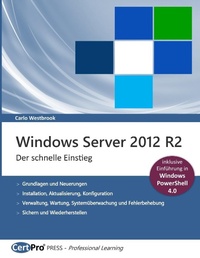
Windows Server 2012 R2 - Der schnelle Einstieg
Published on 27. March 2015
600 pages
978-3-944749-06-8 (ISBN)
Description

Windows Server 2012 R2 als das neueste Serverbetriebssystem aus dem Hause Microsoft wurde für den praktischen Einsatz in modernen Computernetzwerken entwickelt. Dieses Fachbuch enthält die für die tägliche Praxis wichtigen Neuerungen und Verbesserungen in Windows Server 2012 R2 - bereits auch inkl. Update (1) - im Vergleich zu Windows Server 2008 (R2) und auch zu Windows Server 2012.
Damit Sie sich umgehend mit dem neuen Betriebssystem vertraut machen können, finden Sie in dem Buch einen kompakten Überblick zu den wichtigsten, in Windows Server 2012 R2 enthaltenen Rollen und Features. Neben der Installation des Betriebssystems erhalten Sie zudem einen leichten Einstieg in Themen, wie die Active Directory-Domänendienste, die Virtualisierung mit Hyper-V, die Datei- und Speicherverwaltung oder auch die neue Windows PowerShell 4.0. Auch der Einsatz von Windows Server 2012 R2 als Server Core kommt nicht zu kurz. Auch die Remoteverwaltung der Serversysteme unter Windows Server 2012 R2 von Windows 8.1 aus mit den Remoteserver-Verwaltungstools (RSAT) wird detailliert erklärt.
Die im Buch enthaltenen Schritt-für-Schritt-Anleitungen rund um die Installation, Aktualisierung, Migration, Verwaltung und Wartung von Windows Server 2012 R2 ermöglichen einen schnellen und praktischen Einstieg.
Aus dem Inhalt:
- Einführung und Neuerungen in Windows Server 2012 R2
- Installation, Migration und Aktualisierung
- Navigation und Verwaltung
- Einführung in die Verwaltung mit Windows PowerShell 4.0
- Bereitstellen und Verwalten von Rollen und Features
- Windows Server 2012 R2 im Netzwerk
- Netzwerkinfrastrukturdienste in Windows Server 2012 R2
- Windows Server 2012 R2 und Active Directory-Domänendienste
- Datenträger- und Speicherverwaltung
- Konfiguration und Verwaltung der Datei- und Speicherdienste
- Druck- und Dokumentdienste unter Windows Server 2012 R2
- Einführung in die Virtualisierung mit Hyper-V 4.0
- Windows Server 2012 R2 als Server Core
- Systemüberwachung und Fehlerbehebung
- Sichern und Wiederherstellen
Damit Sie sich umgehend mit dem neuen Betriebssystem vertraut machen können, finden Sie in dem Buch einen kompakten Überblick zu den wichtigsten, in Windows Server 2012 R2 enthaltenen Rollen und Features. Neben der Installation des Betriebssystems erhalten Sie zudem einen leichten Einstieg in Themen, wie die Active Directory-Domänendienste, die Virtualisierung mit Hyper-V, die Datei- und Speicherverwaltung oder auch die neue Windows PowerShell 4.0. Auch der Einsatz von Windows Server 2012 R2 als Server Core kommt nicht zu kurz. Auch die Remoteverwaltung der Serversysteme unter Windows Server 2012 R2 von Windows 8.1 aus mit den Remoteserver-Verwaltungstools (RSAT) wird detailliert erklärt.
Die im Buch enthaltenen Schritt-für-Schritt-Anleitungen rund um die Installation, Aktualisierung, Migration, Verwaltung und Wartung von Windows Server 2012 R2 ermöglichen einen schnellen und praktischen Einstieg.
Aus dem Inhalt:
- Einführung und Neuerungen in Windows Server 2012 R2
- Installation, Migration und Aktualisierung
- Navigation und Verwaltung
- Einführung in die Verwaltung mit Windows PowerShell 4.0
- Bereitstellen und Verwalten von Rollen und Features
- Windows Server 2012 R2 im Netzwerk
- Netzwerkinfrastrukturdienste in Windows Server 2012 R2
- Windows Server 2012 R2 und Active Directory-Domänendienste
- Datenträger- und Speicherverwaltung
- Konfiguration und Verwaltung der Datei- und Speicherdienste
- Druck- und Dokumentdienste unter Windows Server 2012 R2
- Einführung in die Virtualisierung mit Hyper-V 4.0
- Windows Server 2012 R2 als Server Core
- Systemüberwachung und Fehlerbehebung
- Sichern und Wiederherstellen
More details
Other editions
Additional editions
Carlo Westbrook
Windows Server 2012 R2 - Der schnelle Einstieg
Book
03/2015
1st Edition
CertPro
€34.90
Shipment within 15-20 days
Person
Carlo Westbrook ist seit über 32 Jahren u. a. als IT-Trainer, Senior Enterprise Consultant sowie als Learning Consultant und Kursdesigner für technische Kurse & Workshops tätig. Als Fachautor publizierte er neben einer Vielzahl an Fachbüchern und Fachbeiträge auch rund 140 verschiedene Seminarunterlgen zu verschiedenen, technischen Themenbereichen bei verschiedenen Verlagen, wie Addison-Wesley, dem WEKA-Verlag und auch Certpro-PRESS. Er besitzt eine Vielzahl an Herstellerzertifizierungen, unter anderem die als Microsoft Certified Systems Engineer - Security (MCSE-S), als Microsoft Certified Solutions Expert (MCSE), oder auch als Microsoft Certified Trainer (MCT). Als ein von Mile2 Security USA zertifizierter Penetration Testing Engineer (CPTS) berät er Unternehmen und Behörden im Rahmen der IT-Sicherheit. Zu seinen Schwerpunkten zählen u.a. die Windows Server- und Client-Betriebssysteme, Active Directory, Exchange Server, Windows Powershell, die Microsoft System Center- und Cloud-Technologien sowie IT-Sicherheit.
Content
- Intro
- Auf einen Blick
- Website zum Buch
- Inhaltsverzeichnis
- Über den Autor
- Vorwort
- Konventionen und Symbole
- 1. Einführung in Windows Server 2012 R2
- 1.1 Windows Server 2012 R2 und die Cloud
- 1.2 Verfügbare Editionen
- 1.3 Microsoft Hyper-V Server 2012 R2
- 1.4 Virtualisierungsrechte
- 1.4.1 Erweiterbarkeit
- 1.5 Unterstützte Serverrollen und -funktionen
- 1.5.1 Unterstützte Serverrollen
- 1.5.2 Unterstützte Features (Funktionen)
- 1.6 Lizenzierung
- 1.6.1 Benötigte Serverlizenz
- 1.6.2 Benötigte Clientzugriffslizenzen (CALs)
- 1.7 Neuerungen und Verbesserungen
- 1.7.1 Neuerungen in der Oberfläche
- 1.7.2 Die grafische Benutzeroberfläche
- 1.7.3 Der grafische Server-Manager
- 1.7.4 Server Core - Grafikoberfläche noch einfacher (re)aktivierbar
- 1.7.5 Erweiterungen im Task-Manager
- 1.7.6 Neuerungen im Windows-Explorer
- 1.7.7 Die neue Windows PowerShell 4.0
- 1.7.8 Neues Active Directory-Verwaltungscenter
- 1.7.9 Neuerungen in der Virtualisierung von Domänencontrollern
- 1.7.10 Klonen von Active Directory-Domänencontrollern
- 1.7.11 Grafischer Active Directory-Papierkorb
- 1.7.12 Verbesserte Kennwortrichtlinienverwaltung
- 1.7.13 Active Directory-basierte Aktivierung
- 1.7.14 Dynamische Zugriffssteuerung
- 1.7.15 Neuerungen in Hyper-V
- 1.7.16 NIC-Teaming
- 1.7.17 Zentrale IP-Adressverwaltung mittels IPAM
- 1.7.18 Work Folders (Arbeitsordner)
- 1.7.19 Essentials Experience - für kleine Firmen und Institutionen
- 1.7.19 Weitere Verbesserungen und Neuerungen
- 2. Installation, Aktualisierung und
- 2.1 Systemanforderungen
- 2.2 Überprüfung der Kompatibilität vor der Installation
- 2.2.1 Microsoft Assessment and Planning Toolkit
- 2.2.2 Microsoft Windows Assessment and Deployment Kit (ADK)
- 2.3 Betriebssystemauswahl
- 2.4 Schritte zur Vorbereitung der Installation
- 2.4.1 Installation von einem USB-Stick vorbereiten
- 2.4.2 Digital signierte Treiber erforderlich
- 2.5 Installationsmethoden
- 2.5.1 Manuelle Installation
- 2.5.2 Unbeaufsichtigte Installation
- 2.6 Konfigurationsschritte nach der Installation
- 2.6.1 Systemeigenschaften im Server-Manager
- 2.6.2 Schritte zur Konfiguration der Systemeigenschaften
- 2.7 Aktivierung des Betriebssystems
- 2.7.1 Produktaktivierung oder "Volume Activation"
- 2.7.2 Volumenaktivierung
- 2.7.3 Aktivierung über Active Directory
- 2.7.4 (Einzel-)Produktaktivierung
- 2.8 Spätere Lizenzaktualisierung
- 2.9 Aktualisierung vorhandener Serversysteme
- 2.9.1 Unterstützte Aktualisierungspfade
- 2.9.2 Notwendige vorbereitende Schritte
- 2.9.3 Digital signierte Treiber erforderlich
- 2.9.4 Vorbereitung der Active Directory-Umgebung
- 2.9.5 Durchführung der Serveraktualisierung
- 2.9.6 Überprüfung der erfolgreichen Aktualisierung
- 2.10 Mögliche Probleme nach der Aktualisierung
- 2.11 Migration von Serverrollen und -funktionen
- 3. Navigation und Verwaltung
- 3.1 Der Startbildschirm
- 3.1.1 Anpassungsmöglichkeiten der Kacheloptik
- 3.1.2 Übersicht über alle vorhandenen Apps
- 3.1.3 Effektive Suche im Startbildschirm
- 3.2 Der Desktop
- 3.3 Die "Charms"-Leiste
- 3.3.2 Optionen: Herunterfahren, Neu starten, Abmelden und Sperren
- 3.4 Navigation in Windows Server 2012 R2
- 3.4.1 Navigationsschritte in Windows Server 2012 R2
- 3.4.2 Tastenkombinationen unter Windows Server 2012 R2
- 3.5 Verwaltung von Windows Server 2012 R2
- 3.5.1 Der grafische Server-Manager
- 3.6 Remoteverwaltung von Servern
- 3.6.1 Remoteverwaltung mit dem Server-Manager
- 3.6.2 Remoteverwaltung von Nicht-Domänenmitgliedern
- 3.6.3 Exportieren von Server-Manager-Einstellungen auf andere Computer
- 3.6.4 Zugriff mittels Remotedesktop
- 3.6.5 Die Remoteserver-Verwaltungstools
- 4. Einführung in die Verwaltung mit Windows PowerShell 4.0
- 4.1 Einsatzgebiete
- 4.2 Neuerungen und Verbesserungen
- 4.2.1 Module der Windows PowerShell 4.0
- 4.2.2 Windows PowerShell ISE
- 4.2.3 Erweiterte Windows PowerShell ISE
- 4.2.4 Get-StartApps
- 4.2.5 Windows PowerShell-Webzugriff4.2.5 Weitere Neuerungen und Verbesserungen
- 4.3 Starten der Windows PowerShell
- 4.3.1 Starten der Windows PowerShell über den Startbildschirm
- 4.3.2 Starten der Windows PowerShell über die Taskleiste
- 4.3.3 Über die Ausführung von Skriptdateien in Windows-Explorer
- 4.4 Die Oberfläche
- 4.5 Erste Schritte
- 4.5.1 Verwendbare Befehle
- 4.5.2 Die Befehlssyntax
- 4.5.3 Bekannte Befehle in der Windows PowerShell
- 4.5.4 "show-Command"
- 4.5.5 Sicherheit in der Windows Powershell
- 4.5.6 Cmdlets und der Umgang mit Objekten
- 4.5.7 Die Provider der Windows PowerShell
- 4.5.8 Umgang mit Prozessen
- 4.5.9 Arbeiten mit Diensten
- 4.5.10 Arbeiten mit Active Directory-Objekten
- 4.6 Verwendung der Windows PowerShell Desired State Configuration (DSC)
- 4.6.1 Windows PowerShell Desired State Configuration (DSC)-CmdLets
- 4.6.2 Beispiel eines einfachen Konfigurationsscripts für DSC
- 4.6.3 Verwendung von Konfigurationsscripts mit DSC
- 4.7 Bereitstellung des Windows PowerShell-Webzugriffs
- 4.7.1 Anforderungen für die Ausführung von Windows PowerShell Web Access
- 4.7.2 Anforderungen an die Browser
- 4.7.3 Schritt 1: Installieren von Windows PowerShell Web Access
- 4.7.4 Schritt 2: Konfigurieren des Windows PowerShell Web Access Gateway
- 4.7.5 Schritt 3: Konfigurieren von Autorisierungsregeln und Websicherheit
- 4.7.6 Sitzungsverwaltung
- 4.8 Weitere Informationen
- 5. Bereitstellen und Verwalten von Serverrollen und Features
- 5.1 Umfang der Rollen und Features
- 5.1.1 Enthaltene Rollen und Rollendienste
- 5.1.2 Enthaltene Features (Funktionen)
- 5.2 Installation von Serverrollen, Rollendiensten und Features
- 5.2.1 Hinzufügen von Rollen und Features mit dem grafischen Server-Manager
- 5.2.2 Hinzufügen von Rollen und Features mit Windows PowerShell
- 5.3 Entfernen von Serverrollen, Rollendiensten und Features
- 5.3.1 Entfernen von Rollen und Features mit dem grafischen Server-Manager
- 5.3.2 Entfernen von Rollen und Features mit Windows PowerShell
- 5.4 Verwaltung von Rollen und Features mit DISM.exe
- 5.4.1 Anzeigen von Windows-Features
- 5.4.2 Online-Aktivieren oder -Deaktivieren von Windows-Features
- 5.4.3 Offline-Aktivieren oder -Deaktivieren von Windows-Features
- 5.5 Windows-Features bei Bedarf
- 5.5.1 Entfernen von Windows-Features
- 5.5.2 Wiederherstellen von zuvor entfernten Windows-Features
- 5.6 Überprüfung des Aufgabenstatus
- 5.6.1 Überprüfung des Aufgabenstatus in der Windows PowerShell
- 5.6.2 Überprüfung des Aufgabenstatus im grafischen Server-Manager
- 6. Windows Server 2012 R2 im Netzwerk
- 6.1 Neuerungen und Verbesserungen
- 6.2 Das Netzwerk- und Freigabecenter
- 6.2.1 Anzeige der aktuellen Netzwerkverbindungen
- 6.2.2 IPv4-Konfiguration
- 6.2.3 Netzwerkprofile und die Freigabe des öffentlichen Ordners
- 6.3 IPv6-Unterstützung
- 6.3.1 Zuweisung von IPv6-Adressen
- 6.3.2 Deaktivieren von IPv6
- 6.5 NIC-Teaming
- 6.5.1 Unterstützte Modi
- 6.5.2 Konfiguration von NIC-Teaming
- 6.6 Datensicherheit durch die SMB-Verschlüsselung
- 6.6.1 Aktivierung der SMB-Verschlüsselung
- 6.6.2 Abwärtskompatibilität
- 6.7 Namensauflösung in Windows-Netzwerken
- 7. Netzwerkinfrastrukturdienste in Windows Server 2012 R2
- 7.1 DHCP
- 7.1.1 Neuerungen in DHCP
- 7.1.2 Installation von DHCP
- 7.1.3 Verwaltung von DHCP
- 7.1.4 Konfiguration von DHCP-Clients
- 7.1.5 Weitere Features in DHCP
- 7.1.6 Entfernen des DHCP-Dienstes
- 7.3 DNS
- 7.3.1 Neuerungen und Verbesserungen in DNS
- 7.3.2 Installation von DNS
- 7.3.3 DNS-Namenszonen
- 7.3.4 Standardzonen
- 7.3.5 Erstellen von primären DNS-Namenszonen
- 7.3.6 Erstellen von sekundären DNS-Namenszonen
- 7.3.7 Active Directory-integrierte Zonen
- 7.3.8 Einrichten und Verwalten von Reverse-Lookupzonen
- 7.3.9 Zonenübertragung
- 7.3.10 Speicherung von DNS-Namenszonen in Anwendungsverzeichnispartitionen
- 7.3.11 Verwalten von DNS-Einträgen
- 7.3.12 DNSUpdateProxy
- 7.3.13 Alterungs- und Aufräumprozess
- 7.3.14 Manuelles Löschen von DNS-Einträgen
- 7.3.15 Bedingte Weiterleitungen
- 7.3.16 Starten und Beenden des DNS-Dienstes
- 7.3.17 Entfernen von DNS-Namenszonen
- 7.3.18 Entfernen des DNS-Dienstes
- 7.4 Zentrale IP-Adressverwaltung mittels IPAM
- 7.4.1 IPAM-Architektur
- 7.4.2 IPAM-Sicherheitsgruppen
- 7.4.3 Neuerungen und Verbesserungen in IPAM
- 7.4.4 IPAM-Aufgaben und -Standardintervalle
- 7.4.4 IPAM-Anforderungen
- 7.5 Bereitstellung und Konfiguration von IPAM
- 7.5.1 Installation von IPAM
- 7.5.2 Die IPAM-Verwaltungskonsole
- 7.5.3 Bereitstellungsmethode für die Zugriffseinstellungen
- 7.5.4 Erstellen von Gruppenrichtlinienobjekten für die für die automatische Konfiguration von Serversystemen
- 7.5.5 Konfiguration der Serverermittlung
- 7.5.6 Durchführung der Serverermittlung
- 7.5.7 Festlegen der mittels IPAM zu überwachenden Server
- 7.5.8 Sammlung von Serverdaten
- 7.5.9 Anpassen der Ermittlungsaufgaben
- 7.6 Entfernen von IPAM
- 8. Windows Server 2012 R2 und Active Directory-Domänendienste
- 8.1 Neuerungen und Verbesserungen
- 8.1.1 Einfachere und schnellere Bereitstellung
- 8.1.2 Das "neue" Active Directory-Verwaltungscenter
- 8.1.3 Grafischer "Active Directory-Papierkorb"
- 8.1.4 Verbesserung in der Kennwortrichtlinienverwaltung
- 8.1.5 Active Directory-basierte Aktivierung
- 8.1.6 Klonen von Active Directory-Domänencontrollern
- 8.1.7 Dynamische Zugriffssteuerung
- 8.2 Installieren der Active Directory-Domänendienste (AD DS)
- 8.2.1 Installationsarten
- 8.2.2 Vorbereitende Schritte zur Installation
- 8.2.3 Installation der Active Directory-Domänendienste
- 8.2.4 Überprüfung der erfolgreichen Installation
- 8.3 Schreibgeschützte Domänencontroller (RODC)
- 8.3.1 Vorteile beim Einsatz von schreibgeschützten Domänencontrollern
- 8.3.2 Einschränkungen beim Einsatz von RODCs
- 8.3.3 Platzierung von RODCs
- 8.3.4 Überprüfung der Gesamtstrukturfunktionsebene
- 8.3.5 Aktualisieren der Berechtigungen für DNS-Anwendungsverzeichnispartitionen
- 8.3.6 Bereitstellung eines schreibbaren Domänencontrollers unter Windows Server 2012 R2
- 8.3.7 Delegierung der Installation von schreibgeschützten Domänencontrollern
- 8.3.8 Durchführung der delegierten Installation des schreibgeschützten Domänencontrollers
- 8.3.9 Verwaltung von schreibgeschützten Domänencontrollern
- 8.3.10 Konfigurieren der Kennwortreplikationsrichtlinie für einen RODC
- 8.3.11 Anzeige der auf einem RODC zwischengespeicherten Anmeldeinformationen
- 8.3.12 Überprüfung der für einen RODC authentifizierten Konten
- 8.3.13 Auffüllen des Kennwortcache für RODCs
- 8.3.14 Überprüfen den Kennwortzwischenspeicherung für einzelne Benutzer
- 8.3.15 Zurücksetzen der zwischengespeicherten Kennwörter
- 8.4 Verwalten der Active Directory-Domänendienste (AD DS)
- 8.4.1 Verwalten der Betriebsmasterrollen (FSMO)
- 8.4.2 Verschieben von Betriebsmasterrollen
- 8.4.3 Übertragen der Betriebsmasterrollen
- 8.4.4 Der globale Katalog (GC)
- 8.5 Erstellen und Verwalten von Active Directory-Objekten
- 8.5.1 Planen und Erstellen von Organisationseinheiten
- 8.5.2 Erstellen und Verwalten von Benutzerobjekten
- 8.5.3 Erstellen und Verwalten von Gruppenobjekten
- 8.6 Gruppenrichtlinien
- 8.6.1 Wichtige Neuerung: Gruppenrichtlinienupdate
- 8.7 Abgestimmte Kennwortrichtlinien
- 8.7.1 Funktionsweise
- 8.7.2 Konfigurierbare Werte
- 8.7.3 Auswertelogik
- 8.7.4 Schritte zum Erstellen abgestimmter Kennwortrichtlinien
- 8.7.5 Anzeigen der auf einen Benutzer angewandten abgestimmten Kennwortrichtlinien
- 9. Datenträger- und Speicherverwaltung
- 9.1 Neuerungen und Verbesserungen
- 9.1.1 Alternatives Dateisystem: ReFS
- 9.1.2 Speicherpools und Storage Spaces
- 9.1.3 Einsatz als iSCSI-Zielserver
- 9.1.4 Datendeduplizierung
- 9.2 Verwendbare Datenträgertypen
- 9.3 Unterstützte Software-RAID-Datenträger unter Windows Server 2012
- 9.4 Bereitstellen von Speicherpools
- 9.4.1 Verwaltung von Datenträgern, Speicherpools und Volumes
- 9.5 iSCSI-Zielserver (iSCSI Target)
- 9.5.1 Bereitstellen eines iSCSI-Target (iSCSI-Zielservers)
- 9.5.2 Verwendung von iSCSI-Targets
- 9.6 Datendeduplizierung
- 9.6.1 Voraussetzungen
- 9.6.2 Installation der Datendeduplizierung
- 9.6.3 Konfigurieren der Datendeduplizierung
- 9.6.4 Auswertung des Einsparpotentials
- 9.7 Schattenkopien
- 10. Konfiguration und Verwaltung der Datei- und Speicherdienste
- 10.1 Neuerungen und Verbesserungen
- 10.2 SMB 1.0-Unterstützung lediglich optional
- 10.3 Rollendienste für Datei- und Speicherdienste
- 10.3 Installation der Rollendienste
- 10.4 Verwaltung von Dateifreigaben
- 10.4.1 Einrichten einer neuen Dateifreigabe
- 10.5 Ressourcen-Manager für Dateiserver
- 10.5.1 Kontingentverwaltung
- 10.5.2 Dateiprüfungsverwaltung
- 10.5.3 Speicherberichteverwaltung
- 10.5.3 Klassifizierungsverwaltung und Dateiverwaltungsaufgaben
- 10.6 Befehlszeilentools für die Dateiverwaltung
- 10.7 Berechtigungen für Dateien und Ordner
- 10.7.1 Datei- und Ordner-Berechtigungen
- 10.8.2 Berechtigungen für freigegebene Ordner
- 10.8.3 Kombination von Datei- und Ordner-Berechtigungen und Freigabeberechtigungen
- 11. Druck- und Dokumentdienste unter Windows Server 2012 R2
- 11.1 Rollendienste der Druck- und Dokumentdienste
- 11.2 Installation der Druck- und Dokumentdienste
- 11.3 Die Druckverwaltung
- 11.3.1 Windows PowerShell-Cmdlets für die Druckverwaltung
- 11.3.2 Die Verwaltungskonsole Druckverwaltung
- 11.3.3 Drucker installieren
- 11.4 Treiber installieren
- 11.5 Druckserver konfigurieren
- 11.6 Konfiguration exportieren oder importieren
- 11.7 Drucker im Netzwerk bereitstellen
- 11.7.1 Drucker im Verzeichnis veröffentlichen
- 11.7.2 Drucker mithilfe von Gruppenrichtlinien bereitstellen
- 11.7.3 Direktdruck in Filialen aktivieren
- 12. Einführung in die Virtualisierung mit Hyper-V 4.0
- 12.1 Neuerungen und Verbesserungen
- 12.1.1 Neuerungen und Verbesserungen in Hyper-V 4.0 unter Windows Server 2012 R2
- 12.1.2 Neuerungen und Verbesserungen in Hyper-V 3.0 unter Windows Server 2012
- 12.2 Unterstützte Gast-Betriebssysteme
- 12.3 Limits für virtuelle Computer
- 12.4 Serverseitige Hardware-Unterstützung
- 12.5 Integrationsdienste unter Hyper-V
- 12.6 Voraussetzungen
- 12.7 Installation von Hyper-V als Serverrolle
- 12.8 Konfiguration von Hyper-V
- 12.8.1 Grundeinstellungen
- 12.8.2 Netzwerkeinstellungen
- 12.8.3 Erstellen neuer virtueller Computer
- 12.8.4 Generation 1 und 2 - der Unterschied
- 12.8.4 Konfigurieren virtueller Computer
- 12.8.5 Erstellen und Verwalten von Prüfpunkten (ehemals Snapshots)
- 12.8.6 Anwenden von Prüfpunkten
- 12.9 Konfigurieren und Verwenden der Live-Migration
- 12.9.1 Voraussetzungen
- 12.9.2 Konfigurationsschritte
- 12.9.3 Verschieben von aktiven virtuellen Computern mittels Live-Migration
- 12.10 Replikation von virtuellen Maschinen
- 12.10.1 Aktivieren des Replikatservers
- 12.10.2 Aktivieren von Firewall-Regeln
- 12.10.3 Aktivieren von virtuellen Maschinen für Hyper-V-Replica
- 13. Windows Server 2012 R2 als Server Core
- 13.1 Neuerungen
- 13.2 Installation von Server Core
- 13.2.1 Hardware-Anforderungen
- 13.2.2 Schritte zur Vorbereitung der Installation
- 13.2.3 Installationsschritte
- 13.2.4 Unbeaufsichtigte Installation
- 13.3 Erstkonfiguration
- 13.3.1 Festlegen des Administratorkennworts
- 13.3.2 Konfiguration einer statischen IP-Adresse
- 13.3.3 Beitreten zu einer Active Directory-Domäne
- 13.3.4 Aktivieren von Windows Server 2012 R2 auf dem Server
- 13.3.5 Konfigurieren der Remoteverwaltung
- 13.4 Hinzufügen der grafischen Benutzeroberfläche unter Server Core
- 13.4.1 Wechsel von der Server Core-Installation zu einer Serverinstallation mit grafischer Benutzeroberfläche
- 13.4.2 Entfernen der grafischen Benutzeroberfläche zum Ändern des Servers zu einer Server Core-Installation
- 13.5 Hinzufügen von Serverrollen, Rollendiensten und Funktionen
- 13.5.1 Unterstützte Serverrollen
- 13.5.2 Hinzufügen von Serverrollen und Features mittels Server-Manager
- 13.5.3 Server Core als DNS-Server
- 14. Systemüberwachung und Fehlerbehebung
- 14.1 Enthaltene Tools &
- Programme
- 14.1.1 Leistungsüberwachung
- 14.2 Ereignisanzeige und -überwachung
- 15.2.1 Abonnements
- 14.3 Wartungscenter
- 14.4 Zuverlässigkeitsüberwachung
- 14.5 Problembehandlung
- 14.6 Weitere Tools und Programme
- 15. Sichern und Wiederherstellen
- 15.1 Neuerungen und Verbesserungen
- 15.2 Sicherungstools
- 15.3 Installation der Windows Server-Sicherung
- 15.4 Datensicherung
- 15.4.1 Durchführung einer manuellen Sicherung
- 15.4.2 Konfiguration einer automatischen Sicherungen
- 15.4.3 Sicherung mit Wbadmin.exe
- 15.5 Online-Sicherung
- 15.6 Wiederherstellen von Dateien und Ordnern
- 15.6.1 Wiederherstellen mithilfe der grafischen Windows Server-Sicherung
- 15.6.2 Wiederherstellung mit Wbadmin.exe
- 15.7 Vollständige Client-Sicherung und -Wiederherstellung mittels Essentials Experience
- Stichwortverzeichnis
- Impressum
