

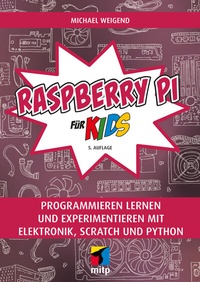
Raspberry Pi für Kids
Description

- Spannende Spiele sowie Projekte wie Autosimulator, Temperaturmessung und Überwachungskamera
- Einfache Programmierbeispiele mit Scratch und Python
- Für Raspberry Pi 5, 4, 3 und Raspberry Pi Zero WH
- Ab 12 Jahre, aber auch für Erwachsene, die eine wirklich einfache Einführung suchen
Raspberry Pi von Grund auf kennenlernen
Du lernst, wie du deinen Raspberry Pi zum Laufen bringst, Software installierst und sogar deine eigenen Spiele programmierst! Außerdem gibt es jede Menge spannende Projekte mit Sensoren und anderen Gadgets. Dafür eignet sich selbst das günstige Modell Raspberry Pi Zero. Mit dabei ist auch eine Liste der benötigten Hardware inklusive Sensoren.
Programmieren ohne Vorkenntnisse
Du musst kein Technik-Nerd sein, um loszulegen! Mit der visuellen Programmiersprache Scratch erstellst du kinderleicht deine eigenen Spiele, Animationen und sogar einen Autosimulator. Für coole Experimente mit Sensoren, Kameras und Co. tauchen wir in die Welt von Python ein. Am Ende jedes Kapitels warten spannende Aufgaben mit Lösungen auf dich, damit du dein Wissen testen und vertiefen kannst.
Spannende Projekte und Elektronik-Experimente
Sei bereit für zahlreiche Elektronik-Projekte mit einfachen Schritt-für-Schritt-Anleitungen! Du lernst, wie du Programme schreibst, die Blinkmuster erzeugen, LED-Strips steuern und sogar Hindernisse im Dunkeln mit Ultraschall erkennen. Außerdem kannst du Morsezeichen senden, Temperaturen messen, mit einer Kamera den Garten beobachten und das Livebild automatisch auswerten.
Aus dem Inhalt:
- Einführung in Scratch und Programmierung kleiner Spiele
- Grundlagen von Python
- Leuchtdioden steuern
- Steuerung mit Schaltern
- Datensammlungen verarbeiten
- Projekte mit dem Ultraschallsensor
- Temperaturmessung
- Grafische Benutzungsoberflächen und Animation
- Projekte mit der Kamera
Zum Download:
- Zwei Bonuskapitel und der Code für alle Projekte
Systemvoraussetzungen: Windows, Linux oder macOS
Reviews / Votes
Pressestimmen: ».die Projekte sind sehr anschaulich illustriert und beschrieben.« (ekz-Bibliotheksservice, 11/2024) Pressestimme zur Vorauflage: »Das Buch wurde zwar für Jugendliche geschrieben, doch die zum Einsatz kommenden, einfachen Erläuterungen und praxisnahen Beispiele machen es auch für ältere Neulinge interessant.« (Funkamateur Magazin, 11/2021) »(Das Buch) will Kindern ab 12 Jahren und interessierten Erwachsenen die Hemmungen vor dem Raspberry Pi nehmen - und das macht es auch sehr gut. (.) Schön lebensnah und einleuchtend.« (Make Magazin, Nr.2/2021) »Angesichts der Zielgruppe nehmen grundsätzliche Dinge wie die RasPi-Konfiguration sowie die Einführung in Python und Scratch im Buch einen breiten Raum ein - davon profitieren auch Erwachsene.« (MagPi, Nr.6/2020) »Das Buch finde ich gut gelungen, die Projekte konnte ich mit meinem Raspberry PI 3b+ erfolgreich nachbauen und somit ist das Ganze auch abwärtskompatibel. Besonders gefällt mir, dass die Grafiken in Farbe sind und somit kleine Details gut sichtbar sind.« (draeger-it.blog, 11/2020)More details
Other editions
Additional editions
Person
Content
- Cover
- Titel
- Impressum
- Inhalt
- Einleitung
- Wie liest man eine Anleitung?
- Zum Aufbau dieses Buchs
- Aufbau der Kapitel
- Downloads auf der Webseite zum Buch
- Kapitel 1: Der Raspberry Pi
- Von der Hauptplatine zum lauffähigen Computer
- Das Wichtigste zuerst
- Aufbau des Raspberry Pi 5
- Aufbau des Raspberry Pi Zero WH
- Das Betriebssystem installieren
- Ein Speicherabbild (Image) herunterladen
- Den Raspberry Pi das erste Mal starten und konfigurieren
- Stromversorgung
- Konfiguration des RPi
- Die Sprache ändern
- Das Passwort ändern
- Den Desktop sofort verfügbar machen
- Der Desktop
- Den RPi ausschalten
- Die Ansicht des Desktops ändern
- Den RPi mit dem Funknetz verbinden
- Empfohlene Software installieren
- Mathematica ausprobieren
- Mit dem Datei-Manager arbeiten
- Der Linux-Verzeichnisbaum
- Dateien auf einen USB-Memorystickkopieren
- Im LXTerminal Linux-Befehle eingeben
- Durch den Verzeichnisbaum navigieren
- Benutzerverwaltung
- Das System aktualisieren
- Den RPi ohne Tastatur und Maus nutzen - Virtual Network Computing (VNC)
- Fragen
- Aufgabe: Hintergrundbild
- Antworten zu den Fragen
- Lösung der Aufgabe
- Hintergrundbild
- Kapitel 2: Autorennen und Meteore - Wie programmiert man mit Scratch?
- Scratch starten
- Projekt 1: »Huuuh!« - Das erste Scratch- Projekt
- Ein neues Projekt beginnen
- Eine Katze bewegt sich und spricht
- Kostüme - Die Katze wird zum Geist
- Es werde Nacht! Der Hintergrund
- Projekt 2: Formel 1
- Die Rennstrecke
- Das Auto
- Erweiterung: Gas geben und bremsen
- Projekt 3: Hilfe, Meteore!
- Die Bühne
- Die Figuren
- Die Skripte
- Erweiterung: Uhr und Zähler
- Erweiterung: Mehr Meteore!
- Studios auf der Scratch-Webseite
- Scratcher werden
- Ein Projekt hochladen
- Remixen
- Fragen
- Aufgaben
- Landung auf dem Asteroiden
- Die Assel im Labyrinth
- Lösungen
- Landung auf dem Asteroiden
- Die Assel im Labyrinth
- Antworten zu den Fragen
- Kapitel 3: Steuern mit Schaltern und Schall
- Was blinkt denn da? Mit dem Raspberry Pi Leuchtdioden steuern
- Einen Widerstand mit einem Multimeter messen
- Die GPIO-Schnittstelle
- Eine Leuchtdiode an den GPIO anschließen
- Eine Leuchtdiode mit Scratch steuern
- Projekt 4: SOS - ein Blinkmuster programmieren
- Schalter
- Den Schalter testen
- Projekt 5: Zähler
- Ein Mikrofon einrichten
- Audio
- Klänge aufnehmen und abspielen
- Mit Scratch Klänge aufnehmen und abspielen
- Was macht eine Soundkarte?
- Projekt 6: Magische Worte - Spracherkennung
- Was sieht man?
- Wie funktioniert das?
- Fragen
- Aufgabe: Schallmesser
- Antworten zu den Fragen
- Lösung der Aufgabe
- Schallmesser
- Kapitel 4: Interaktive Spiele und Simulatoren
- Einfacher geht's nicht: Simple Electronics
- Projekt 7: Pong
- Ein Schalter aus Pappe und Alufolie
- Ein fliegender Ball
- Der Schläger
- Es geht auch anders: Parallele Prozesse
- Projekt 8: Hilf der Ente!
- Projekt 9: Mücken fangen
- Die Hardware
- Die Software
- Projekt 10: Formel 1 mit selbst gebauter Konsole
- Die Hardware
- Die Software
- Fragen
- Aufgabe: Mondlandung
- Antworten zu den Fragen
- Lösung der Aufgabe
- Kapitel 5: Einstieg in Python
- Was ist Python?
- Was ist eine Entwicklungsumgebung?
- IDLE einrichten
- Die IDLE-Shell
- Zwei wichtige Tastenkombinationen
- Die Python-Shell als Taschenrechner
- Das erste Python-Skript
- Ein neues Projekt anlegen
- Das Skript ausführen
- Ein Python-Programm in der Konsole starten
- Ein Programm mit grafischer Benutzungsoberfläche
- Interaktive Programme
- Persönliche Begrüßung
- Das EVA-Prinzip
- Projekt 11: Bremsweg
- Namen und Zuweisungen
- Einfache Zuweisungen
- Zuweisungen mit mehreren Variablen
- Welche Namen sind erlaubt?
- Fragen
- Aufgaben
- Aufgabe 1: Formeln berechnen
- Aufgabe 2: Variablen und Werte
- Aufgabe 3: Zuweisungen visuell
- Aufgabe 4: Ausdrücke
- Aufgabe 5: Wie viele Kalorien hat der Kuchen?
- Antworten zu den Fragen
- Lösung der Aufgaben
- Lösung 1: Formeln berechnen
- Lösung 2: Variablen und Werte
- Lösung 3: Zuweisungen visuell
- Lösung 4: Ausdrücke
- Lösung 5: Wie viele Kalorien hat der Kuchen?
- Kapitel 6: Der Computer trifft Entscheidungen
- Programmverzweigungen
- Einfache Verzweigung (if)
- Zweifache Verzweigung (if-else)
- Projekt 12: Welcher Kunststoff ist das?
- Bedingungen
- Wahrheitswerte von Zahlen
- Bedingte Wiederholung - die while-Anweisung
- Projekt 13: Zahlenraten
- Lichtsignale
- Die LED steuern - das Modul gpiozero
- Projekt 14: Einfaches Blinklicht
- Projekt 15: Partylicht
- Fragen
- Aufgaben
- Aufgabe 1: Sport oder nicht Sport?
- Aufgabe 2: SOS
- Antworten zu den Fragen
- Lösung der Aufgaben
- Lösung 1: Sport oder nicht Sport?
- Lösung 2: SOS
- Kapitel 7: Schalter und Funktionen
- Schalter
- Einen Schalter testen
- Projekt 16: Zähler
- Erweiterung für Experten: Daten speichern
- Projekt 17: Ein Türgong - Klangdateien abspielen
- Sound auf dem RPi
- Klangdateien abspielen
- Der Türschalter als Auslöser
- Projekt 18: Alarmanlage
- Das passiert
- Hardware und Software
- Schalter an Funktionen koppeln
- So definierst du eine Funktion
- Eine einfache Funktion
- Eine Funktion im Hauptprogramm aufrufen
- Funktionen können Werte zurückgeben
- Die Funktion testen
- Projekt 19: Wie groß ist die Fensterfläche des Hauses?
- Projekt 20: Notruf
- Fragen
- Aufgaben
- Aufgabe 1: Kalorienverbrauch
- Aufgabe 2: Jukebox
- Antworten zu den Fragen
- Lösung der Aufgaben
- Lösung 1: Kalorienverbrauch
- Lösung 2: Jukebox
- Kapitel 8: Datensammlungen verarbeiten
- Kollektionen
- Sequenzen
- Mengen
- Sequenzen verarbeiten
- Alles hat eine Nummer: Index
- Auf Elemente zugreifen
- Die Länge von Sequenzen
- Sequenzen verbinden
- Ein Element finden
- Projekt 21: Die Planeten
- Iteration - die for-Anweisung
- Projekt 22: Lichtorgel
- Projekt 23: Lichtsteuerung mit MOSFETs
- Listen verändern
- Zufallsfunktionen für Sequenzen
- Projekt 24: Kartenziehen
- Zahlenfolgen - die Funktion range()
- Dictionaries
- Projekt 25: Vokabeln lernen
- Projekt 26: Professionelle Lichtsteuerung
- Fragen
- Aufgaben
- Aufgabe 1: Horoskop
- Aufgabe 2: Ein Dimmer für LEDs
- Antworten zu den Fragen
- Lösung der Aufgaben
- Lösung 1: Horoskop
- Lösung 2: Ein Dimmer für LEDs
- Kapitel 9: Projekte mit dem Ultraschallsensor
- Wie arbeitet ein Ultraschallsensor?
- Der Hardware-Aufbau
- Projekt 27: Messung des Abstands
- Projekt 28: Sehen mit Ultraschall
- Autostart
- Projekt 29: Der Begrüßungsautomat
- Callback-Funktionen
- Text-to-Speech mit espeak
- Programmierung
- Weiterentwicklung
- Fragen
- Aufgaben
- Aufgabe 1: Radarfalle
- Aufgabe 2: Abstandswarnung
- Antworten zu den Fragen
- Lösung der Aufgaben
- Lösung 1: Radarfalle
- Lösung 2: Abstandswarnung
- Kapitel 10: Temperaturmessungen
- Wie schließt man einen digitalen Temperatursensor an?
- Temperaturdaten lesen
- Projekt 30: Temperaturveränderungen messen
- Eine Programmdatei als Modul verwenden
- Projekt 31: Daten als CSV-Datei speichern
- Anregungen für Experimente
- Daten auf einem OLED-Display anzeigen
- Das OLED-Display anschließen und I2C aktivieren
- Software in einer virtuellen Umgebung installieren
- Programmierung: Auf dem Display einen Text anzeigen
- Das Programm in der virtuellen Umgebung starten
- Projekt 32: Digitales Thermometer
- Fragen
- Aufgaben
- Aufgabe 1: Maximum und Minimum
- Aufgabe 2: Kalt - warm - wärmer - heiß
- Antworten zu den Fragen
- Lösung der Aufgaben
- Lösung 1: Maximum und Minimum
- Lösung 2: Kalt - warm - wärmer - heiß
- Kapitel 11: Grafische Benutzungsoberflächen
- Wie macht man eine Benutzungsoberfläche?
- Projekt 33: »Du siehst heute gut aus!«
- Widgets gestalten
- Das Layout
- Bilder auf Widgets
- Farben
- Projekt 34: Farbmischer
- Das Entry-Widget
- Projekt 35: Flaggensprache
- Vorbereitung
- Raster-Layout
- Programmierung
- Projekt 36: Gymnastik mit Ultraschall
- Vorbereitung
- Programmierung
- Auswählen mit Radiobuttons und Checkbuttons
- Projekt 37: Farbenwahl
- Projekt 38: Eine kreative Digitaluhr
- Zeit-Objekte
- Programmierung
- Weiterentwicklung
- Fragen
- Aufgaben
- Aufgabe 1: Stoppuhr
- Aufgabe 2: Farbthermometer
- Antworten zu den Fragen
- Lösung der Aufgaben
- Lösung 1: Stoppuhr
- Lösung 2: Farbthermometer
- Kapitel 12: Projekte mit der Kamera
- Das Kameramodul
- Die Kamerasoftware
- Projekt 39: Bewegung erkennen
- Projekt 40: Schlüssel aus Farben
- Fragen
- Aufgabe: Bewegungsspuren
- Antworten zu den Fragen
- Lösung der Aufgabe
- Bewegungsspuren
- Anhang: Hinweise für Eltern und Lehrer
- Welche Hardware braucht man?
- Die Einkaufsliste
- Starter-Kit
- Steckplatine und einfache elektronische Bauteile
- Sensoren
- RPi-Kameramodul
- Post aus aller Welt - im Internet bestellen
- Wie arbeitet man mit dem Buch?
- Stichwortverzeichnis
