

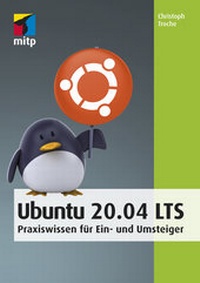
Ubuntu 20.04 LTS
Description

- Ganz einfach und Schritt für Schritt auf Ubuntu umsteigen
- Die Benutzeroberfläche Gnome kennenlernen und an die eigenen Bedürfnisse anpassen
- Windows und Ubuntu parallel betreiben
Steigen Sie mit Ubuntu ein in die Linux-Welt! Egal, ob Sie Ubuntu parallel zu einem anderen Betriebssystem einsetzen oder ausschließlich damit arbeiten wollen: Dieses Buch nimmt Sie an die Hand und ermöglicht Ihnen einen einfachen Start mit Ubuntu 20.04.
Christoph Troche erläutert Ihnen gut nachvollziehbar die verschiedenen Installationsmöglichkeiten von Ubuntu (Live-Version, Festinstallation, allein oder parallel zu Windows). Er zeigt Ihnen Schritt für Schritt, wie Sie Ubuntu einrichten, und macht Sie mit der Arbeitsoberfläche Gnome vertraut, so dass Sie direkt loslegen können.
Sie erfahren außerdem, wie Sie Software, die ursprünglich für den Betrieb unter Windows gedacht ist, trotzdem installieren können. Für einen kompletten Umstieg empfiehlt er Ihnen aber auch geeignete Linux-Alternativen. Dabei lernen Sie Möglichkeiten kennen, mit denen Sie den Funktionsumfang der Arbeitsoberfläche, der Dateiverwaltung und der Benutzerverwaltung erweitern können.
So hilft Ihnen dieses Praxisbuch optimal dabei, alle im Alltag anfallenden Aufgaben problemlos mit Ubuntu zu meistern.
Aus dem Inhalt:- Linux und Ubuntu
- Live-Version und vollständige Installation
- Die grafische Oberfläche Gnome
- Finetuning - Ubuntu einrichten
- Anwendungen nachinstallieren
- Windows-Programme mit Ubuntu nutzen
- Linux-Alternativen zu Windows-Programmen
- Ubuntu in der Gruppe
- Sicherheit im System
- Nautilus, Kommandozeile und Verzeichnisbaum
More details
Other editions
Additional editions
Person
Content
- Cover
- DRM
- Titel
- Impressum
- Inhalt
- Einleitung
- E.1 Linux ist .
- . Open Source
- . eine freie Software
- . sicher
- . stabil
- . schnell
- . benutzerfreundlich
- E.2 Distributionen
- E.3 Ubuntu
- Die Ubuntu-Versionen
- Flavours
- E.4 Der Umstieg
- E.5 Die Konzeption dieses Buches
- Kapitel 1: Ubuntu herunterladen und ein Startmedium erstellen
- 1.1 Ubuntu im Internet
- 1.2 Netzwerkinstallation
- 1.3 Ubuntu auf einem Installationsmedium
- Kapitel 2: Installation
- 2.1 Live-Version oder Festinstallation, allein oder parallel?
- 2.2 Ubuntu per Live-Version ausprobieren
- UEFI statt BIOS
- 2.3 Auf eine defekte Windows-Installation zugreifen
- 2.4 Ubuntu dauerhaft installieren
- Die Option »Etwas anderes«
- 2.5 Ubuntu 20.04 per Upgrade installieren
- 2.6 Netzwerkinstallation
- Kapitel 3: Ubuntu fertig einrichten
- 3.1 Die Netzwerkverbindungen einrichten
- Per LAN-Kabel
- Per WLAN
- Per Surf-Stick
- 3.2 System aktualisieren
- 3.3 Die Grafikkarte einrichten
- 3.4 Sprachpakete komplettieren
- 3.5 Schrifttypen aktualisieren
- 3.6 Drucker einrichten
- 3.7 Scanner einrichten
- 3.8 Zu guter Letzt: Aufräumen
- 3.9 Anwendungen nachinstallieren
- Snappy
- 3.10 Programme mithilfe des Terminals installieren
- 3.11 Programme aus anderen Quellen installieren
- PPA einbinden
- 3.12 Online-Konten einrichten
- Kapitel 4: Was finde ich wo? Die grafische Oberfläche Gnome
- 4.1 Gnome, Ihr Arbeitsplatz
- Das obere Panel
- Die Favoritenleiste »Dock«
- Arbeitsflächen
- Shortcuts
- Zwei Programme parallel auf einer Arbeitsfläche
- 4.2 Gnome an die eigenen Bedürfnisse anpassen
- Hintergrund
- Dock einstellen
- Gnome-Tweaks
- Kapitel 5: Windows-Programme mit Linux nutzen
- 5.1 Wine (Wine Is Not an Emulator)
- 5.2 PlayOnLinux und Winetricks
- 5.3 Die Königsdisziplin: Die virtuelle Maschine
- VirtualBox installieren
- Extension-Packs installieren
- DKMS installieren
- Installation der Gasterweiterungen innerhalb des Gastsystems
- Die Windows-Partition von der Festplatte entfernen
- Kapitel 6: Linux-Alternativen bekannter Windows-Programme
- 6.1 Office-Programme (Microsoft Office)
- 6.2 Textverarbeitungen (Microsoft Word)
- 6.3 Tabellenkalkulationen (Microsoft Excel)
- 6.4 Datenbanken (Microsoft Access)
- 6.5 Präsentationssoftware (Microsoft PowerPoint)
- 6.6 Projektmanagement-Software (Microsoft Project)
- 6.7 Webdesign (FrontPage, Dreamweaver)
- 6.8 Webbrowser (Edge, Internet Explorer, Chrome)
- 6.9 E-Mail-Clients (Microsoft Outlook)
- 6.10 Brennsoftware (Nero Burning ROM)
- 6.11 CDs rippen
- 6.12 Audiobearbeitung
- 6.13 Bildbearbeitung für Rastergrafiken (Adobe Photoshop, Corel Photo-Paint)
- 6.14 Fotoverwaltung und Bearbeitung (Adobe Lightroom)
- 6.15 Programme für Vektorgrafiken (Adobe Illustrator, CorelDraw, FreeHand)
- 6.16 Videobearbeitung (Windows Movie Maker, Adobe Premiere Elements)
- 6.17 3D-Animationen (3ds Max)
- 6.18 CAD-Programme (AutoCAD)
- Kapitel 7: Ubuntu in der Gruppe
- 7.1 Warum ein Mehrbenutzersystem?
- 7.2 Benutzer und Benutzergruppen - oder: Ein bisschen Hintergrundwissen
- Die Nutzer
- 7.3 Benutzerkonten verwalten
- Über die Benutzerverwaltung
- Über das Terminal
- 7.4 Benutzergruppen
- 7.5 Der Besitzer und seine Rechte
- Die Zugriffsoptionen
- Erweiterte Zugriffsoptionen
- 7.6 sudo konfigurieren
- Kapitel 8: Safety first - Sicherheit im System
- 8.1 Ist Ubuntu eigentlich sicher?
- Trojaner, Viren, Ransomware
- 8.2 Die Privilegien bei Ubuntu
- 8.3 Das Ubuntu-Ökosystem
- 8.4 Spectre und Meltdown
- 8.5 Sichere Passwörter
- Buchstaben-durch-Zahlen-ersetzen-Methode
- Die Anfangsbuchstaben-Methode
- 8.6 Start absichern
- 8.7 Daten verschlüsseln
- 8.8 Firefox absichern
- 8.9 Ihre Daten sichern
- Kapitel 9: Der Linux- Verzeichnisbaum - Eine etwas andere Logik
- 9.1 Die wichtigsten Verzeichnisse
- 9.2 Geräte im Verzeichnisbaum
- 9.3 Eine Festplatte in den eigenen /home-Ordner einbinden
- 9.4 Das Terminal
- 9.5 Nautilus
- Lesezeichen
- Verborgene Dateien ansehen
- Nautilus als Systemadministrator nutzen
- Den Funktionsumfang von Nautilus erweitern
- 9.6 Dateiverknüpfungen
- Nachwort
- Index
