

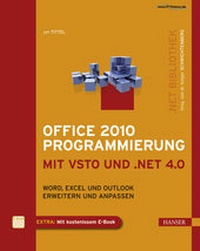
Office 2010 Programmierung mit VSTO und .NET 4.0
Word, Excel und Outlook erweitern und anpassen
1st Edition
Published on 29. July 2011
X, 278 pages
978-3-446-43016-7 (ISBN)
Description

TUNEN SIE IHR OFFICE //- Zahlreiche Übungen und sofort wiederverwendbare Beispiele zeigen Ihnen die Programmierung Office-basierter Anwendungen- Mit Schritt-für-Schritt-Anleitungen plus den notwendigen theoretischen Basics- Grundlagen-, Übungs- und Nachschlagewerk in einem- www.downloads.hanser.de: alle Beispiele und Lösungen aus dem BuchFundiert, methodisch und auf den Punkt gebracht zeigt Ihnen der Autor Jan Tittel, wie Sie mit VSTO und.NET einfache Erweiterungen wie auch anspruchsvolle Geschäftsapplikationen für Microsoft Office entwickeln. Der Schwerpunkt liegt dabei auf den Anwendungen Word, Excel und Outlook, während PowerPoint und Visio nur einführend behandelt werden. Zahlreiche Beispiele beschreiben Schritt für Schritt, wie Sie u.a.- Menübänder und Aufgabenbereiche in Office anpassen.- Inhaltssteuerelemente und Bookmarks in Word verwenden.- Daten in Excel-Dateien speichern.- Outlook mit Hilfe von Formularbereichen erweitern.Die Codebeispiele sind in C# gehalten. Für Visual Basic-Entwickler ist das Buch allerdings gleichermaßen geeignet, da nicht die Programmiersprache, sondern die Office-Objektmodelle sowie die Features von VSTO im Vordergrund stehen.Aus dem Inhalt: Features und Neuerungen von VSTO 4.0; Unterschiede zwischen VSTO und VBA; Office-Entwicklung mit VSTO und.NET; Objektmodelle von Word, Excel und Outlook; Zusammenspiel von VBA und VSTO; Office Open XML; Migration, Bereitstellung und Sicherheit von Office-Lösungen
More details
Other editions
Additional editions
Jan Tittel | Holger Schwichtenberg
Office 2010 Programmierung mit VSTO und .NET 4.0
Word, Excel und Outlook erweitern und anpassen
Book
08/2011
1st Edition
Hanser
€29.90
Article exhausted; check different version
Persons
Jan Tittel ist freiberuflicher Entwickler, Berater und Trainer sowie Fachbuchautor und Referent auf Fachkonferenzen. Er ist ausgewiesener Experte im Bereich.NET, Business Intelligence und Office-basierter Anwendungen.
Content
1 - Geleitwort des Herausgebers [Seite 6]
2 - Inhalt [Seite 8]
3 - 1 Einleitung [Seite 12]
3.1 - 1.1?An wen richtet sich dieses Buch? [Seite 12]
3.2 - 1.2?Was wird in diesem Buch behandelt [Seite 13]
3.3 - 1.3?Aufbau dieses Buchs [Seite 14]
3.4 - 1.4?Voraussetzungen an die Arbeitsumgebung [Seite 16]
3.4.1 - 1.4.1?Visual Studio [Seite 16]
3.4.1.1 - 1.4.2?Office [Seite 16]
3.4.1.2 - 1.4.3?SQL Server [Seite 17]
4 - 2 Einführung in die Office-Entwicklung mit VSTO [Seite 18]
4.1 - 2.1?Überblick über VSTO [Seite 18]
4.1.1 - 2.1.1?Möglichkeiten für Entwickler [Seite 18]
4.1.1.1 - 2.1.2?Die Entwicklungsumgebung [Seite 19]
4.1.1.2 - 2.1.3?Objektmodelle in Office [Seite 19]
4.1.1.3 - 2.1.4?Primary Interop Assemblies (PIAs) [Seite 19]
4.1.1.4 - 2.1.5?Office-Entwicklung ohne VSTO [Seite 20]
4.2 - 2.2?Versionshistorie und Neuerungen in VSTO [Seite 20]
4.3 - 2.3?Unterschiede zwischen VSTO und VBA [Seite 22]
4.3.1 - 2.3.1?Einstieg in die Office-Entwicklung und der Makrorekorder [Seite 22]
4.3.1.1 - 2.3.2?Ist die Entwicklung mit VBA noch zeitgemäß? [Seite 22]
4.3.1.2 - 2.3.3?Zusammenspiel zwischen VSTO und VBA [Seite 23]
4.4 - 2.4?Projekttypen für die Office-Entwicklung [Seite 23]
4.4.1 - 2.4.1?Anpassungen auf Dokumentebene [Seite 25]
4.4.1.1 - 2.4.2?Add-Ins auf Anwendungsebene [Seite 28]
4.5 - 2.5?Features von Office-Projekten [Seite 31]
4.5.1 - 2.5.1?Überblick der verfügbaren Features [Seite 31]
4.5.1.1 - 2.5.2?Einzelne Features im Detail [Seite 33]
4.6 - 2.6?Hilfe zur Office-Entwicklung [Seite 54]
4.7 - 2.7?Zusammenfassung [Seite 56]
5 - 3 Office-Lösungen am praktischen Beispiel kennenlernen [Seite 58]
5.1 - 3.1?Menübänder und Aktionsbereicheim Einsatz [Seite 59]
5.1.1 - 3.1.1?Ein Blick vorab auf das fertige Projekt [Seite 59]
5.1.1.1 - 3.1.2?Schrittweise Erstellung des Projekts [Seite 60]
5.2 - 3.2?Exklusive VSTO-Features für Word nutzen [Seite 77]
5.2.1 - 3.2.1?Ein Blick vorab auf das fertige Projekt [Seite 77]
5.2.1.1 - 3.2.2?Schrittweise Erstellung des Projekts [Seite 79]
5.3 - 3.3?Windows Forms und denDatencache verwenden [Seite 87]
5.3.1 - 3.3.1?Ein Blick vorab auf das fertige Projekt [Seite 87]
5.3.1.1 - 3.3.2?Schrittweise Erstellung des Projekts [Seite 90]
5.4 - 3.4?Praktische Grundlagen vonAdd-Ins kennenlernen [Seite 111]
5.4.1 - 3.4.1?Ein Blick vorab auf das fertige Projekt [Seite 112]
5.4.1.1 - 3.4.2?Schrittweise Erstellung des Projekts [Seite 113]
5.5 - 3.5?Mit Daten in Excel arbeiten [Seite 130]
5.5.1 - 3.5.1?Ein Blick vorab auf das fertige Projekt [Seite 131]
5.5.1.1 - 3.5.2?Schrittweise Erstellung des Projekts [Seite 133]
5.6 - 3.6?Outlook mit Formularbereichen individuell erweitern [Seite 141]
5.6.1 - 3.6.1?Ein Blick vorab auf das fertige Projekt [Seite 141]
5.6.1.1 - 3.6.2?Schrittweise Erstellung des Projekts [Seite 143]
5.7 - 3.7?Zusammenfassung [Seite 154]
6 - 4 Das Objektmodell von Word [Seite 156]
6.1 - 4.1?Das Objektmodell in der Übersicht [Seite 157]
6.1.1 - 4.1.1?Wichtige Objekte im Überblick [Seite 157]
6.1.1.1 - 4.1.2?Verwendung des Objektmodells in eigenen Anwendungen [Seite 159]
6.2 - 4.2?Das Application-Objekt [Seite 160]
6.3 - 4.3?Mit Dokumenten arbeiten [Seite 162]
6.4 - 4.4?Text in Dokumenten bearbeiten [Seite 164]
6.4.1 - 4.4.1?Abschnitte eines Dokuments (Sections) [Seite 164]
6.4.1.1 - 4.4.2?Absätze eines Dokuments (Paragraphs) [Seite 164]
6.4.1.2 - 4.4.3?Sätze (Sentences), Wörter (Words) und Zeichen (Characters) [Seite 166]
6.4.1.3 - 4.4.4?Aktuelle Auswahl (Selection) und Bereiche (Range)eines Dokuments [Seite 166]
6.4.1.4 - 4.4.5?Beispiel zur Erstellung eines Dokuments [Seite 167]
6.5 - 4.5?Dokumente durchsuchen [Seite 169]
6.6 - 4.6?Mit Textmarken/Lesezeichen arbeiten [Seite 170]
6.7 - 4.7?Mit Kommentaren arbeiten [Seite 171]
6.8 - 4.8?Mit Tabellen arbeiten [Seite 171]
6.8.1 - 4.8.1?Eine Tabelle (Table) erstellen [Seite 172]
6.8.1.1 - 4.8.2?Zeilen (Rows) und Spalten (Columns) bearbeiten [Seite 173]
6.8.1.2 - 4.8.3?Zellen (Cells) bearbeiten [Seite 174]
6.9 - 4.9?Mit Grafiken arbeiten [Seite 176]
6.10 - 4.10?Dokumente als PDF speichern [Seite 176]
6.11 - 4.11?Zusammenfassung [Seite 178]
6.12 - 4.12?Übung [Seite 179]
7 - 5 Das Objektmodell von Excel [Seite 180]
7.1 - 5.1?Das Objektmodell in der Übersicht [Seite 181]
7.1.1 - 5.1.1?Wichtige Objekte im Überblick [Seite 181]
7.1.1.1 - 5.1.2?Verwendung des Objektmodells in eigenen Anwendungen [Seite 183]
7.2 - 5.2?Das Application-Objekt [Seite 184]
7.3 - 5.3?Mit Arbeitsmappen und Arbeitsblättern arbeiten [Seite 186]
7.3.1 - 5.3.1?Mit Arbeitsmappen arbeiten [Seite 186]
7.3.1.1 - 5.3.2?Mit Blättern arbeiten [Seite 189]
7.3.1.2 - 5.3.3?Mit Arbeitsblättern arbeiten [Seite 190]
7.4 - 5.4?Mit Zellen und benanntenBereichen arbeiten [Seite 191]
7.4.1 - 5.4.1?Mit Zellen arbeiten [Seite 191]
7.4.1.1 - 5.4.2?Zellen automatisch ausfüllen [Seite 194]
7.4.1.2 - 5.4.3?Mit benannten Bereichen arbeiten [Seite 195]
7.4.1.3 - 5.4.4?Beispiel zur Erstellung einer Arbeitsmappe [Seite 195]
7.5 - 5.5?Tabellen erstellen [Seite 197]
7.6 - 5.6?Diagramme erstellen [Seite 199]
7.7 - 5.7?Bedingte Formatierungen verwenden [Seite 200]
7.7.1 - 5.7.1?Vorbereitung einer Windows Forms-Anwendung [Seite 201]
7.7.1.1 - 5.7.2?Datenbalken erstellen [Seite 203]
7.7.1.2 - 5.7.3?Farbskalen erstellen [Seite 205]
7.7.1.3 - 5.7.4?Symbolsätze erstellen [Seite 206]
7.8 - 5.8?Zusammenfassung [Seite 208]
7.9 - 5.9?Übung [Seite 209]
8 - 6 Das Objektmodell von Outlook [Seite 210]
8.1 - 6.1?Das Objektmodell in der Übersicht [Seite 211]
8.1.1 - 6.1.1?Wichtige Objekte im Überblick [Seite 211]
8.1.1.1 - 6.1.2?Verwendung des Objektmodells in eigenen Anwendungen [Seite 213]
8.2 - 6.2?Das Application-Objekt [Seite 214]
8.3 - 6.3?Mit Konten, Speichern undOrdnern arbeiten [Seite 216]
8.3.1 - 6.3.1?Mit der aktuellen Sitzung arbeiten [Seite 216]
8.3.1.1 - 6.3.2?Mit Konten arbeiten [Seite 217]
8.3.1.2 - 6.3.3?Mit Speichern arbeiten [Seite 217]
8.3.1.3 - 6.3.4?Mit Ordnern arbeiten [Seite 218]
8.4 - 6.4?Mit Outlook-Elementen arbeiten [Seite 221]
8.4.1 - 6.4.1?Mit E-Mails arbeiten [Seite 221]
8.4.1.1 - 6.4.2?Mit Adressbüchern und Kontakten arbeiten [Seite 223]
8.4.1.2 - 6.4.3?Mit Terminen arbeiten [Seite 224]
8.4.1.3 - 6.4.4?Mit Aufgaben arbeiten [Seite 226]
8.4.1.4 - 6.4.5?Beispiel zur Erstellung eines Ordners für Kontakte [Seite 227]
8.5 - 6.5?Nach Elementen suchen [Seite 229]
8.6 - 6.6?Zusammenfassung [Seite 229]
8.7 - 6.7?Übung [Seite 230]
9 - 7 Entwicklung für weitere Office-Anwendungen [Seite 232]
9.1 - 7.1?Grundlagen der PowerPoint-Entwicklung [Seite 232]
9.1.1 - 7.1.1?Ein Blick vorab auf das fertige Projekt [Seite 232]
9.1.1.1 - 7.1.2?Das Objektmodell in der Kurzübersicht [Seite 234]
9.1.1.2 - 7.1.3?Schrittweise Erstellung des Projekts [Seite 235]
9.2 - 7.2?Grundlagen der Visio-Entwicklung [Seite 240]
9.2.1 - 7.2.1?Ein Blick vorab auf das fertige Projekt [Seite 240]
9.2.1.1 - 7.2.2?Das Objektmodell in der Kurzübersicht [Seite 242]
9.2.1.2 - 7.2.3?Schrittweise Erstellung des Projekts [Seite 242]
9.3 - 7.3?Zusammenfassung [Seite 249]
10 - 8 Interaktion mit anderen Technologien [Seite 250]
10.1 - 8.1?Zusammenspiel zwischenVSTO/.NET und VBA [Seite 250]
10.1.1 - 8.1.1?Codeaufruf von VBA aus .NET [Seite 251]
10.1.1.1 - 8.1.2?Codeaufruf von .NET aus VBA [Seite 254]
10.2 - 8.2?Office-Dateien mit Open XML bearbeiten [Seite 258]
10.2.1 - 8.2.1?Die neuen Dateiformate von Office im Überblick [Seite 258]
10.2.1.1 - 8.2.2?Programmierung mit dem Open XML SDK [Seite 259]
10.2.1.2 - 8.2.3?Beispiel zum Erstellen und Bearbeiten von Word-Dokumenten [Seite 259]
10.2.1.3 - 8.2.4?Das Open XML SDK 2.0 Productivity Tool [Seite 265]
10.3 - 8.3?Zusammenfassung [Seite 267]
11 - 9 Grundlagen der Sicherheit, Bereitstellung und Migration [Seite 268]
11.1 - 9.1?Sicherheit von Office-Lösungen konfigurieren [Seite 268]
11.1.1 - 9.1.1?Vertrauenswürdigkeit von Dokumenten gewähren [Seite 268]
11.1.1.1 - 9.1.2?Office-Lösungen signieren [Seite 270]
11.2 - 9.2?Office-Lösungen bereitstellen [Seite 271]
11.2.1 - 9.2.1?Bereitstellungsmöglichkeiten [Seite 271]
11.2.1.1 - 9.2.2?Installieren von erforderlichen Komponenten [Seite 273]
11.2.1.2 - 9.2.3?Aktualisieren von Office-Lösungen [Seite 274]
11.3 - 9.3?Projekte migrieren [Seite 275]
12 - Index [Seite 278]
2 - Inhalt [Seite 8]
3 - 1 Einleitung [Seite 12]
3.1 - 1.1?An wen richtet sich dieses Buch? [Seite 12]
3.2 - 1.2?Was wird in diesem Buch behandelt [Seite 13]
3.3 - 1.3?Aufbau dieses Buchs [Seite 14]
3.4 - 1.4?Voraussetzungen an die Arbeitsumgebung [Seite 16]
3.4.1 - 1.4.1?Visual Studio [Seite 16]
3.4.1.1 - 1.4.2?Office [Seite 16]
3.4.1.2 - 1.4.3?SQL Server [Seite 17]
4 - 2 Einführung in die Office-Entwicklung mit VSTO [Seite 18]
4.1 - 2.1?Überblick über VSTO [Seite 18]
4.1.1 - 2.1.1?Möglichkeiten für Entwickler [Seite 18]
4.1.1.1 - 2.1.2?Die Entwicklungsumgebung [Seite 19]
4.1.1.2 - 2.1.3?Objektmodelle in Office [Seite 19]
4.1.1.3 - 2.1.4?Primary Interop Assemblies (PIAs) [Seite 19]
4.1.1.4 - 2.1.5?Office-Entwicklung ohne VSTO [Seite 20]
4.2 - 2.2?Versionshistorie und Neuerungen in VSTO [Seite 20]
4.3 - 2.3?Unterschiede zwischen VSTO und VBA [Seite 22]
4.3.1 - 2.3.1?Einstieg in die Office-Entwicklung und der Makrorekorder [Seite 22]
4.3.1.1 - 2.3.2?Ist die Entwicklung mit VBA noch zeitgemäß? [Seite 22]
4.3.1.2 - 2.3.3?Zusammenspiel zwischen VSTO und VBA [Seite 23]
4.4 - 2.4?Projekttypen für die Office-Entwicklung [Seite 23]
4.4.1 - 2.4.1?Anpassungen auf Dokumentebene [Seite 25]
4.4.1.1 - 2.4.2?Add-Ins auf Anwendungsebene [Seite 28]
4.5 - 2.5?Features von Office-Projekten [Seite 31]
4.5.1 - 2.5.1?Überblick der verfügbaren Features [Seite 31]
4.5.1.1 - 2.5.2?Einzelne Features im Detail [Seite 33]
4.6 - 2.6?Hilfe zur Office-Entwicklung [Seite 54]
4.7 - 2.7?Zusammenfassung [Seite 56]
5 - 3 Office-Lösungen am praktischen Beispiel kennenlernen [Seite 58]
5.1 - 3.1?Menübänder und Aktionsbereicheim Einsatz [Seite 59]
5.1.1 - 3.1.1?Ein Blick vorab auf das fertige Projekt [Seite 59]
5.1.1.1 - 3.1.2?Schrittweise Erstellung des Projekts [Seite 60]
5.2 - 3.2?Exklusive VSTO-Features für Word nutzen [Seite 77]
5.2.1 - 3.2.1?Ein Blick vorab auf das fertige Projekt [Seite 77]
5.2.1.1 - 3.2.2?Schrittweise Erstellung des Projekts [Seite 79]
5.3 - 3.3?Windows Forms und denDatencache verwenden [Seite 87]
5.3.1 - 3.3.1?Ein Blick vorab auf das fertige Projekt [Seite 87]
5.3.1.1 - 3.3.2?Schrittweise Erstellung des Projekts [Seite 90]
5.4 - 3.4?Praktische Grundlagen vonAdd-Ins kennenlernen [Seite 111]
5.4.1 - 3.4.1?Ein Blick vorab auf das fertige Projekt [Seite 112]
5.4.1.1 - 3.4.2?Schrittweise Erstellung des Projekts [Seite 113]
5.5 - 3.5?Mit Daten in Excel arbeiten [Seite 130]
5.5.1 - 3.5.1?Ein Blick vorab auf das fertige Projekt [Seite 131]
5.5.1.1 - 3.5.2?Schrittweise Erstellung des Projekts [Seite 133]
5.6 - 3.6?Outlook mit Formularbereichen individuell erweitern [Seite 141]
5.6.1 - 3.6.1?Ein Blick vorab auf das fertige Projekt [Seite 141]
5.6.1.1 - 3.6.2?Schrittweise Erstellung des Projekts [Seite 143]
5.7 - 3.7?Zusammenfassung [Seite 154]
6 - 4 Das Objektmodell von Word [Seite 156]
6.1 - 4.1?Das Objektmodell in der Übersicht [Seite 157]
6.1.1 - 4.1.1?Wichtige Objekte im Überblick [Seite 157]
6.1.1.1 - 4.1.2?Verwendung des Objektmodells in eigenen Anwendungen [Seite 159]
6.2 - 4.2?Das Application-Objekt [Seite 160]
6.3 - 4.3?Mit Dokumenten arbeiten [Seite 162]
6.4 - 4.4?Text in Dokumenten bearbeiten [Seite 164]
6.4.1 - 4.4.1?Abschnitte eines Dokuments (Sections) [Seite 164]
6.4.1.1 - 4.4.2?Absätze eines Dokuments (Paragraphs) [Seite 164]
6.4.1.2 - 4.4.3?Sätze (Sentences), Wörter (Words) und Zeichen (Characters) [Seite 166]
6.4.1.3 - 4.4.4?Aktuelle Auswahl (Selection) und Bereiche (Range)eines Dokuments [Seite 166]
6.4.1.4 - 4.4.5?Beispiel zur Erstellung eines Dokuments [Seite 167]
6.5 - 4.5?Dokumente durchsuchen [Seite 169]
6.6 - 4.6?Mit Textmarken/Lesezeichen arbeiten [Seite 170]
6.7 - 4.7?Mit Kommentaren arbeiten [Seite 171]
6.8 - 4.8?Mit Tabellen arbeiten [Seite 171]
6.8.1 - 4.8.1?Eine Tabelle (Table) erstellen [Seite 172]
6.8.1.1 - 4.8.2?Zeilen (Rows) und Spalten (Columns) bearbeiten [Seite 173]
6.8.1.2 - 4.8.3?Zellen (Cells) bearbeiten [Seite 174]
6.9 - 4.9?Mit Grafiken arbeiten [Seite 176]
6.10 - 4.10?Dokumente als PDF speichern [Seite 176]
6.11 - 4.11?Zusammenfassung [Seite 178]
6.12 - 4.12?Übung [Seite 179]
7 - 5 Das Objektmodell von Excel [Seite 180]
7.1 - 5.1?Das Objektmodell in der Übersicht [Seite 181]
7.1.1 - 5.1.1?Wichtige Objekte im Überblick [Seite 181]
7.1.1.1 - 5.1.2?Verwendung des Objektmodells in eigenen Anwendungen [Seite 183]
7.2 - 5.2?Das Application-Objekt [Seite 184]
7.3 - 5.3?Mit Arbeitsmappen und Arbeitsblättern arbeiten [Seite 186]
7.3.1 - 5.3.1?Mit Arbeitsmappen arbeiten [Seite 186]
7.3.1.1 - 5.3.2?Mit Blättern arbeiten [Seite 189]
7.3.1.2 - 5.3.3?Mit Arbeitsblättern arbeiten [Seite 190]
7.4 - 5.4?Mit Zellen und benanntenBereichen arbeiten [Seite 191]
7.4.1 - 5.4.1?Mit Zellen arbeiten [Seite 191]
7.4.1.1 - 5.4.2?Zellen automatisch ausfüllen [Seite 194]
7.4.1.2 - 5.4.3?Mit benannten Bereichen arbeiten [Seite 195]
7.4.1.3 - 5.4.4?Beispiel zur Erstellung einer Arbeitsmappe [Seite 195]
7.5 - 5.5?Tabellen erstellen [Seite 197]
7.6 - 5.6?Diagramme erstellen [Seite 199]
7.7 - 5.7?Bedingte Formatierungen verwenden [Seite 200]
7.7.1 - 5.7.1?Vorbereitung einer Windows Forms-Anwendung [Seite 201]
7.7.1.1 - 5.7.2?Datenbalken erstellen [Seite 203]
7.7.1.2 - 5.7.3?Farbskalen erstellen [Seite 205]
7.7.1.3 - 5.7.4?Symbolsätze erstellen [Seite 206]
7.8 - 5.8?Zusammenfassung [Seite 208]
7.9 - 5.9?Übung [Seite 209]
8 - 6 Das Objektmodell von Outlook [Seite 210]
8.1 - 6.1?Das Objektmodell in der Übersicht [Seite 211]
8.1.1 - 6.1.1?Wichtige Objekte im Überblick [Seite 211]
8.1.1.1 - 6.1.2?Verwendung des Objektmodells in eigenen Anwendungen [Seite 213]
8.2 - 6.2?Das Application-Objekt [Seite 214]
8.3 - 6.3?Mit Konten, Speichern undOrdnern arbeiten [Seite 216]
8.3.1 - 6.3.1?Mit der aktuellen Sitzung arbeiten [Seite 216]
8.3.1.1 - 6.3.2?Mit Konten arbeiten [Seite 217]
8.3.1.2 - 6.3.3?Mit Speichern arbeiten [Seite 217]
8.3.1.3 - 6.3.4?Mit Ordnern arbeiten [Seite 218]
8.4 - 6.4?Mit Outlook-Elementen arbeiten [Seite 221]
8.4.1 - 6.4.1?Mit E-Mails arbeiten [Seite 221]
8.4.1.1 - 6.4.2?Mit Adressbüchern und Kontakten arbeiten [Seite 223]
8.4.1.2 - 6.4.3?Mit Terminen arbeiten [Seite 224]
8.4.1.3 - 6.4.4?Mit Aufgaben arbeiten [Seite 226]
8.4.1.4 - 6.4.5?Beispiel zur Erstellung eines Ordners für Kontakte [Seite 227]
8.5 - 6.5?Nach Elementen suchen [Seite 229]
8.6 - 6.6?Zusammenfassung [Seite 229]
8.7 - 6.7?Übung [Seite 230]
9 - 7 Entwicklung für weitere Office-Anwendungen [Seite 232]
9.1 - 7.1?Grundlagen der PowerPoint-Entwicklung [Seite 232]
9.1.1 - 7.1.1?Ein Blick vorab auf das fertige Projekt [Seite 232]
9.1.1.1 - 7.1.2?Das Objektmodell in der Kurzübersicht [Seite 234]
9.1.1.2 - 7.1.3?Schrittweise Erstellung des Projekts [Seite 235]
9.2 - 7.2?Grundlagen der Visio-Entwicklung [Seite 240]
9.2.1 - 7.2.1?Ein Blick vorab auf das fertige Projekt [Seite 240]
9.2.1.1 - 7.2.2?Das Objektmodell in der Kurzübersicht [Seite 242]
9.2.1.2 - 7.2.3?Schrittweise Erstellung des Projekts [Seite 242]
9.3 - 7.3?Zusammenfassung [Seite 249]
10 - 8 Interaktion mit anderen Technologien [Seite 250]
10.1 - 8.1?Zusammenspiel zwischenVSTO/.NET und VBA [Seite 250]
10.1.1 - 8.1.1?Codeaufruf von VBA aus .NET [Seite 251]
10.1.1.1 - 8.1.2?Codeaufruf von .NET aus VBA [Seite 254]
10.2 - 8.2?Office-Dateien mit Open XML bearbeiten [Seite 258]
10.2.1 - 8.2.1?Die neuen Dateiformate von Office im Überblick [Seite 258]
10.2.1.1 - 8.2.2?Programmierung mit dem Open XML SDK [Seite 259]
10.2.1.2 - 8.2.3?Beispiel zum Erstellen und Bearbeiten von Word-Dokumenten [Seite 259]
10.2.1.3 - 8.2.4?Das Open XML SDK 2.0 Productivity Tool [Seite 265]
10.3 - 8.3?Zusammenfassung [Seite 267]
11 - 9 Grundlagen der Sicherheit, Bereitstellung und Migration [Seite 268]
11.1 - 9.1?Sicherheit von Office-Lösungen konfigurieren [Seite 268]
11.1.1 - 9.1.1?Vertrauenswürdigkeit von Dokumenten gewähren [Seite 268]
11.1.1.1 - 9.1.2?Office-Lösungen signieren [Seite 270]
11.2 - 9.2?Office-Lösungen bereitstellen [Seite 271]
11.2.1 - 9.2.1?Bereitstellungsmöglichkeiten [Seite 271]
11.2.1.1 - 9.2.2?Installieren von erforderlichen Komponenten [Seite 273]
11.2.1.2 - 9.2.3?Aktualisieren von Office-Lösungen [Seite 274]
11.3 - 9.3?Projekte migrieren [Seite 275]
12 - Index [Seite 278]
