

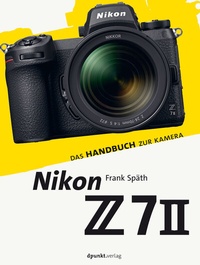
Nikon Z 7II
Das Handbuch zur Kamera
Published on 26. May 2021
276 pages
978-3-96910-346-3 (ISBN)
Available for download
Description

Das Handbuch zu Nikons neuem High-Ender
Umfassende Einführung in alle Menüpunkte und Bedienelemente
Handfeste Praxistipps für den perfekten Umgang mit der Z 7II
Motivideen, Zubehör-Empfehlungen und Objektiv-Tipps
Auflösung satt, maximale Dynamik und Lichtempfindlichkeit und feinste Details: Nikon präsentiert mit der Z 7II die zweite Generation seiner spiegellosen Vollformat-Elite. 45,7 Megapixel, 10 Bilder pro Sekunde - und das bei bis zu 73 RAW-Aufnahmen in Folge: Das Topmodell unter den spiegellosen Systemkameras des Profiausstatters lässt nicht nur Profi-Herzen höher schlagen. Nikon-Spezialist Frank Späth bringt dem Z 7II-Käufer (und jenen, die noch mit der Kaufentscheidung hadern) die Spitzen-Nikon en detail nahe. Das Handbuch zur Kamera startet mit einer umfassenden Einführung in die Ausstattung und Programmierung der Kamera. Ohne Umschweife und mit maximalem Bezug zur Praxis erläutert Frank Späth, worauf es bei der Bedienung und dem Einsatz der Z 7II ankommt.Im reichlich bebilderten Praxisteil geht es dann um die fotografischen Kernthemen rund um Autofokus, Farbe, Empfindlichkeit, Blitzen, Bildqualität und um die Videofeatures der Nikon. Lernen Sie grundlegende Fehler zu vermeiden und erfahren Sie, wie Sie das professionelle Angebot Ihrer Nikon spielend in packende Bilder und Filme umsetzen. Zahlreiche Workshops zu wichtigen Motivgebieten wie Porträt, Sport, Natur, Landschaft oder Architektur lockern das Handbuch auf. Zudem gibt es handfeste Kauftipps für die passenden Z-Objektive von Nikon.
More details
Other editions
Additional editions

Book
05/2021
dpunkt
€34.90
Article exhausted; check different version

Book
05/2021
1st Edition
dpunkt
€29.90
Available immediately
Person
Frank Späth arbeitet seit 1995 in der Fotozeitschriftenbranche und schreibt seit über 20 Jahren Kamera-Handbücher. Das Nikon-Z-System hat den Chefredakteur der PHOTOGRAPHIE schon beim globalen Launch 2018 begeistert, als Späth in Tokio als einer der ersten Fachjournalisten weltweit Nikons spiegelloses Vollformat testen durfte. "Mit der Z7 II bringt Nikon den überarbeiteten Nachfolger der erfolgreichen Z7", so der Autor.
Content
- Cover
- Über den Autor
- Titel
- Impressum
- Inhaltsverzeichnis
- Vorwort
- 1 Nikon Z 7II: Ein erster Überblick
- 1.1 Generation zwei: Das Topmodell mit doppelter Rechenpower
- 1.2 Die wichtigsten Funktionen auf einen Blick
- 1.3 Zentrale Bedienelemente
- Das Modusrad
- Die »Fn«-Tasten und die Benutzereinstellungen »U«
- Der Vierrichtungswähler
- Die Einstellräder
- Der Joystick
- Der Touchscreen
- Der LCD-Monitor
- Das »i«-Menü
- Die Hilfe-Funktion
- 2 Die Menüs
- 2.1 Wagen wir uns ins »Innere« der Nikon Z 7II
- 2.2 Das Menü FOTOAUFNAHME
- Fotoaufnahme zurücksetzen
- Ordner
- Dateinamen
- Primäres Speicherkartenfach/Funktion des sekundären Fachs
- Auswahl des Bildfelds
- Bildqualität
- Bildgröße
- NEF-(RAW-)Einstellungen
- ISO-Empfindlichkeit-Einstellungen
- Weißabgleich
- »Picture Control« konfigurieren
- Konfigurationen verwalten
- Farbraum
- Active D-Lighting
- Rauschunterdrückung bei Langzeitbelichtung
- Rauschunterdrückung bei ISO+
- Vignettierungskorrektur
- Beugungsausgleich
- Auto-Verzeichnungskorrektur
- Aufnahmen mit Flimmerreduktion
- Belichtungsmessung
- Blitzbelichtungssteuerung/Blitzmodus
- Fokusmodus
- AF-Messfeldsteuerung
- Bildstabilisator
- Automatische Belichtungsreihen
- Mehrfachbelichtung
- HDR (High Dynamic Range)
- Intervallaufnahme
- Zeitrafferfilm
- Aufnahme mit Fokusverlagerung
- Lautlose Auslösung
- 2.3 Das Menü WIEDERGABE
- Löschen
- Wiedergabeordner
- Optionen für Wiedergabeansicht
- Playback-Fach für Dual-Format-Aufnahme
- Bildkontrolle
- Nach dem Löschen
- Nach Aufnahmeserie anzeigen
- Anzeige im Hochformat
- Bild(er) kopieren
- Diaschau
- Bewertung
- 2.4 Das Menü FILMAUFNAHME
- Speicherort
- Bildgröße/Bildrate
- Filmqualität
- Film-Dateityp
- ISO-Empfindlichkeits-Einstellung
- »Picture Control« konfigurieren
- Flimmerreduzierung
- Fokusmodus
- Digital-VR
- Mikrofonempfindlichkeit
- Dämpfung
- Frequenzgang
- Windgeräuschreduzierung
- Kopfhörerlautstärke
- Timecode
- 2.5 Das Menü INDIVIDUALFUNKTIONEN
- a: Autofokus
- b: Belichtung
- c: Timer/Belichtungsspeicher
- d: Aufnahme & Anzeigen
- e: Belichtungsreihen und Blitz
- f: Bedienelemente
- g: Video
- 2.6 Das Menü SYSTEM
- Speicherkarte formatieren
- User Settings speichern/zurücksetzen
- Sprache/Zeitzone und Datum
- Monitorhelligkeit/Monitorfarbabgleich (Sucher .)
- Display-Helligkeit
- Auswahl der Monitormodi einschränken
- Informationsanzeige
- AF-Feinabstimmung Optionen
- Daten für Objektive ohne CPU
- Fokusposition speichern
- Bildsensor-Reinigung
- Referenzbild (Staub)
- Pixelmapping
- Bildkommentar/Copyright-Informationen
- Tonsignaloptionen
- Touch-Bedienelemente
- HDMI
- Funkfernsteuerungsoptionen (WR)
- Flugmodus
- Mit Smart-Gerät verbinden
- Verbinden mit dem Computer
- Wireless-LAN-Adapter (WT-7)
- Akkudiagnose
- Stromversorgung über USB
- Energiesparend (Foto-Modus)
- Auslösesperre
- Menüeinstellungen speichern/laden
- Alle Einstellungen zurücksetzen
- Firmware-Version
- 2.7 Das Menü BILDBEARBEITUNG
- »NEF-(RAW-)Verarbeitung«
- 2.8 Das Menü MEIN MENÜ
- 3 Die Z 7II in der Praxis
- 3.1 Qualität: Bildgröße und Bildformate
- Ein wenig Theorie vorab
- Das Bildfeld: mehr Pixel oder mehr Tele?
- Das JPEG-Format: schlank und variabel
- RAW: Daten vom Sensor - unplugged
- 3.2 Saubere Farben: der Weißabgleich
- 3.3 ISO-Werte und Bildrauschen
- Rauschen nachträglich reduzieren
- 3.4 Blitzen mit der Z 7II: Entdecken Sie die Möglichkeiten!
- Blitzbelichtungssteuerung
- Die Blitzmodi
- Indirektes Blitzen
- Highspeed-Blitzen (»FP«)
- Kabelloses TTL-Blitzen: Licht entfesseln
- 3.5 Licht messen und steuern
- Die Belichtungsmessung
- 3.6 Die Belichtungssteuerung
- Auto: bequem, aber limitiert
- Programmautomatik (P)
- Blendenautomatik (S) (= Zeitpriorität)
- Zeitautomatik (A) (= Blendenpriorität)
- Manuelle Belichtung (»M«)
- »Bulb« und »Time«: Belichten (fast) ohne Ende
- Bilder mit Effekt: die »Picture Control«-Stile der Z 7II
- 3.7 Fokussieren: automatisch, manuell - schnell und scharf
- Mit Einzelbild-AF die beste Trefferquote
- Kontinuierlicher AF: gute Trefferquote bei mobilen Motiven
- Manuell scharfstellen: sicher ist sicher
- 3.8 Filme drehen mit der Z 7II
- Ein paar einfache Tricks für jeden Anspruch
- Belichtungsprogramme: von »A« bis »P«
- Die richtige Kamerahaltung
- Szenen filmisch umsetzen
- Tonkontrolle
- 3.9 Zubehör für Fortgeschrittene
- Stativ und Kopf
- Vari-ND-Filter
- LED-Licht
- 4 Objektiv-Tipps
- 4.1 Die Augen Ihrer Nikon
- Das komfortable Superzoom: Nikkor Z 4-6,3/24-200 mm VR
- Weitwinkel satt: Nikkor Z 4/14-30 mm S
- Ideal als hochwertiges Standardzoom: Nikkor Z 4/24-70 mm S
- Professionell und exzellent: Nikkor Z 2,8/24-70 mm S
- Lichtstark, schnell und stabilisiert: Nikkor Z 2,8/70-200 mm VR S
- Perfekter Porträt-Begleiter: Nikkor Z 1,8/85 mm S
- Das gute alte 35er: Nikkor Z 1,8/35 mm S
- Wenn Lichtstärke (fast) alles ist: Nikkor Z 1,2/50 mm S
- Sie suchen das ganz Besondere für Ihre Z 7II?: Nikkor Z 0,95/58 mm S Noct
- Index
