

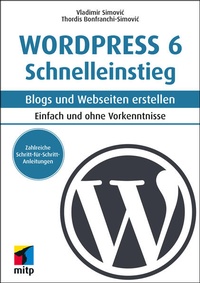
WordPress 6 Schnelleinstieg
Description

- WordPress installieren und Schritt für Schritt einrichten
- Seiten und Beiträge erstellen mit dem Gutenberg-Editor
- Webdesign individuell anpassen und nützliche Plugins installieren
Dieses Buch ermöglicht Ihnen einen schnellen und einfachen Einstieg in die Website-Erstellung mit WordPress.
Mit der 5-Minuten-Installationsanleitung richten Sie WordPress auch ohne Vorkenntnisse schnell und einfach auf Ihrem eigenen Webspace ein. Bebilderte Anleitungen zeigen Ihnen Schritt für Schritt die Verwendung des Gutenberg-Editors mit seinen umfangreichen Gestaltungsmöglichkeiten. So erstellen Sie ganz einfach Beiträge und Seiten, fügen Bilder, Buttons und Videos ein, erstellen eigene Vorlagen und vieles mehr. Darüber hinaus lernen Sie, wie Sie das Design Ihrer Website oder Ihres Blogs mit Themes und Full Site Editing individuell anpassen und den Funktionsumfang von WordPress mit nützlichen Plugins erweitern.
Tipps und Tricks zu fortgeschrittenen Themen wie Rechteverwaltung und Sicherheit, Performanceoptimierung und das Umziehen einer WordPress-Installation auf einen anderen Server runden diese praktische Einführung ab.
Aktuell zu WordPress Version 6.
Aus dem Inhalt:
- WordPress installieren und einrichten
- Grundlegende Einstellungen und Benutzerrollen
- Beiträge und Seiten erstellen mit dem Gutenberg-Editor
- Webdesign individuell anpassen mit Themes und Full Site Editing (FSE)
- Funktionsumfang erweitern mit nützlichen Plugins
- Datenschutz und Sicherheit, Performance-Optimierung, Barrierefreiheit
Reviews / Votes
»Das Buch WordPress 6 Schnelleinstieg ist meiner Meinung nach der ideale Einstieg in die Welt des Content Managements und der Präsentation eigener Inhalte im Internet.« (Developer Blog, 04/2023)
»Hält, was es verspricht. Dieses Buch ermöglicht Ihnen einen schnellen und einfachen Einstieg in die Website-Erstellung mit WordPress.« (Kultbote.de, 02/2023)
»Die Stärke des Handbuchs liegt in seiner Tauglichkeit als Schulungsunterlage für angehende WordPress-Redakteure. [.] Die übrigen Kapitel glänzen durch die Kunst, so knapp wie möglich alles zur Sprache zu bringen, was zum sicheren und rechtskonformen Betrieb einer WordPress-Website unabdingbar ist.« (webredaktion-in-frankfurt.de, Ulla Schmitz, 02/2023)
More details
Other editions
Additional editions
Persons
Vladimir Simovic arbeitet seit 2000 mit HTML und CSS und seit Januar 2004 mit WordPress. Er ist geschäftsführender Gesellschafter der Webagentur perun.net webwork gmbh . Als freiberuflicher Autor hat er bereits mehrere Fachbücher und Fachartikel publiziert.
Dipl.-Geogr. Thordis Bonfranchi-Simovic nutzt WordPress seit Januar 2004. Seit 2008 arbeitet sie bei der perun.net webwork gmbh , die umfangreiche Dienstleistungen rund um WordPress und Webdesign anbietet.
Content
- Cover
- DRM
- Titel
- Impressum
- Inhalt
- Einleitung
- E.1 Was ist WordPress?
- E.2 Fragen und Feedback
- 1 WordPress installieren und grundlegende Einstellungen
- 1.1 Voraussetzungen
- 1.2 Die 5-Minuten-Installation
- 1.2.1 Herunterladen
- 1.2.2 Hochladen
- 1.2.3 Installieren
- 1.2.4 Mögliche Fehler bei der Installation
- 1.3 Willkommen bei WordPress!
- 1.4 Grundlegende Einstellungen
- 1.4.1 Allgemein
- 1.4.2 Schreiben - Einstellungen für das Schreiben von Beiträgen
- 1.4.3 Lesen - Startseite, Blogseite und Newsfeed konfigurieren
- 1.4.4 Diskussion - Einstellungen für Kommentare und mehr
- 1.4.5 Medien - Bildeinstellungen
- 1.4.6 Permalinks - sprechende URLs erstellen
- 1.4.7 Datenschutz
- 2 WordPress anpassen
- 2.1 Backend anpassen
- 2.2 Profil anpassen
- 2.2.1 Persönliche Optionen
- 2.2.2 Name
- 2.2.3 Kontaktinformationen
- 2.2.4 Über Dich
- 2.2.5 Benutzerkonten-Verwaltung
- 2.2.6 Anwendungspasswörter
- 2.3 Benutzerverwaltung (Rechtemanagement)
- 2.4 Plugins
- 2.4.1 Plugins installieren
- 2.5 Themes
- 2.5.1 Themes installieren
- 3 Seiten und Beiträge verfassen und bearbeiten
- 3.1 Worin unterscheiden sich Beiträge von Seiten?
- 3.1.1 Beiträge
- 3.1.2 Seiten
- 3.2 Der Gutenberg-Editor
- 3.2.1 Ansicht anpassen
- 3.3 Blöcke hinzufügen und Inhalte gestalten
- 3.4 Text-Blöcke
- 3.4.1 Absatz
- 3.4.2 Classic
- 3.4.3 Code
- 3.4.4 Liste
- 3.4.5 Pullquote (»Schönes Zitat«)
- 3.4.6 Tabelle
- 3.4.7 Überschrift
- 3.4.8 Vers
- 3.4.9 Vorformatiert
- 3.4.10 Zitat
- 3.5 Medien-Blöcke
- 3.5.1 Audio
- 3.5.2 Bild
- 3.5.3 Datei
- 3.5.4 Galerie
- 3.5.5 Medien und Text
- 3.5.6 Titelbild (Cover)
- 3.5.7 Video
- 3.6 Design-Blöcke
- 3.6.1 Abstandshalter
- 3.6.2 Buttons
- 3.6.3 Gruppe
- 3.6.4 Mehr
- 3.6.5 Seitenumbruch
- 3.6.6 Spalten
- 3.6.7 Stapel
- 3.6.8 Trenner
- 3.6.9 Zeile
- 3.7 Widgets
- 3.7.1 Archive
- 3.7.2 Individuelles HTML
- 3.7.3 Kalender
- 3.7.4 Kategorien
- 3.7.5 Neueste Beiträge
- 3.7.6 Neueste Kommentare
- 3.7.7 RSS
- 3.7.8 Schlagwörter-Wolke
- 3.7.9 Seitenliste
- 3.7.10 Shortcode
- 3.7.11 Social Icons
- 3.7.12 Suchen
- 3.8 Theme-Blöcke
- 3.9 Inhalte einbetten (Einbettungen)
- 3.10 Blöcke sperren
- 3.11 Wiederverwendbare Blöcke
- 3.12 Vorlagen (Patterns)
- 3.13 Metainformationen und Dokument-Einstellungen
- 3.13.1 Status & Sichtbarkeit
- 3.13.2 Template
- 3.13.3 Revisionen
- 3.13.4 Permalink
- 3.13.5 Kategorien
- 3.13.6 Schlagwörter
- 3.13.7 Beitragsbild
- 3.13.8 Textauszug
- 3.13.9 Diskussion
- 3.14 Einen Beitrag veröffentlichen
- 4 Design anpassen
- 4.1 Full Site Editing
- 4.1.1 Stile nutzen
- 4.1.2 Templates bearbeiten
- 4.1.3 Theme-Blöcke für Templates
- 4.1.4 Theme exportieren
- 4.2 Full Site Editing - ein praktisches Beispiel
- 4.2.1 Template-Teil: Header
- 4.2.2 Template-Teil: Footer
- 4.2.3 Startseiten-Template
- 4.2.4 Einzelbeitrags-Template anpassen
- 4.3 Ein Theme installieren
- 4.3.1 Theme automatisch installieren
- 4.3.2 Theme halbautomatisch oder manuell installieren
- 4.3.3 Themes updaten
- 4.4 Ein »klassisches« Theme anpassen
- 4.4.1 Widget-Bereiche anpassen
- 4.4.2 Menüs
- 4.4.3 Customizer
- 5 Funktionalität erweitern mit Plugins
- 5.1 Plugins und Sicherheit
- 5.1.1 Plugins updaten
- 5.1.2 Plugins automatisiert updaten
- 5.1.3 Massenupdate von Plugins
- 5.2 Plugins - eine Auswahl
- 5.2.1 Antispam Bee: Spamkommentare datenschutzrechtlich sicher bekämpfen
- 5.2.2 BackWPup Free: Backups erstellen und planen
- 5.2.3 Cache Enabler: Ladezeit verringern
- 5.2.4 Code Snippets: Funktionen erweitern, ohne in den Code-Dateien zu arbeiten
- 5.2.5 Contact Form 7: Einfaches Kontaktformular, in dem mehr steckt
- 5.2.6 Header Footer Code Manager: Code-Ergänzungen für Nicht-Programmierer
- 5.2.7 Koko Analytics: Statistik ohne Schnüffeln
- 5.2.8 Limit Login Attempts Reloaded: Du kommst hier nicht rein
- 5.2.9 Plugin Report: Erfahren Sie mehr über alle installierten Plugins
- 5.2.10 Redirection: Weiterleitungen einrichten und verwalten
- 5.2.11 Shariff Wrapper: Sicherer Kontakt zu sozialen Netzwerken
- 5.2.12 The SEO Framework: Unterstützung bei der Suchmaschinenoptimierung
- 5.2.13 User Role Editor: Benutzergruppen verwalten und individuell anpassen
- 5.2.14 WP Maintenance Mode & Coming Soon: Baustellenseite anlegen
- 5.2.15 WP Rollback: Updates rückgängig machen
- 6 Tipps für Fortgeschrittene
- 6.1 Sicherheit erhöhen
- 6.1.1 Datenbankpräfix ändern
- 6.1.2 Nutzername und Passwort
- 6.1.3 Automatische Benutzerregistrierung deaktiviert lassen
- 6.1.4 Anmeldeversuche begrenzen mit Limit Login Attempts Reloaded
- 6.1.5 XML-RPC-Schnittstelle sperren
- 6.1.6 Zugriff einschränken
- 6.2 Performance optimieren
- 6.2.1 Warum ist die Optimierung der Ladezeiten wichtig?
- 6.2.2 Ein solides Fundament erstellen
- 6.2.3 Plugins zur Verbesserung der Performance
- 6.2.4 Optimierung des Servers
- 6.2.5 Hilfreiche Tools und ein paar abschließende Worte
- 6.3 Themes individualisieren
- 6.3.1 Child-Theme
- 6.3.2 Vorlagen
- 6.4 Beiträge und Seiten erstellen
- 6.4.1 Schneller Entwurf
- 6.4.2 Links einfügen
- 6.4.3 Sonderzeichen einfügen
- 6.4.4 Tastaturkürzel
- 6.4.5 HTML-Anker - bestimmte Textstellen anspringen
- 6.4.6 QuickEdit
- 6.5 Barrierefreie Website
- 6.5.1 Warum ist eine barrierefreie WordPress-Website wichtig?
- 6.5.2 Was bedeutet »barrierefreie Website«?
- 6.5.3 Hilfreiche Plugins
- 6.6 Weitere Tipps und Tools
- 6.6.1 Website-Zustand und -Bericht
- 6.6.2 Mit einer WP-Installation umziehen
- 6.6.3 wp-config.php - die Konfigurationsdatei
- 6.6.4 Fehler finden mit dem Debug-Modus
- 6.6.5 All-in-one - die options.php
- Stichwortverzeichnis
