

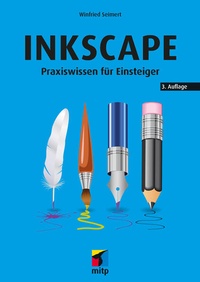
Inkscape
Description

- Schritt für Schritt von der Installation und den richtigen Einstellungen bis hin zu fachmännischen Publikationen
- Grafiken gestalten: Farbverlauf einfügen, Text an Pfad ausrichten und Objekte klonen
- Mit vielen praxisnahen Beispielen und kleinen Projekten zum Nachmachen
Inkscape ist ein beliebter und kostenloser Open-Source-Editor für die Arbeit mit Vektorgrafiken. Das Programm ist die beste Wahl, wenn Sie auf einfache Art Visitenkarten, Logos oder Poster gestalten möchten. Sie können damit ebenso komfortabel arbeiten wie mit kommerziellen Programmen.
Dieser praktische Einstieg bringt Ihnen systematisch den Umgang mit Inkscape näher und erläutert alle wichtigen Funktionen. Anhand praktischer Beispiele zeigt der Autor Ihnen die umfangreichen Möglichkeiten und zahlreichen Werkzeuge. Mit einfachen Formen lernen Sie zunächst, das Prinzip hinter dem Programm zu verstehen. Daraufhin führt der Autor Sie schrittweise an die Gestaltung mit Pfaden, Grafik- und Textobjekten heran.
Nach den Grundlagen demonstriert Ihnen Winfried Seimert, wie Sie die gezeichneten Objekte durch Attribute anpassen und z.B. mit Farben, Füllmustern oder Transparenzen gestalten. Sie erfahren, wie Sie Objekte transformieren, klonen oder gruppieren können, und lernen, welche Einstellungen für den anschließenden Druck wichtig sind.
So erhalten Sie - auch mithilfe der abschließenden Workshops, in denen Sie eine Visitenkarte, ein Logo und ein Plakat erstellen - praktisches Wissen, so dass Sie mit Inkscape Ihre eigenen Ideen umsetzen können.
Aus dem Inhalt:- Basiswissen Inkscape
- Arbeiten mit Grafikdateien
- Gestalten von Grafikobjekten
- Erstellen und Bearbeiten von Pfaden
- Objekte kreativ anpassen
- Textobjekte erstellen und formatieren
- Veränderungen durch Filter und Erweiterungen
- Publikationen wie Visitenkarten, Logos und Poster erstellen
Für Windows, Mac und Linux
Zur Version Inkscape 1.x
Reviews / Votes
»Für viele Werkzeuge gibt es farbige Vorher-Nachher-Bilder, so dass man die Veränderungen sehr gut nachvollziehen kann. Außerdem werden alle Effekte grafisch übersichtlich dargestellt, so dass man diese immer wieder als Referenz nutzen kann.« (infotechnica.de, 11/2023)
Pressestimme zur Vorauflage:
»Wer mit Winfried Seimert Inkscape kennenlernen will, muss sich auf ein Werbeprojekt für einen Hotdog-Stand einlassen und wird feststellen, dass die dabei eingeübten Handgriffe nicht bloß Spaß machen, sondern tatsächlich ein brauchbares Rüstzeug für eigene Alltagsaufgaben hergeben.« (c't Magazin, Tam Hanna, 07/23)
»Ein leicht verständliches Anfängerbuch für alle, die mit der kostenlosen Vektorgrafik-Software arbeiten möchten.« (Mac Life, Nr.04/2021)
More details
Other editions
Additional editions
Person
Content
- Cover
- DRM
- Titelseite
- Impressum
- Inhaltsverzeichnis
- 1 Was sollte man zunächst wissen?
- 1.1 Was ist Inkscape?
- 1.2 Für wen ist das Buch?
- 1.3 Gibt es Beispieldateien?
- 1.4 Welche Grafiktypen gilt es zu unterscheiden?
- Was sind Vektorgrafiken?
- Was sind Bitmaps?
- 1.5 Wie komme ich an das Programm?
- 1.6 Wie startet man durch?
- 1.7 Welche Elemente enthält die Benutzeroberfläche?
- 1.8 Titelleiste
- 1.9 Menüleiste
- 1.10 Werkzeugleiste
- 1.11 Werkzeugeinstellungsleiste
- 1.12 Befehlsleiste
- 1.13 (Farb-)Palette
- 1.14 Statusleiste
- 1.15 Dialoge
- 1.16 Welche Unterstützung bietet Inkscape für die täglichen Arbeiten?
- 1.17 Wie gelange ich an die Inkscape-Hilfe?
- 1.18 Was hilft gegen das Repetitive-Strain-Injury-Syndrom?
- Tastenkombination Datei
- Tastenkombinationen Allgemeines
- Tastenkombinationen Ansicht
- Tastenkombinationen Ebenen
- Tastenkombinationen Objekte
- Tastenkombinationen Pfad
- Tastenkombinationen Text
- 2 Was sollte man über Grafikdateien wissen?
- 2.1 Wie öffnet man vorhandene Grafikdateien?
- Grafikdateien öffnen
- Bitmapdateien importieren
- 2.2 Wie legt man neue Grafikdateien an?
- Willkommensdialog
- Neues Dokument
- Dokumenteinstellungen
- Seiten
- Farbprofil
- Metadaten
- 2.3 Wie kann man Grafikdateien betrachten?
- Ansichtssachen
- Zoomen
- Verschieben eines Ausschnitts
- 2.4 Welche Arbeitshilfen erleichtern das Arbeiten?
- Lineale
- Hilfslinien
- Seitengitter
- Ausmessen
- 2.5 Was gilt es beim Speichern zu beachten?
- Speichervorgang
- Mit welchen Speicherformaten hat man es zu tun?
- Templates/Dokumentvorlagen
- 2.6 Wie kann man Grafiken ausdrucken?
- 3 Wie entstehen elementare Grafiken?
- 3.1 Wie zeichnet man elementare Objekte?
- Geschlossene Formen (Grundformen)
- Symbole
- Offene Formen
- 3.2 Was ist beim Arbeiten mit Grafikobjekten zu beachten?
- Zeichenwerkzeuge
- Objekte frei erstellen
- Objekte markieren
- Objekte verschieben
- Objekte vervielfältigen
- Objekte anordnen
- Objekte gruppieren
- Objekte optimieren
- Objekte transformieren
- Objekte löschen
- Objektstil übertragen
- Objekte sperren
- Objekte ausblenden
- 3.3 Was ist bei Textobjekten zu beachten?
- Texteingabe
- Grafiktext
- Fließtext
- Rechtschreibung und Silbentrennung
- Suchen und Ersetzen
- Platzhaltertext
- Formatierungen
- Werkzeugeinstellungsleiste
- Schrift beim Speichern
- 3.4 Wie bindet man Objekte ein?
- Zwischenablage
- Importieren
- 3.5 Was hat es mit Ebenen auf sich?
- Der Dialog Ebenen
- Neue Ebene anlegen
- Arbeiten mit Ebenen
- 4 Wie entstehen eigene Grafiken?
- 4.1 Was sollte man unbedingt wissen?
- Pfad und Knoten
- Knoten löschen
- Knoten hinzufügen
- Pfade verändern
- 4.2 Wie arbeitet man mit Pfaden?
- Freihand-Pfade
- Bézier-Kurven
- Kalligrafisches Zeichnen
- Objektverbinder
- 4.3 Wie bringt man Text an einen Pfad?
- Text an Pfad ausrichten
- Text in eine Form bringen
- 4.4 Vektorisierung
- 4.5 Welche Pfadeffekte gibt es?
- Allgemeine Vorgehensweise
- Anfasser anzeigen
- Aufrauen
- Biegen
- Gedrehte Kopien (Bend)
- Gitterverformung erzeugen
- Hüllenverformung
- Muster entlang Pfad
- Skizze
- Spiegelsymmetrie
- Zahnräder
- 5 Wie kann man Grafiken kreativ verändern?
- 5.1 Wie kann man Objekte färben?
- Grundlagen Farben
- Farbe für Füllung und Kontur zuweisen
- Farbverläufe erstellen
- Farbe für Füllung und Kontur dialoggesteuert einstellen
- 5.2 Wie werden Objekte arrangiert?
- Objekte anordnen
- Objekte gruppieren
- Objekte einrasten
- Objekte ausrichten
- Gekachelte Klone
- 5.3 Welche Möglichkeiten zur Objektbearbeitung gibt es?
- Pfadoperationen
- Pfadkombinationen
- Ausschneidepfade
- Maske
- Pfad-Offset-Funktionen
- 6 Was macht man mit Filtern und Erweiterungen?
- 6.1 Filter
- Anlagerungen
- Bild malen und zeichnen
- Bildeffekte
- Farbe
- Füllung und Transparenz
- Grat
- Materialien
- Morphologie
- Pixelwerkzeuge
- Raue Texturen
- Schatten und Lichter
- Streuung
- Texturen
- Überlagerungen
- Übersteigerte Schattierungen
- Unschärfe
- Verzerren
- Wölbung
- Filtereditor
- 6.2 Erweiterungen
- Anordnen
- Aus Pfad erzeugen
- Bilder
- Dokument
- Exportieren
- Farbe
- Formatvorlage
- Gcode-Werkzeug
- Internet
- JessyInk
- Pfad modifizieren
- Pfad visualisieren
- Raster
- Rendern
- Text
- 7 Wie packt man es praktisch an?
- 7.1 Welche Einstellungen sind relevant?
- Werkzeuge
- Benutzeroberfläche
- Verhalten
- Eingabe/Ausgabe
- System
- Importierte Bilder
- Rendern
- Rechtschreibprüfung
- 7.2 Wie erstellt man komplexe Publikationen?
- Logo
- Werbe- und Visitenkarte
- Poster/Plakat
- Stichwortverzeichnis
