

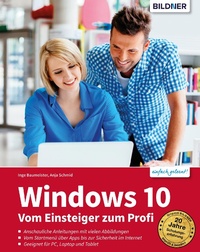
Windows 10
Vom Einsteiger zum Profi
Published on 5. November 2020
416 pages
978-3-8328-5497-3 (ISBN)
Description

Das umfassende Lernbuch und Nachschlagewerk inkl. Updates Winter 2020/2021:
- Anschauliche Anleitungen mit vielen Abbildungen
- Vom Startmenü über Apps bis zur Sicherheit im Internet
- Geeignet für PC, Laptop und Tablet
Lernen Sie das Betriebssystem Windows 10 von Grund auf kennen und werden Sie sicher in der Anwendung ! Dieses Handbuch ist ein hilfreicher Ratgeber für Einsteiger und ein praktisches Nachschlagewerk im Arbeitsalltag für den versierten Nutzer. Alle wichtigen Funktionen werden von den beiden Autorinnen Schritt für Schritt erklärt. Sie beginnen mit grundlegenden Techniken und gehen mit gut nachvollziehbaren Anleitungen zu komplexen Themen über, wie z. B. das Verwenden mehrerer Desktops oder die Datensicherung. Egal ob Sie mit PC, Laptop oder Tablet arbeiten: Startmenü, Explorer und der Cloud-Speicher OneDrive sind Ihnen bald genauso vertraut wie der Umgang mit den integrierten Apps Mail, Kalender, Fotos und dem Browser Edge . Darüber hinaus widmet sich ein Kapitel den Einstellungen für Sicherheit und Virenschutz . Dank der Tipps und Beispiele der erfahrenen Dozentinnen werden Sie rundum fit in Microsoft Windows 10 .
Aus dem Inhalt:
- Grundlegende Eingabetechniken einfach erklärt
- So funktionieren Startmenü, Taskleiste und Info-Center
- Die Übersicht behalten mithilfe des Aktivitätsverlaufs
- Dateien erstellen, bearbeiten, speichern und organisieren
- Datensicherung mit dem Cloudspeicher OneDrive
- Die Benutzeroberfläche anpassen
- Wichtige Einstellungen zu Sicherheit und Datenschutz
- Apps installieren und deinstallieren
- Microsoft Edge zum Surfen im Internet verwenden
- Kommunikations- und Zeitmanagement mit den Apps Mail, Kontakte und Kalender
- Wie Sie mit der App Fotos Ihre Bilder verwalten und bearbeiten
- Anschauliche Anleitungen mit vielen Abbildungen
- Vom Startmenü über Apps bis zur Sicherheit im Internet
- Geeignet für PC, Laptop und Tablet
Lernen Sie das Betriebssystem Windows 10 von Grund auf kennen und werden Sie sicher in der Anwendung ! Dieses Handbuch ist ein hilfreicher Ratgeber für Einsteiger und ein praktisches Nachschlagewerk im Arbeitsalltag für den versierten Nutzer. Alle wichtigen Funktionen werden von den beiden Autorinnen Schritt für Schritt erklärt. Sie beginnen mit grundlegenden Techniken und gehen mit gut nachvollziehbaren Anleitungen zu komplexen Themen über, wie z. B. das Verwenden mehrerer Desktops oder die Datensicherung. Egal ob Sie mit PC, Laptop oder Tablet arbeiten: Startmenü, Explorer und der Cloud-Speicher OneDrive sind Ihnen bald genauso vertraut wie der Umgang mit den integrierten Apps Mail, Kalender, Fotos und dem Browser Edge . Darüber hinaus widmet sich ein Kapitel den Einstellungen für Sicherheit und Virenschutz . Dank der Tipps und Beispiele der erfahrenen Dozentinnen werden Sie rundum fit in Microsoft Windows 10 .
Aus dem Inhalt:
- Grundlegende Eingabetechniken einfach erklärt
- So funktionieren Startmenü, Taskleiste und Info-Center
- Die Übersicht behalten mithilfe des Aktivitätsverlaufs
- Dateien erstellen, bearbeiten, speichern und organisieren
- Datensicherung mit dem Cloudspeicher OneDrive
- Die Benutzeroberfläche anpassen
- Wichtige Einstellungen zu Sicherheit und Datenschutz
- Apps installieren und deinstallieren
- Microsoft Edge zum Surfen im Internet verwenden
- Kommunikations- und Zeitmanagement mit den Apps Mail, Kontakte und Kalender
- Wie Sie mit der App Fotos Ihre Bilder verwalten und bearbeiten
More details
Other editions
Additional editions
Inge Baumeister | Anja Schmid
Windows 10 - Vom Einsteiger zum Profi
Das umfassende Lernbuch und Nachschlagewerk
Book
11/2020
BILDNER Verlag
€12.90
Article exhausted; check different version
Content
- Intro
- Vorwort
- Inhalt
- 1 Die ersten Schritte
- 1.1 Grundlegende Eingabetechniken
- Das Bedienkonzept von Windows 10
- Techniken im Umgang mit der Maus
- So arbeiten Sie mit einem Touchpad
- Touchscreen
- Ein Überblick über die Tastatur
- Bildschirmtastatur verwenden
- 1.2 Der erste Start von Windows 10
- Region und Tastaturlayout
- Konto zur Anmeldung einrichten
- Dienste einrichten
- 2 Die Benutzeroberfläche
- 2.1 Sperrbildschirm und Anmeldung
- 2.2 Die wichtigsten Elemente im Überblick
- Übersicht
- Das Startmenü
- Die Taskleiste
- 2.3 Apps starten und beenden
- Eine App im Startmenü öffnen
- Nach Apps suchen
- App beenden
- Allgemeine Fenstertechniken
- 2.4 Das Info-Center
- Meldungen und Hinweise
- Schnelle Einstellungen
- 2.5 Besonderheiten im Tabletmodus
- Aussehen und Verhalten von Startmenü und Taskleiste
- Darstellung von Apps und Fenstern
- Der Windows Ink-Arbeitsbereich
- 2.6 Mit mehreren Apps gleichzeitig arbeiten
- Schneller Wechsel über die Taskleiste
- Mit Tastenkombination zwischen Fenstern wechseln
- Die Taskansicht nutzen
- Mit mehreren Desktops arbeiten
- Aktivitäten der letzten Tage in der Chronik einsehen
- Fenster automatisch andocken (Snap)
- Weitere kleine Fenstertechniken
- 2.7 Tätigkeit am PC beenden
- Herunterfahren oder Energiesparmodus?
- Windows beim Herunterfahren aktualisieren
- Abmelden und Benutzer wechseln
- 3 Laufwerke, Ordner und Dateien
- 3.1 Grundlagen für Einsteiger
- Grundbegriffe
- Eine Datei speichern
- Dateien öffnen
- 3.2 Dateien im Datei-Explorer öffnen
- So starten Sie den Explorer
- Die Elemente des Explorer-Fensters
- Inhalte anzeigen/Elemente öffnen
- Navigation zwischen Speicherorten
- Genaue Beschreibung von Speicherorten durch Pfade
- Anzeige der Symbole im Inhaltsbereich anpassen
- Elemente sortieren
- Elemente gruppieren
- 3.3 Umgang mit Wechseldatenträgern und externen Laufwerken
- Laufwerksinhalt anzeigen
- Melden Sie den Datenträger vor dem Entnehmen ab
- So ändern Sie die automatische Wiedergabe
- Verbundene Netzlaufwerke
- 3.4 Dateien und Ordner im Explorer verwalten
- Dateitypen und Dateinamenerweiterungen
- App beim Öffnen von Dateien auswählen
- Die Standard-App ändern
- Grundlegende Markierungstechniken
- Neue Ordner erstellen
- Ordner- und Dateinamen nachträglich ändern
- Dateien und Ordner mit der Maus verschieben oder kopieren
- Kopieren und Verschieben über die Zwischenablage
- Mögliche Konflikte beim Verschieben, Kopieren oder Umbenennen
- So machen Sie die letzte Aktion rückgängig
- Nicht mehr benötigte Dateien und Ordner entfernen
- 3.5 Nach Dateien und Ordnern suchen
- Suchfeld in der Taskleiste
- Suche im Datei-Explorer
- Datei am Speicherort anzeigen
- Such- und Indizierungseinstellungen
- 3.6 Verknüpfungen erstellen und nutzen
- Verknüpfungen im Schnellzugriff des Explorers
- Verknüpfungen an anderen Orten erstellen
- 3.7 Der Cloudspeicher OneDrive
- Statusanzeige im Datei-Explorer
- Vertrauliche Daten im persönlichen Tresor speichern
- Schneller Zugriff über das Symbol der Taskleiste
- Dateien und Ordner mit anderen Personen teilen
- OneDrive im Webbrowser
- 3.8 Weitere Techniken
- Dateien und Ordner komprimieren
- Daten auf CD/DVD brennen
- Aussehen und Verhalten des Explorers anpassen
- 4 Schaffen Sie Ihre persönliche Arbeitsumgebung
- 4.1 Eine Einführung in die Windows-Einstellungen
- Einstellungen öffnen
- Eine erste Übersicht
- Einstellungen ändern
- 4.2 Ihr persönliches Startmenü
- Apps als Kacheln hinzufügen oder aus dem Startmenü entfernen
- Aussehen und Anordnung der Kacheln ändern
- Bringen Sie mit Gruppen Ordnung in das Startmenü
- Das Startmenü in den Einstellungen anpassen
- Sprunglisten in Startmenü und Taskleiste nutzen
- Exkurs: Apps über Symbole auf dem Desktop starten
- 4.3 Anpassungsmöglichkeiten der Taskleiste
- Apps über Symbole der Taskleiste schneller starten
- Weitere Eigenschaften der Taskleiste
- Aussehen und Verhalten der Taskleiste in den Einstellungen steuern
- Ordnerinhalte in der Taskleiste anzeigen
- 4.4 Benachrichtigungen und Aktionen im Info-Center
- Meldungen mit dem Benachrichtigungsassistent ausblenden
- Weitere Anpassungsmöglichkeiten in den Einstellungen
- 4.5 Ihren persönlichen Desktop gestalten
- Hintergrundbild des Desktops ändern
- Heller oder dunkler Hintergrund für Windows und Apps
- Wählen Sie die Farbe von Startmenü, Info-Center und Taskleiste
- Designs verwenden
- 4.6 Sperrbildschirm und Energiesparoptionen
- Anzeigeeinstellungen des Sperrbildschirms
- Energieeinstellungen kontrollieren und ändern
- 4.7 Andockverhalten von Fenstern und mehrere Desktops
- 4.8 Einstellungen für Bildschirm, Maus und Touchpad
- Bildschirmanzeige
- Text, Mauszeiger und Cursor mit der erleichterten Bedienung vergrößern
- Die Maus für Linkshänder
- 4.9 Mit zwei Bildschirmen arbeiten
- Anschlüsse und Betriebsarten
- Zweiten Bildschirm anschließen und konfigurieren
- 5 Konto, Sicherheit und Datenschutz
- 5.1 Anmeldung und Kontoeinstellungen
- Anmeldung ändern
- PIN ändern
- Das Kennwort Ihres Microsoft-Kontos ändern
- Sicherheitsschlüssel einrichten
- Einen Bildcode zur Anmeldung einrichten
- Weitere Anmeldeoptionen
- Profilbild und weitere Kontoinformationen hinterlegen
- Lokales Konto in ein Microsoft-Konto umwandeln und umgekehrt
- Persönliche Einstellungen synchronisieren
- 5.2 Datenschutzeinstellungen
- Nutzerverhalten und Surfen im Web
- Verwendung von Spracheingaben und Diagnosedaten
- Aktivitätsverlauf speichern
- App-Berechtigungen
- Suchverlauf und Suchberechtigungen
- 5.3 Virenschutz und Sicherheitseinstellungen
- Windows-Sicherheit öffnen
- Schutz vor Viren und anderen Bedrohungen
- Windows Firewall
- Sicherheitseinstellungen beim Surfen
- Weitere Optionen der Windows-Sicherheit
- Die Benutzerkontensteuerung
- 5.4 Windows Updates
- Updates suchen und anzeigen
- Funktionsupdates suchen und installieren
- Mögliche Probleme nach Updates beheben
- 5.5 Sichern Sie regelmäßig Ihre Dateien
- OneDrive als Sicherungslaufwerk einrichten
- Mit dem Dateiversionsverlauf Daten auf einem externen Laufwerk sichern
- 6 Einstellungen zu Hard- und Software
- 6.1 Weitere Benutzerkonten anlegen und verwalten
- Benutzerberechtigungen
- So legen Sie ein weiteres Benutzerkonto an
- Typ/Berechtigung ändern, Benutzer entfernen
- 6.2 Uhrzeit, Sprach- und Tastatureinstellungen
- Datum und Uhrzeit
- Länderabhängige Zahlen- und Datumsschreibweise
- Weitere Sprache installieren, Sprache ändern
- Spracherkennung und Mikrofon einrichten
- 6.3 Apps und Anwendungen verwalten
- Apps aus dem Microsoft beziehen
- Software von Datenträger installieren
- Programme aus dem Internet herunterladen und installieren
- Apps und Anwendungen deinstallieren
- Standard-Apps für E-Mail, Web, Musik und Video ändern
- Automatisches Starten von Apps (Autostart)
- Mit dem Task-Manager nicht mehr reagierende Apps beenden
- 6.4 Laufwerke und Speicherplatz
- Speichernutzung kontrollieren
- Mit der Speicheroptimierung automatisch Speicherplatz freigeben
- Standardspeicherort für neue Inhalte
- Einstellungen zur Zwischenablage
- 6.5 Drucker
- Drucker anschließen
- Standarddrucker festlegen/ändern
- Anstehende Druckaufträge verwalten
- 6.6 Netzwerk- und Internetverbindungen
- Mit einem WLAN verbinden
- WLAN-Status und Netzwerkprofil
- WLAN-Verbindungen verwalten
- Internetverbindung für andere Geräte freigeben
- Eine VPN-Verbindung herstellen
- 6.7 Probleme beheben, Windows wiederherstellen
- Häufige Probleme suchen und beheben
- Windows auf die ursprünglichen Einstellungen zurücksetzen
- 7 Nützliche Apps
- 7.1 Mit der App Fotos Bilder verwalten und bearbeiten
- Digitalfotos - das sollten Sie wissen
- Fotos von der Kamera importieren
- So finden Sie sich in der App Fotos zurecht
- Bilder mit der App Fotos betrachten
- Fotos bearbeiten
- Videos aus Fotos erstellen
- 7.2 Mit Microsoft Edge im Internet surfen
- Webseiten suchen und aufrufen
- Windows-Suche für Webseiten verwenden
- Zusätzliche Hilfen im Kontextmenü
- Clever surfen mit Registerkarten
- Webseiten mit dem Plastischen Reader leichter lesen
- Webadressen "merken" und schnell wiederfinden
- Suchmaschinen gezielt nutzen
- Webseiten übersetzen
- Sicherheitstipps
- Passen Sie Edge an Ihre Bedürfnisse an
- 7.3 Karten
- 7.4 Musik und Videos
- Das sollten Sie über Musik am Computer wissen
- Musik von CD abspielen
- Die Groove-Musik-App
- Tipps und Problemlösungen
- Mit der App Filme & TV Videos betrachten
- Videodateien abspielen
- Tipps und Problemlösungen
- 7.5 Die App Cortana
- 8 Kommunikation
- 8.1 Konto für Mail, Kontakte und Kalender einrichten
- Kontaktinformationen hinterlegen
- Synchronisation
- Konto löschen
- 8.2 Programmoberfläche gestalten
- 8.3 E-Mails erhalten und versenden
- Aufbau der App Mail
- E-Mails erhalten
- E-Mails schreiben und versenden
- Postfach verwalten
- E-Mails effizient organisieren
- Fotos und mehr via Mail versenden
- Mit mehreren E-Mail-Konten arbeiten
- 8.4 App Kontakte - mehr als nur Adressverwaltung
- Neuen Kontakt anlegen
- Kontakte verwalten
- Wichtige Kontakte anheften und zusätzliche Funktionen erhalten
- Kontaktdaten via Mail versenden
- Alle Kontaktinformationen zu einer Person gemeinsam anzeigen
- 8.5 Wichtige Termine im Griff mit der App Kalender
- Ansichten, Elemente und Navigation
- Termine eintragen
- Teilnehmer zu einem Termin einladen
- Kalender drucken
- Mehrere Konten synchronisieren
- Anhang
- A Tastenkombinationen
- B Glossar
- C Index
- Leere Seite
