

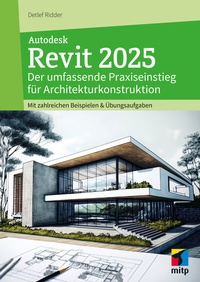
Autodesk Revit 2025
Description

- Architekturkonstruktionen vom Grundriss bis zum 3D-Modell und Plot
- Die wichtigsten Konstruktions- und Bearbeitungsbefehle mit zahlreichen Beispielen
- Praxisnahe Beispielkonstruktion: Einfamilienhaus vom Keller bis zum Dach
Fundierte und praxisnahe Einführung
Dieses Grundlagen- und Lehrbuch zeigt Ihnen die typischen Befehle der Architektursoftware Revit 2025 anhand einer vollständigen Beispielkonstruktion sowie kleiner Demonstrationsbeispiele. Der Autor richtet sich insbesondere an Revit-Neulinge, die einen fundierten, praxisnahen Einstieg suchen. Sie können sofort beginnen und in Kürze Ihre ersten Grundrisse und Häuser erstellen. Für jedes Kapitel finden Sie Testfragen mit dazugehörigen Lösungen.
Zahlreiche Praxisbeispiele
Die wichtigsten Vorgehensweisen bei der Konstruktion werden sowohl mit einem vollständigen Projektbeispiel als auch anhand vieler Detailbeispiele erklärt und geübt. Bei Revit ist es besonders wichtig, die verschiedenen Befehlsoptionen und Bedienelemente über Beispiele kennenzulernen, weil dabei stets die Element-Eigenschaften und Typvorgaben sowie die Einstellungen der Optionsleiste und der Eingabeaufforderungen beachtet werden müssen.
Alle wichtigen Konstruktionsmethoden
Neben der traditionellen Konstruktionsweise für einzelne Stockwerke mit Wänden, Türen, Fenstern, Geschossdecken, Treppen und Dächern wird auch das konzeptionelle Design vorgestellt, bei dem als Basis die Gebäudeform als Volumenkörper entworfen wird. Schließlich wird die Erstellung eigener Architekturkomponenten mithilfe des Familieneditors demonstriert.
Aus dem Inhalt:
- Installation und Benutzeroberfläche
- Elemente in andere Geschosse kopieren
- Bearbeitungsfunktionen zum Ändern und Anpassen
- Bemaßung und Beschriftung im Grundriss und im Schnitt
- Ausrichtung des Projekts: Gelände, Himmelsrichtung, Höhe
- Außen-, Innen-, Detail- und Schnittansichten
- Stützen, Träger, Streben sowie Einführung in den Stahlbau
- Verschiedene Dachformen
- Fotorealistische Darstellungen mit Rendern
- Auswertungen mit Raumstempeln und Elementlisten
- Wege über Routen-Analyse bestimmen
- Ausgabe mehrerer Pläne und Ansichten als PDF
- Alternatives konzeptionelles Design
- Einführung in den Familieneditor
- BIM-Austausch von und zu Inventor
Vollständig dokumentiertes Beispielprojekt: Einfamilienhaus
More details
Other editions
Additional editions
Person
Content
- Cover
- Titel
- Impressum
- Inhaltsverzeichnis
- Einleitung
- Was ist Revit?
- Objektorientiert und assoziativ
- Automatische Sicherungen
- Neu in Revit 2025
- Unterschiede zu Revit LT
- Wie sollte man mit Revit arbeiten?
- Für wen ist das Buch gedacht?
- Arbeiten mit dem Buch
- Darstellung der Icons, Dialogfelder und Schreibweise für die Befehlsaufrufe
- Wie geht's weiter?
- Kapitel 1: Revit installieren, starten und loslegen
- 1.1 Eine Testversion holen
- 1.2 Die Studentenversion
- 1.3 Hard- und Software-Voraussetzungen
- 1.4 Installierte Programme
- 1.5 Revit starten
- 1.6 Die Revit-Benutzeroberfläche
- 1.6.1 Programmleiste
- 1.6.2 Dateimenü
- 1.6.3 Schnellzugriff-Werkzeugkasten
- 1.6.4 Die Info-Leiste
- 1.6.5 Multifunktionsleiste, Register, Gruppen und Flyouts
- 1.6.6 Benutzung der Werkzeuge
- 1.6.7 Eigenschaften und Typen
- 1.6.8 Optionsleiste
- 1.6.9 Statusleiste
- 1.6.10 Ansichtssteuerung
- 1.6.11 Projektbrowser
- 1.6.12 Zeichenfläche
- 1.7 Kontextmenüs
- 1.7.1 Ohne aktive Befehle
- 1.7.2 Kontextmenü mit aktivem Element
- 1.8 Objektwahl, Klick, Doppelklick und Objektfang
- 1.8.1 Objektwahl
- 1.8.2 Griffe an markierten Objekten
- 1.8.3 Doppelklicken auf Objekte zum Bearbeiten
- 1.9 Info-Center
- 1.10 Revit zurücksetzen
- 1.11 Die Familien-Bibliotheken
- 1.12 Übungsfragen
- Kapitel 2: Ein einfacher Grundriss
- 2.1 Neues Projekt
- 2.1.1 Projektinformationen
- 2.1.2 Geschoss-Ebenen
- 2.1.3 Projekt-Basispunkt
- 2.1.4 Sichtbarkeit mittels Filter steuern
- 2.1.5 Arbeitsbereich bzw. Zuschneidebereich in 2D festlegen
- 2.1.6 Objektfang
- 2.1.7 Einheiten
- 2.1.8 Geschosshöhen
- 2.1.9 Die 3D-Ansicht
- 2.2 Die ersten Wände
- 2.2.1 Wände zeichnen
- 2.2.2 Wandlängen korrigieren
- 2.2.3 Innenwände konstruieren
- 2.3 Fenster und Türen
- 2.3.1 Fenster einfügen
- 2.3.2 Türen positionieren
- 2.4 Geschossdecken
- 2.4.1 Geschossdecke bearbeiten
- 2.4.2 Alternative Deckenkonstruktion
- 2.4.3 Unterschied: Fixieren - Verbinden
- 2.5 Treppen
- 2.5.1 Vorbereitung der Treppenseitenwand
- 2.5.2 Treppe erstellen
- 2.5.3 Das Treppenloch
- 2.6 Mehrere Stockwerke
- 2.6.1 Stockwerke kopieren
- 2.6.2 Geschossabhängige Änderungen
- 2.7 Dächer
- 2.8 Projektphasen
- 2.9 Weitere Grundrisse und Ansichten
- 2.9.1 Terrasse
- 2.9.2 Eingangstreppe
- 2.9.3 Komplexe Treppe
- 2.9.4 Obergeschoss
- 2.9.5 Keller
- 2.10 Übungsfragen
- Kapitel 3: Bearbeitungsfunktionen der Basiselemente
- 3.1 3D-Ansicht für einzelne Geschosse erstellen
- 3.2 3D-Ansicht für ein Geschoss über View Cube
- 3.3 Das Register »Ändern«
- 3.3.1 Gruppe »Auswählen«
- 3.3.2 Gruppe »Eigenschaften«
- 3.3.3 Gruppe »Zwischenablage«
- 3.3.4 Gruppe »Geometrie«
- 3.3.5 Gruppe »Steuerelemente«
- 3.3.6 Gruppe »Ändern«
- 3.3.7 Gruppe »Ansicht«
- 3.3.8 Gruppe »Messen«
- 3.3.9 Gruppe »Erstellen«
- 3.4 Geschossdecken bearbeiten
- 3.4.1 Geschossdecke am Dach begrenzen
- 3.4.2 Bodenplatte im Keller bearbeiten
- 3.5 Wände bearbeiten
- 3.5.1 Die Schnitthöhe für Geschossansichten
- 3.5.2 Wandtyp ändern
- 3.5.3 Wände löschen, ergänzen und verschieben
- 3.5.4 Verschieben mit und ohne Befehl
- 3.5.5 Wände fixieren, Profil anpassen und Verbinden-Werkzeug
- 3.5.6 Wände in Laufrichtung verbinden
- 3.5.7 Geneigte und verjüngte Wände
- 3.6 Fenster bearbeiten
- 3.6.1 Eigenschaften bearbeiten
- 3.6.2 Fenster aus Bibliotheken
- 3.7 Türen bearbeiten
- 3.8 Verwendung globaler Parameter
- 3.9 Übungsfragen
- Kapitel 4: Bemaßungen, Höhenkoten, Texte und Beschriftungen
- 4.1 Die Bemaßungsbefehle
- 4.2 Die ausgerichtete Bemaßung
- 4.2.1 Beispiel für ausgerichtete Bemaßung
- 4.2.2 EQ-Bedingung
- 4.2.3 Fensterbreiten und Wandlängen gleichsetzen
- 4.2.4 Bemaßungsstil
- 4.2.5 Maßkette bearbeiten
- 4.2.6 Weitere Maßketten
- 4.2.7 Bemaßung mit Referenzlinie
- 4.3 Die lineare Bemaßung
- 4.3.1 Maßtexte ergänzen
- 4.4 Winkelbemaßung
- 4.5 Radius- und Durchmesserbemaßungen
- 4.6 Bogenlängenbemaßung
- 4.7 Höhenkoten
- 4.8 Punktkoordinate
- 4.9 Neigungskote
- 4.10 Text und Hinweistext
- 4.11 Bauteile beschriften
- 4.11.1 Automatische Element-Beschriftungen
- 4.11.2 Element-Bauelement
- 4.11.3 Material-Bauelement
- 4.12 Übungsfragen
- Kapitel 5: Gelände, Höhenausrichtung, Nord-Richtung
- 5.1 Gelände
- 5.1.1 Gelände aus Skizze
- 5.1.2 Gelände bearbeiten
- 5.1.3 Höhenlinien
- 5.1.4 Gelände-Ausschnitte
- 5.1.5 Baugrube
- 5.1.6 Weitere Geländewerkzeuge
- 5.2 Geografische Position
- 5.3 Projekt auf echte Höhe verschieben
- 5.4 Ausrichten nach der Himmelsrichtung
- 5.4.1 Nordpfeil
- 5.4.2 Ansicht auf Nordrichtung drehen
- 5.5 Übungsfragen
- Kapitel 6: Ansichten, Pläne und Plot
- 6.1 Ansichten
- 6.1.1 Die Grundrisse
- 6.1.2 Die Deckenpläne
- 6.1.3 3D-Ansichten
- 6.1.4 Außenansichten
- 6.1.5 Innenansichten
- 6.1.6 Schnittansicht
- 6.2 Planerstellung
- 6.3 Plan mit Änderungsliste
- 6.4 Detailansichten und Detaillierung
- 6.4.1 Detailausschnitt
- 6.4.2 Detailansicht
- 6.5 Plot
- 6.6 Übungsfragen
- Kapitel 7: Konstruktionshilfen
- 7.1 Modelllinien
- 7.1.1 Beispiel für Hilfskonstruktion
- 7.2 Raster
- 7.3 Arbeitsebenen
- 7.3.1 Arbeitsebenen erstellen
- 7.3.2 Arbeitsebene ausrichten
- 7.3.3 Arbeitsebenenraster für Wandkonstruktion nutzen
- 7.4 Referenzebenen
- 7.5 Übungsfragen
- Kapitel 8: Weiteres zu Wänden, Decken, Fußböden und Treppen
- 8.1 Wände
- 8.1.1 Wände am Dach beschneiden
- 8.1.2 Schichtaufbau
- 8.1.3 Teilelemente erstellen
- 8.1.4 Fassadenwände
- 8.1.5 Abziehbilder
- 8.2 Decken und Lampen
- 8.3 Fertig-Fußböden
- 8.4 Anpassen von Türen und Treppen
- 8.5 Geschossebenen vervielfältigen
- 8.5.1 Geschossebene einzeln hinzufügen
- 8.5.2 Mehrere Geschossebenen mit Reihe-Funktion hinzufügen
- 8.6 Treppen
- 8.6.1 Erstellen einer kompletten Treppe, eines Podests oder einzelner Wangen
- 8.6.2 Treppe nach Bauteil
- 8.6.3 Treppe nach Skizze über Begrenzung und Steigung (und Lauflinie)
- 8.6.4 Standard-Treppe umbauen
- 8.6.5 Treppen für mehrere Geschosse vervielfachen
- 8.7 Geländer
- 8.8 Rampen
- 8.9 Gruppen verwenden
- 8.9.1 Gruppen erstellen
- 8.9.2 Gruppen einfügen
- 8.9.3 Gruppen bearbeiten
- 8.10 Übungsfragen
- Kapitel 9: Tragwerke
- 9.1 Stützen
- 9.1.1 Stützenarten
- 9.1.2 Raster für Stützen
- 9.1.3 Nichttragende Stützen
- 9.1.4 Geneigte Stützen
- 9.2 Träger
- 9.3 Trägersysteme
- 9.4 Streben
- 9.5 Stahlbau-Funktionen
- 9.5.1 Verbindungen erstellen und ändern
- 9.5.2 Listen für Verbindungselemente
- 9.5.3 Fertigungselemente und Modifikationen
- 9.5.4 Parametrische Schnitte
- 9.6 Übungsfragen
- Kapitel 10: Dachformen
- 10.1 Verschiedene Dachformen
- 10.1.1 Walmdachformen
- 10.1.2 Satteldachformen
- 10.1.3 Dächer mit Neigungspfeil
- 10.2 Dächer über Extrusion
- 10.3 Sonderformen
- 10.3.1 Kegeldach
- 10.3.2 Rotationssymmetrische Dächer
- 10.3.3 Turmhelme
- 10.4 Dachgauben
- 10.5 Übungsfragen
- Kapitel 11: Konzeptionelles Design
- 11.1 Volumenkörper erstellen
- 11.2 Dächer erzeugen
- 11.3 Fassaden und Wände erzeugen
- 11.4 Körpergeschosse und Geschossdecken erstellen
- 11.5 Konzeptionelles Design am Beispiel eines einfachen Hauses
- 11.6 Übungsfragen
- Kapitel 12: Import - Export
- 12.1 Import-Funktionen
- 12.1.1 Verknüpfungen
- 12.1.2 Importieren
- 12.1.3 Aus Bibliothek laden
- 12.2 Nützliche CAD-Importe
- 12.2.1 Grundrisse aus CAD
- 12.2.2 Geländevolumenkörper aus CAD
- 12.2.3 BIM-Import aus Inventor
- 12.3 Internet-Bibliotheken nutzen: BIMobject®
- 12.4 Export-Funktionen
- 12.4.1 CSV-Export von Bauteillisten
- 12.4.2 Export mit deutschsprachigen Layern einrichten
- 12.4.3 Exportieren nach CAD
- 12.4.4 Revit-Modell im Iventor verwenden
- 12.4.5 PDF-Export
- 12.5 Autodesk Construction Cloud
- 12.6 Übungsfragen
- Kapitel 13: Auswertungen
- 13.1 Räume und Raumstempel
- 13.1.1 Raumtrennung
- 13.1.2 Raumstempel
- 13.1.3 Farbenlegenden
- 13.1.4 Nettoflächen
- 13.2 Geschossflächen
- 13.3 Elementlisten
- 13.3.1 Neu möblieren und Möbelliste erstellen
- 13.4 Routen-Analyse
- 13.5 Übungsfragen
- Kapitel 14: Rendern
- 14.1 Standort
- 14.2 Sonnenstand und Schattenwurf
- 14.2.1 Statische Anzeige
- 14.2.2 Animierte Sonnenstudien
- 14.3 Rendern, fotorealistische Bilder
- 14.4 Hintergrund
- 14.5 Kameras
- 14.6 Walkthroughs
- 14.7 Übungsfragen
- Kapitel 15: Familieneditor
- 15.1 Beispiel: Eigenes Fenster
- 15.1.1 Familieneditor starten
- 15.1.2 Die Multifunktionsleiste »Erstellen«
- 15.1.3 Fenster-Bearbeitung
- 15.1.4 Fensterrahmen
- 15.1.5 Fensterglas
- 15.2 Übungsfragen
- Anhang A: Befehlskürzel
- Anhang B: Antworten zu den Übungsfragen
- Kapitel 1
- Kapitel 2
- Kapitel 3
- Kapitel 4
- Kapitel 5
- Kapitel 6
- Kapitel 7
- Kapitel 8
- Kapitel 9
- Kapitel 10
- Kapitel 11
- Kapitel 12
- Kapitel 13
- Kapitel 14
- Kapitel 15
- Stichwortverzeichnis
