

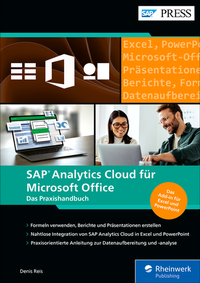
SAP Analytics Cloud für Microsoft Office
Description

Bringen Sie die Analyse- und Reporting-Funktionen von SAP Analytics Cloud in Ihre gewohnte Office-Umgebung! In diesem Handbuch zeigt Ihnen Denis Reis, wie Sie das Add-in für Excel und PowerPoint nutzen, um in Echtzeit auf aktuelle SAP-Daten zuzugreifen, diese zu analysieren und in Berichten und Präsentationen zu verwenden. Anhand praktischer Beispiele lernen Sie den Umgang mit Datenquellen, Formeln und Planungsfunktionen in Excel sowie das Einfügen von Widgets in PowerPoint-Folien . So erstellen Sie im Handumdrehen ansprechende Arbeitsmappen und Präsentationen mit Ihren SAP-Analytics-Cloud-Daten.
- Formeln verwenden, Berichte und Präsentationen erstellen
- Nahtlose Integration von SAP Analytics Cloud in Excel und PowerPoint
- Praxisorientierte Anleitung zur Datenaufbereitung und -analyse
Aus dem Inhalt:
- Grundlagen und Installation
- Verbindung zu SAP Analytics Cloud herstellen
- Datenquellen und Tabellen
- Berichterstellung und -freigabe
- Daten filtern und analysieren
- Hierarchien und Aggregationen
- Formeln und Funktionen
- Daten planen und Planwerte veröffentlichen
- Fehler beheben
- Widgets in PowerPoint
- Best Practices
More details
Other editions
Additional editions
Person
ISNI:
Content
Einleitung ... 17
1. Ihre erste Arbeitsmappe anlegen ... 27
1.1 ... SAP Analytics Cloud, Add-in for Microsoft Excel, installieren ... 28
1.2 ... An- und Abmelden von SAP Analytics Cloud ... 31
1.3 ... Datenquelle als Basis der Analyse ... 33
1.4 ... Datenquelle in die Arbeitsmappe einfügen ... 35
1.5 ... Datenquelle entfernen ... 58
1.6 ... Arbeitsmappe speichern ... 58
1.7 ... Gespeicherte Arbeitsmappe öffnen ... 63
1.8 ... Namen der Arbeitsmappe anpassen ... 66
1.9 ... Arbeitsmappe löschen ... 67
1.10 ... Zusammenfassung ... 68
2. In Berichten navigieren ... 69
2.1 ... Mit aktuellen Daten arbeiten ... 70
2.2 ... Daten analysieren ... 74
2.3 ... Navigationsschritte rückgängig machen ... 104
2.4 ... Zusammenfassung ... 106
3. Daten aufbereiten ... 107
3.1 ... Daten sortieren ... 107
3.2 ... Hierarchien handhaben ... 117
3.3 ... Darstellung von Elementen, Kennzahlen und Ergebnissen anpassen ... 131
3.4 ... Zusammenfassung ... 142
4. Berichte formatieren ... 143
4.1 ... Mit Schwellenwerten arbeiten ... 143
4.2 ... Tabellenformatierung festlegen ... 148
4.3 ... Formateinstellungen definieren ... 155
4.4 ... Mit Formatvorlagen arbeiten ... 157
4.5 ... Neue Zeilen und Spalten hinzufügen ... 160
4.6 ... Zusammenfassung ... 165
5. Mit SAP Analytics Cloud, Add-in for Microsoft Excel, planen ... 167
5.1 ... Planungsrelevante Einstellungen ... 168
5.2 ... Daten manuell planen ... 173
5.3 ... Mit Startern für Datenaktionen arbeiten ... 183
5.4 ... Planwerte zurücksetzen ... 192
5.5 ... Planwerte veröffentlichen ... 193
5.6 ... Zusammenfassung ... 194
6. Formeln verwenden ... 195
6.1 ... Datenquelle für Formeln einfügen ... 197
6.2 ... Einstellungen der Datenquelle für Formeln anpassen ... 204
6.3 ... Funktionen aktualisieren ... 207
6.4 ... Datenquelle für Formeln entfernen ... 208
6.5 ... Formeln anlegen ... 209
6.6 ... Zusammenfassung ... 252
7. Makros verwenden ... 255
7.1 ... Makros anlegen ... 256
7.2 ... Makros debuggen ... 260
7.3 ... Mit API-Methoden arbeiten ... 265
7.4 ... Fortgeschrittene Konzepte ... 279
7.5 ... Zusammenfassung ... 301
8. Einstellungen definieren ... 303
8.1 ... Tabelleneinstellungen ... 304
8.2 ... Einstellungen der Arbeitsmappe ... 310
8.3 ... Zusammenfassung ... 321
9. Problemanalyse ... 323
9.1 ... Hilfe und Informationen ... 324
9.2 ... Support und Fehlerbehebung ... 325
9.3 ... Fehlerhafte Bereiche wiederherstellen ... 326
9.4 ... Performance Profiling nutzen ... 331
9.5 ... Troubleshooting ... 331
9.6 ... Zusammenfassung ... 334
10. Bewährte Praktiken für das Excel-Add-in ... 337
10.1 ... Leerzeilen zwischen den Tabellen hinzufügen ... 338
10.2 ... Daten vor dem Speichern löschen ... 339
10.3 ... Daten automatisch aktualisieren ... 339
10.4 ... Planungsbereich optimieren ... 340
10.5 ... Technische Namen für Formeln verwenden ... 341
10.6 ... Projektvorlage anlegen ... 342
10.7 ... Tastaturkürzel als Makros ausführen ... 342
10.8 ... Tipps zur Steigerung der Benutzerakzeptanz ... 343
10.9 ... Zusammenfassung ... 345
11. Ihre erste Präsentation anlegen ... 347
11.1 ... SAP Analytics Cloud, Add-in for Microsoft PowerPoint, installieren ... 348
11.2 ... An- und Abmelden von SAP Analytics Cloud ... 350
11.3 ... Widgets hinzufügen ... 351
11.4 ... Zusammenfassung ... 357
12. Mit SAP-Analytics-Cloud-Widgets arbeiten ... 359
12.1 ... Widgets anpassen ... 359
12.2 ... Widgets aktualisieren ... 374
12.3 ... Zusammenfassung ... 376
13. Problemanalyse ... 377
13.1 ... Hilfe und Informationen ... 377
13.2 ... Support und Fehlerbehebung ... 379
13.3 ... Troubleshooting ... 380
13.4 ... Zusammenfassung ... 382
Glossar ... 383
Autor ... 389
Index ... 391
