

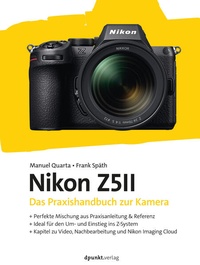
Nikon Z5II
Das Praxishandbuch zur Kamera
1st Edition
Published on 23. September 2025
390 pages
978-3-98890-289-4 (ISBN)
Available for download
Description

Das Praxisbuch zu Nikons Ein- und Umsteiger-Modell ins Vollformat
- Perfekte Mischung aus Praxisanleitung & Referenz
- Ideal für den Um- und Einstieg ins Z-System
- Kapitel zu Video, Nachbearbeitung und Nikon Imaging Cloud
Die Nikon-Spezialisten Manuel Quarta und Frank Späth erläutern detailliert alle wichtigen Funktionen und Menüpunkte und zeigen, wie Sie mit der richtigen Konfiguration die enormen Möglichkeiten der Kamera nutzen. Im Praxisteil geht es dann rund um die fotografischen Kernthemen wie Autofokus, Belichtung, Blitzen und Bildverwaltung (sowie Nachbearbeitung via NX Studio) - immer aufgelockert durch Motiv-Workshops zu Porträt, Sport, Natur und anderen Themen. Den Videofeatures der Z5II widmen die beiden Autoren ein eigenes Kapitel, ebenso der Vernetzung der Kamera mit der Nikon Imaging Cloud oder Ihren Smartgeräten.
Alles über Ihre Nikon Z5II
- Lernen Sie die Bedienelemente Ihrer Kamera kennen.
- Machen Sie sich mit den Menü-Funktionen vertraut - von Foto bis Video.
- Verstehen Sie, wie Belichtungsmessung und -steuerung funktionieren.
- Setzen Sie den Autofokus richtig ein für optimale Schärfe.
- Werden Sie kreativ mit Picture-Control-Bildstilen (und erstellen Sie eigene Bildrezepte).
- Steuern Sie die Kamera mit Nikons SnapBridge-App.
- Drehen Sie Ihre ersten Videos.
- Finden Sie die für Sie passenden Z-Objektive sowie praktisches Zubehör.
More details
Other editions
Additional editions
Book
09/2025
dpunkt
€39.90
Available immediately
Persons
Manuel Quarta ist Fotograf, Fototrainer, Buchautor und versierter Nikon-Experte. Seine langjährige Erfahrung und sein umfassendes Wissen rund um Nikon-Kameras haben schon Tausenden von Fotobegeisterten geholfen, bessere Fotos zu machen.
Frank Späth ist Chefredakteur der PHOTOGRAPHIE und schreibt seit über 20 Jahren Kamera-Handbücher. Das Nikon-Z-System hat ihn schon beim globalen Launch 2018 begeistert, als er in Tokio als einer der ersten Fachjournalisten weltweit Nikons spiegelloses Vollformat testen durfte.
Content
- Cover
- Hinweise zur Benutzung
- Titel
- Impressum
- Inhalt
- 1 Nikon Z5II: Ein erster Überblick
- 1.1 Generation zwei: Verbesserungen auf der ganzen Linie
- 1.2 Die wichtigsten Funktionen auf einen Blick
- 1.3 Zentrale Bedienelemente
- Das Funktionswählrad
- Die »Fn«-Tasten und die Benutzereinstellungen »U1« bis »U3«
- Der Multifunktionswähler
- Die Einstellräder
- Sub-Wähler (Joystick)
- Der Touchscreen
- Das »i«-Menü
- Die Hilfe-Funktion
- 2 Die Menüs
- 2.1 Wagen wir uns ins »Innere« der Nikon Z5II
- 2.2 Das Menü FOTOAUFNAHME
- Das FOTOAUFNAHME-Menü zurücksetzen
- Ordner
- Dateinamen
- Die Funktion der Karte in Fach 2
- Bildfeld
- Tonmodus
- Bildqualität
- Bildgrößeneinstellungen/Bildgröße
- RAW-Aufzeichnung
- ISO-Empfindlichkeits-Einstellungen
- Weißabgleich
- Picture Control konfigurieren
- Eigene Bildstile in der Kamera erstellen
- Picture Control (HLG) konfigurieren
- Farbraum
- Active D-Lighting
- Rauschunterdrückung bei Langzeitbelichtung
- Rauschunterdrückung bei ISO+
- Vignettierungskorrektur
- Beugungsausgleich
- Auto-Verzeichnungskorrektur
- Haut-Weichzeichnung
- Ausgewogener Porträteindruck
- Aufnahmen mit Flimmerreduktion
- Hochfrequenz-Flimmerreduzierung
- Belichtungsmessung
- Blitzbelichtungssteuerung/Blitzmodus
- Aufnahmebetriebsart
- Fokusmodus
- AF-Messfeldsteuerung
- Optionen der AF/MF-Motivwahrnehmung
- MF-Motivwahrnehmungsbereich
- Bildstabilisator (VR)
- VR mit Fokusmessfeld koppeln
- Automatische Belichtungsreihen
- Mehrfachbelichtung
- HDR-Überlagerung
- Intervallaufnahme
- Zeitraffervideo
- Intervallaufnahmen sinnvoll einsetzen
- Aufnahme mit Fokusverlagerung
- Aufnahme mit Pixelverlagerung
- 2.3 Das Menü VIDEOAUFNAHME
- Speicherort
- Video-Dateityp
- Bildgröße/Bildrate
- Bildfeld
- ISO-Empfindlichkeits-Einstellung
- Picture Control konfigurieren
- HLG-Qualität
- Active D-Lighting
- Flimmerreduzierung (Video)
- Hochfrequenz-Flimmerreduzierung
- Fokusmodus
- AF-Messfeldsteuerung
- Modus für Produktprüfungen
- Bildstabilisator (VR)
- Digital-VR
- Mikrofonempfindlichkeit
- Dämpfung
- Frequenzgang
- Windgeräuschreduzierung
- Stromversorgung über Mic-Buchse
- Timecode
- Aufnahmesteuerung extern (HDMI)
- Hochauflösender Digitalzoom
- 2.4 Das Menü INDIVIDUALFUNKTIONEN
- a: Autofokus
- b: Belichtung
- c: Timer/Belichtungsspeicher
- d: Aufnahme & Anzeigen
- e: Belichtungsreihen und Blitz
- f: Bedienelemente
- g: Video
- 2.5 Das Menü WIEDERGABE
- Löschen
- Wiedergabeordner
- Optionen für Wiedergabeansicht
- Bilder in beiden Fächern löschen
- PB-(Playback-)Fach für Dual-Format-Aufnahme
- Kriterien für die gefilterte Wiedergabe
- Wiedergabe der Aufnahmeserie
- Bildkontrolle
- Nach dem Löschen
- Nach Aufnahmeserie anzeigen
- Kamera-Ausrichtung speichern/Bilder automatisch drehen (Screenshot »Ausrichtung« hinzufügen)
- Bild(er) kopieren
- Das »i«-Menü für die Wiedergabe
- Schnellbeschnitt
- Aufnahmeserie verwalten
- Bewertung
- Gefilterte Wiedergabe/Kriterien für die gefilterte Wiedergabe
- Sprachnotiz aufzeichnen
- Bildbearbeitung
- Zur Kopie auf andere Karte springen
- Karte & Ordner auswählen
- Schützen/Schutz für alle aufheben
- IPTC-Daten
- Bilder vergleichen
- Diaschau
- 2.6 Das Menü SYSTEM
- Speicherkarte formatieren
- User Settings speichern/Anwendereinstellungen zurücksetzen
- Sprache (Language)/Zeitzone und Datum
- Monitor-Sucherhelligkeit/Monitor-Sucherfarbabgleich
- Größe der Sucheranzeige
- Auswahl der Monitormodi einschränken
- Aufnahmeinfo automatisch drehen
- AF-Feinabstimmung Optionen
- Daten für Objektive ohne CPU
- Entfernungseinheiten
- Fokusposition speichern
- Zoom-Position speichern (PZ-Objektive)
- Automatische Temperaturabschaltung
- Bildsensor-Reinigung
- Referenzbild (Staub)
- Pixelmapping
- Bildkommentar/Copyright-Informationen/IPTC-Daten
- Kopfhörer/Kabelauslöser Anschlussfunktion
- Sprachnotiz-Optionen
- Kamera-Signaltöne/Lautlos-Modus
- Touch-Bedienelemente
- Selbstporträt-Modus
- HDMI
- USB-Verbindungspriorität
- Konformitätsmarkierung
- Akkudiagnose
- Stromversorgung über USB
- Energiesparend (Foto-Modus)
- Auslösesperre
- Menüeinstellungen speichern/laden
- Alle Einstellungen zurücksetzen
- Firmware-Version
- 2.7 Das NETZWERK-Menü
- Flugmodus
- Nikon Imaging Cloud
- Mit Smart-Gerät verbinden
- Funkfernsteuerungsoptionen (ML-L7)
- Bluetooth-Fernsteuerung
- Verbinden mit dem Computer
- Verbinden mit FTP-Server
- Mit anderen Kameras verbinden
- Optionen für ATOMOS AirGlu Bluetooth
- USB
- Router-Frequenzband
- MAC-Adresse
- 2.8 Das Menü MEIN MENÜ
- 3 Die Z5II in der Praxis
- 3.1 Bildqualität: Bildgröße und Bildformate
- Das JPEG-Format: schlank und variabel
- JPEG oder HEIF?
- RAW: Daten vom Sensor - unplugged
- Bildfeld
- Bildgrößeneinstellungen
- 3.2 Saubere Farben: Der Weißabgleich
- 3.3 ISO-Werte und Bildrauschen
- Rauschen nachträglich reduzieren
- 3.4 Blitzen mit der Z5ll: Entdecken Sie die Möglichkeiten!
- Blitzbelichtungssteuerung
- Die Blitzmodi
- Indirektes Blitzen
- Highspeed-Blitzen (»FP«)
- Kabelloses TTL-Blitzen: Licht entfesselt
- 3.5 Licht messen und steuern
- Die Belichtungsmessung
- 3.6 Die Belichtungsprogramme
- AUTO: bequem, aber limitiert
- Programmautomatik (»P«)
- Blendenautomatik (»S«) (= Zeitvorwahl)
- Zeitautomatik (»A«) (= Blendenvorwahl)
- Manuelle Belichtung (»M«)
- »Bulb« und »Time«: Belichten (fast) ohne Ende
- 3.7 Fokussieren: automatisch, manuell - schnell und scharf
- Mit Einzel-AF (»AF-S«) für ruhige Motive
- Kontinuierlicher AF (»AF-C«), wenn sich das Motiv oder der Fotograf bewegt
- Manuell scharfstellen, wenn es noch genauer sein soll
- 3.8 Videos drehen mit der Z5ll
- Ein paar einfache Tricks für jeden Anspruch
- Belichtungsprogramme: von »M« bis »P«
- Die richtige Kamerahaltung
- Szenen filmisch umsetzen
- Tonkontrolle
- 3.9 Zubehör für Fortgeschrittene
- Stativ und Kopf
- Vari-ND-Filter
- LED-Licht
- 4 Objektive für Ihre Z5II
- 4.1 Die Augen Ihrer Nikon
- 4.2 Objektive für das Z-System
- Das komfortable Superzoom: Nikkor Z 1:4-6,3/24-200 mm VR
- Ein Objektiv für alle Gelegenheiten: Nikkor Z 1:4-8/28-400 mm VR
- Weitwinkel satt: Nikkor Z 1:4/14-30 mm S und Z 1:2,8/14-24 mm
- Ideal als hochwertiges Standardzoom: Nikkor Z 1:4/24-120 mm S
- Professionell und exzellent: Nikkor Z 1:2,8/24-70 mm S
- Lichtstark, schnell und stabilisiert: Nikkor Z 1:2,8/70-200 mm VR S
- Der Sport- und Safari-Allrounder mit professioneller Bildqualität: das Nikkor Z 1:4,5-5,6/100-400 mm VR S
- Dieses Objektiv hat seinen eigenen Namen: 1:1,8/135 mm S Plena
- Perfekter Porträt-Begleiter: Nikkor Z 1:1,8/85 mm S
- Das gute alte 35er: Nikkor Z 1:1,8/35 mm S
- Wenn Lichtstärke (fast) alles ist: Nikkor Z 1:1,2/50 mm S
- Klein, unauffällig und gut: die kompakten Nikkor Z 1:2,8/26 mm, 1:2,8/28 mm und 1:2/40 mm
- 5 Vernetzung
- 5.1 Verbindung mit dem PC herstellen
- Per Kartenlesegerät
- Per USB-Kabel
- 5.2 Die Nikon Imaging Cloud
- Die Z5II ins WLAN bringen
- 5.3 Cloud Picture Control - Bildrezepte und Bildstile online
- 5.4 Via SnapBridge eine Verbindung mit dem Smartphone oder Tablet herstellen
- 6 Bildnachbearbeitung mit NX Studio
- 6.1 Warum Bildnachbearbeitung?
- 6.2 Ist NX Studio die richtige Software für Ihre Zwecke?
- 6.3 Der Entwicklungsworkflow
- Kopieren Sie Bilder von der Kamera in einen Ordner auf Ihrem Rechner (oder auf einer USB-Festplatte o. Ä.)
- Entwickeln Sie Ihre RAWs
- Exportieren Sie Ihre Bilder für das Web, den Druck oder für andere Zwecke
- 6.4 Archivieren Sie Ihre Bilder
- Bearbeitungen archivieren
- Daten sichern
- Index
