

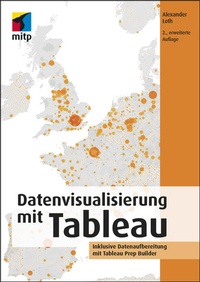
Datenvisualisierung mit Tableau
Description

- Visuelle Datenanalyse leicht gemacht: Von den ersten Balkendiagrammen über Cluster und Trendlinien bis zu geografischen Analysen auf Landkarten
- Erhalten Sie aussagefähige Prognosen durch vorausschauende Zukunftsanalysen
- Erstellen und teilen Sie interaktive Dashboards und übersichtliche Infografiken
Alexander Loth zeigt Ihnen in diesem Buch, wie Sie Ihre Daten ganz einfach visuell darstellen und analysieren. So können Sie selbst komplexe Datenstrukturen besser verstehen und daraus gewonnene Erkenntnisse effektiv kommunizieren.
Der Autor erläutert Schritt für Schritt die grundlegenden Funktionen von Tableau. Anhand von Fallbeispielen lernen Sie praxisnah, welche Visualisierungsmöglichkeiten wann sinnvoll sind. Ferner zeigt er Anwendungen, die weit über gängige Standardanalysen hinausreichen, und geht auf Funktionen ein, die selbst erfahrenen Nutzern oft nicht hinlänglich bekannt sind. Sie erhalten außerdem zahlreiche Hinweise und Tipps, die Ihnen das Arbeiten mit Tableau merklich erleichtern. So können Sie zukünftig Ihre eigenen Daten bestmöglich visualisieren und analysieren.
Das Buch richtet sich an:
- alle, die Zugang zu Daten haben und diese verstehen möchten,
- Führungskräfte, die Entscheidungen auf der Grundlage von Daten treffen,
- Analysten und Entwickler, die Visualisierungen und Dashboards erstellen,
- angehende Data Scientists
Sie brauchen weder Tableau-Kenntnisse noch besondere mathematische Fähigkeiten oder Programmiererfahrung, um mit diesem Buch effektiv arbeiten zu können. Es eignet sich daher auch für Einsteiger und Anwender, die sich dem Thema Datenvisualisierung und -analyse praxisbezogen nähern möchten.
Aus dem Inhalt:
- Einführung und erste Schritte in Tableau
- Datenquellen in Tableau anlegen
- Visualisierungen erstellen
- Aggregationen, Berechnungen und Parameter
- Tabellenberechnungen und Detailgenauigkeitsausdrücke
- Mit Karten zu weitreichenden Erkenntnissen
- Tiefgehende Analysen mit Trends, Prognosen, Clustern und Verteilungen
- Interaktive Dashboards
- Teilen Sie Ihre Analysen mit Ihrem Unternehmen oder der ganzen Welt
- Daten integrieren und vorbereiten mit Tableau Prep Builder
Zur Neuauflage
Die zweite Auflage wurde erheblich überarbeitet und erweitert. Sie enthält zusätzliche Unterkapitel (z.B. zum neuen Datenmodell mit logischer und physischer Ebene, zu Schaltflächen, Dashboard Starter und zu fortgeschrittenen Strategien zur Datenakquisition) sowie viele Erweiterungen, Tipps und Aktualisierungen. Viele Kapitel schließen nun zudem mit vertiefenden Links zu häufig gestellten Fragen ab. Die zugrunde liegende Version von Tableau Desktop ist 2021.2.
More details
Other editions
Additional editions
Person
Content
- Cover
- Titel
- Impressum
- Inhaltsverzeichnis
- Vorwort von Nate Vogel
- Vorwort von Sophie Sparkes
- Einleitung
- Aufbau des Buches
- Begleitmaterialien
- Einsatz in der Lehre zur Förderung der Datenkompetenz
- Erweiterte 2. Auflage
- Danksagungen
- Über den Autor
- Kapitel 1: Einführung und erste Schritte in Tableau
- 1.1 Die Vorzüge einer modernen Analyse-Plattform
- 1.2 Meine persönliche Tableau-Geschichte
- 1.3 Die Tableau-Produktpalette
- 1.4 Tableau Desktop installieren
- 1.4.1 Systemvoraussetzungen für Tableau Desktop
- 1.4.2 Herunterladen und Installieren von Tableau Desktop
- 1.4.3 Registrieren und Aktivieren von Tableau Desktop
- 1.5 Daten für Tableau vorbereiten
- 1.5.1 Berichte mit »weiter« Kreuztabelle
- 1.5.2 Vorschläge zur Vorbereitung Ihrer Daten
- 1.5.3 Zur Analyse geeignete »lange« Tabelle
- 1.6 Der Beispiel-Datensatz
- 1.6.1 Datensatz finden
- 1.6.2 Datenstruktur verstehen
- 1.6.3 Excel-Datei mit Beispieldaten öffnen
- 1.7 Die Arbeitsoberfläche von Tableau
- 1.7.1 Die Menüleiste
- 1.7.2 Die Daten-Leiste
- 1.8 Arbeiten mit Kennzahlen und Dimensionen
- 1.8.1 Eine erste Kennzahl visualisieren
- 1.8.2 Eine Kennzahl anhand einer Dimension herunterbrechen
- 1.9 Arbeiten mit Markierungen
- 1.9.1 Farbe verwenden
- 1.9.2 Weitere Informationen als QuickInfo hinterlegen
- 1.10 Speichern, Öffnen und Weitergeben Ihrer Arbeitsmappen
- 1.10.1 Speichern
- 1.10.2 Öffnen
- 1.10.3 Weitergeben mit Tableau Reader
- 1.11 Vertiefende Links zu häufig gestellten Fragen
- Kapitel 2: Datenquellen in Tableau anlegen
- 2.1 Eine Datenverbindung einrichten
- 2.1.1 Mit einer Datei verbinden
- 2.1.2 Mit einem Server verbinden
- 2.1.3 Mit einem Cloud-Dienst verbinden
- 2.2 Tabellen auswählen
- 2.2.1 Eine Tabelle zum Datenmodell hinzufügen
- 2.3 Datenmodell mit logischer und physischer Ebene
- 2.3.1 Unterschiede zwischen logischer und physischer Ebene
- 2.3.2 Tabellen in Beziehung setzen (logische Ebene)
- 2.3.3 Wo sind die Verknüpfungen hin? (physische Ebene)
- 2.4 Tabellen relational verknüpfen (Join)
- 2.5 Tabellen vereinigen (Union)
- 2.5.1 Spezifische Vereinigung erstellen (manuell)
- 2.5.2 Vereinigungen mit Platzhalter erstellen (automatisch)
- 2.6 Datenextrakte und Live-Verbindungen
- 2.6.1 Immer aktuell mit der Live-Verbindung
- 2.6.2 Unabhängig mit einem Datenextrakt
- 2.6.3 Achten Sie auf Datenschutz und Data Governance
- 2.7 Metadaten des Datenmodells bearbeiten
- 2.8 Ändern von Datentypen
- 2.8.1 Ändern des Datentyps für ein Feld
- 2.9 Hierarchien, berechnete Felder und Tabellenberechnungen anlegen
- 2.10 Fortgeschrittene Strategien zur Datenakquisition
- 2.10.1 Daten sammeln mit der Web-Automatisierung IFTTT und Google Tabellen
- 2.10.2 Website-Traffic mit Google Analytics auswerten
- 2.11 Checklisten zur Steigerung der Performance
- 2.11.1 Allgemeine Hinweise zur Performance-Optimierung
- 2.11.2 Performance-Optimierung bei Dateien und Cloud-Diensten
- 2.11.3 Performance-Optimierung bei Datenbankservern
- 2.12 Vertiefende Links zu häufig gestellten Fragen
- Kapitel 3: Visualisierungen erstellen
- 3.1 Welcher Visualisierungstyp passt zu welcher Frage?
- 3.2 Schnell ans Ziel mit »Zeig es mir«
- 3.2.1 Wie funktioniert »Zeig es mir«?
- 3.2.2 Streudiagramm erstellen
- 3.3 Kennzahlen vergleichen mit Balken, Legenden, Filtern und Hierarchien
- 3.3.1 Balkendiagramm mit Legende erstellen
- 3.3.2 Hierarchie anlegen
- 3.3.3 Filter anlegen
- 3.4 Zeitliche Betrachtung mit Liniendiagrammen
- 3.4.1 Verlauf zeigen mit geraden Linien
- 3.4.2 Anpassen der Zeitdimension
- 3.4.3 Veränderungen zeigen mit Schrittlinien
- 3.4.4 Sensordaten visualisieren mit Sprunglinien
- 3.4.5 Fortlaufende Zeitinformationen
- 3.5 Werte mit Hervorhebungstabellen farblich differenzieren
- 3.5.1 Eine Kreuztabelle erstellen
- 3.5.2 Kennzahlen farblich gestalten
- 3.5.3 Hervorhebungstabelle erstellen
- 3.6 Ausprägungen in einer Heatmap darstellen
- 3.6.1 Heatmap erstellen
- 3.6.2 Markantere Farbpalette auswählen
- 3.6.3 Größe der Ausprägungen anpassen
- 3.7 Zusammenhänge zeigen mit einem Bullet-Diagramm
- 3.7.1 Kennzahlen mit Balkendiagramm nebeneinander darstellen
- 3.7.2 Kennzahlen mit Bullet-Diagramm übereinanderliegend darstellen
- 3.8 Kumulationen zeigen mit einem Wasserfalldiagramm
- 3.8.1 Sortieroption auf Balkendiagramm anwenden
- 3.8.2 Mit Gantt-Balken den laufenden Gesamtwert zeigen
- 3.8.3 Differenz berechnen
- 3.8.4 Wasserfalldiagramm erstellen
- 3.9 Reflexion: Die Anatomie einer Tableau-Visualisierung
- Kapitel 4: Aggregationen, Berechnungen und Parameter
- 4.1 Arbeiten mit Aggregationen
- 4.2 Erstellen von berechneten Feldern
- 4.3 Warum Aggregationen in Berechnungen wichtig sind
- 4.4 Zeichenketten mit Textfunktionen untersuchen
- 4.4.1 Zeichenkette trennen
- 4.4.2 Ausschließlich erste bzw. letzte Zeichen einer Zeichenkette betrachten
- 4.4.3 Zeichenkette in Klein- bzw. Großbuchstaben setzen
- 4.4.4 Bestimmte Zeichenfolge in Zeichenkette ersetzen
- 4.5 Rechnen mit Datumsfeldern
- 4.5.1 Datumsbestandteile
- 4.5.2 Gregorianischer Kalender und ISO-8601-Standard
- 4.5.3 Mit Datumsfeldern rechnen
- 4.5.4 Datumsbestandteile aus Datumsfeldern auslesen
- 4.5.5 Beliebige Felder in Datumsfelder konvertieren
- 4.6 Berechnete Felder mit Anwendungslogik
- 4.6.1 Fallunterscheidung mit CASE-Logik implementieren
- 4.6.2 Fallunterscheidung mit IF-THEN-ELSE-Logik implementieren
- 4.6.3 Fallunterscheidung mit IIF-Funktion
- 4.6.4 Alternative zu NULL-Wert zurückgeben mit IFNULL- bzw. ZN-Funktion
- 4.7 Flexibilität mit Parametern
- 4.7.1 Parameter erstellen und im Arbeitsblatt anzeigen
- 4.7.2 Berechnungen mit Parametern beeinflussen
- 4.8 Textfelder interaktiv mit Parametern, Filter und Textfunktionen untersuchen
- Kapitel 5: Tabellenberechnungen und Detailgenauigkeitsausdrücke
- 5.1 Abgrenzung zu berechneten Feldern
- 5.1.1 Reihenfolge der Verarbeitungsschritte
- 5.2 Schnelle Tabellenberechnungen zur tiefer gehenden Analyse Ihrer Ansicht
- 5.2.1 Schnelle Tabellenberechnungen mit wenigen Mausklicks
- 5.2.2 Diagramme als Kreuztabelle duplizieren
- 5.2.3 Optionen von Tabellenberechnungen anpassen
- 5.3 Individuelle Tabellenberechnungen mit berechneten Feldern
- 5.3.1 Veränderung in Ranglisten mit Bump-Diagramm darstellen
- 5.3.2 Bump-Diagramm mit Doppelachse um Informationskreise ergänzen
- 5.3.3 Gleitenden Mittelwert mit einstellbarem Zeitraum berechnen
- 5.4 Dimensionsübergreifende Berechnungen mit Detailgenauigkeitsausdrücken
- 5.4.1 Schlüsselwörter und Syntax von Detailgenauigkeitsausdrücken
- 5.4.2 Verschiedene Kundengruppen mit einer Kohortenanalyse vergleichen
- 5.4.3 Kennzahlen über Regionen hinweg aggregieren
- 5.4.4 Übergeordnete Zusammenhänge visualisieren
- 5.5 Vertiefende Links zu häufig gestellten Fragen
- Kapitel 6: Mit Karten zu weitreichenden Erkenntnissen
- 6.1 Eine Symbolkarte erstellen
- 6.2 Eine gefüllte Karte erstellen
- 6.3 Eine Dichtekarte erstellen
- 6.4 Kartenformat mit Hintergrund und Kartenebenen anpassen
- 6.5 Weitere Informationen mit Kreisdiagrammen anreichern
- 6.5.1 Kartenansicht mit Kreisdiagrammen aufbauen
- 6.5.2 Filter für Kreisdiagramme anlegen
- 6.5.3 Kreisdiagramme mit gefüllter Karte überlagern
- 6.6 Visualisierung innerhalb einer QuickInfo darstellen
- 6.6.1 Einzubettende Visualisierung anlegen
- 6.6.2 Visualisierung in QuickInfo einbetten
- 6.7 Reflexion: die Anatomie einer Karte in Tableau
- 6.8 Unterschiedliche Kartendienste verwenden
- 6.9 Alternative Karten von Mapbox integrieren
- 6.9.1 Mapbox-Account anlegen und Token erstellen
- 6.9.2 Mapbox-Karte in Tableau einrichten
- 6.9.3 Geografische Dimension hinzufügen
- 6.10 Räumliche Daten mit Tableau öffnen und darstellen
- 6.10.1 Frei nutzbare Daten zu Streckennetzen der Deutschen Bahn
- 6.10.2 Weitere frei nutzbare Daten zur Verwendung mit Tableau
- Kapitel 7: Tief gehende Analysen mit Trends, Prognosen, Cluster und Verteilungen
- 7.1 Überblick über die erweiterten Analysewerkzeuge
- 7.2 Konstanten-, Mittelwert- und Referenzlinien setzen
- 7.3 Nachhaltige Entwicklung mit Trendlinien zeigen
- 7.3.1 Eine Trendlinie erstellen
- 7.3.2 Erweiterte Einstellungen für Ihre Trendlinie
- 7.3.3 Beschreibung und Trendmodell der Trendlinie anzeigen
- 7.4 Zukünftigen Verlauf mit Prognosen vorhersagen
- 7.4.1 Eine Prognose erstellen
- 7.4.2 Erweiterte Einstellungen für Ihre Prognose
- 7.4.3 Zusammenfassung und Qualitätsmetriken der Prognose anzeigen
- 7.5 Daten mithilfe einer Clusteranalyse segmentieren
- 7.5.1 Cluster erstellen
- 7.5.2 Speichern und Weiterverwenden von Clustern
- 7.6 Python, R, MATLAB und Einstein Discovery integrieren
- 7.6.1 Python und TabPy installieren und starten
- 7.6.2 Tableau mit TabPy verbinden
- 7.6.3 Python-Skript in ein berechnetes Feld einfügen
- 7.6.4 Python-Skript als berechnetes Feld in einem Trellis-Diagramm verwenden
- 7.6.5 Integration von Tableau und R
- 7.6.6 Erhöhte Sicherheit für die Kommunikation zwischen Tableau und R
- 7.6.7 Integration von Tableau und MATLAB
- 7.6.8 Integration von Tableau und Einstein Discovery
- 7.7 Vertiefende Links zu häufig gestellten Fragen
- Kapitel 8: Interaktive Dashboards
- 8.1 Vorüberlegungen für ein gelungenes Dashboard
- 8.2 Ein neues Dashboard anlegen
- 8.3 Die Dashboard-Seitenleiste
- 8.4 Visualisierungen im Dashboard anordnen
- 8.5 Dashboard benennen und Dashboardtitel anzeigen
- 8.6 Schaltflächen zum Navigieren hinzufügen
- 8.7 Dashboard-Interaktionen mit Aktionen ermöglichen
- 8.7.1 Visualisierungen mit Filteraktionen verknüpfen
- 8.7.2 Filter- und Hervorhebungsaktionen anlegen und konfigurieren
- 8.7.3 Webseiten dynamisch im Dashboard anzeigen mit URL-Aktionen
- 8.7.4 E-Mails versenden mit URL-Aktionen
- 8.8 Dashboard-Starter für cloudbasierte Daten in Tableau Online
- 8.9 Anregungen und Inspiration zur optimalen Gestaltung Ihres Dashboards
- 8.9.1 Essenzielle Gestaltungsvorschläge für Ihr Dashboard
- 8.9.2 Lassen Sie sich von Werken auf Tableau Public inspirieren
- 8.10 Vertiefende Links zu häufig gestellten Fragen
- Kapitel 9: Teilen Sie Ihre Analysen mit Ihrem Unternehmen oder der ganzen Welt
- 9.1 Überlegungen, bevor Sie Ihr Werk veröffentlichen
- 9.2 Welche Analyse-Plattformen bietet Tableau?
- 9.3 Tableau Online und Tableau Server als unternehmensweite Analyse-Plattform
- 9.3.1 Visualisierungen auf Tableau Online oder Tableau Server veröffentlichen
- 9.3.2 Analysefragen in natürlicher Sprache stellen
- 9.3.3 Unterwegs mit Tableau Mobile arbeiten
- 9.4 Tableau Public als Schaufenster zur Welt
- 9.4.1 Visualisierungen auf Tableau Public veröffentlichen
- 9.4.2 Möglichkeiten Ihres persönlichen Tableau-Public-Profils
- 9.5 Visualisierungen in Websites oder Blogs einbinden
- 9.6 Vertiefende Links zu häufig gestellten Fragen
- Kapitel 10: Daten integrieren und vorbereiten mit Tableau Prep Builder
- 10.1 Tableau Prep Builder mit Daten verbinden
- 10.2 Dateien mit der gleichen Struktur vereinigen
- 10.3 Weitere Dateien dem Schema hinzufügen
- 10.4 Datenstruktur untersuchen
- 10.5 Nicht benötigte Felder entfernen
- 10.6 Daten bereinigen und formatieren
- 10.6.1 Bereinigungsschritt hinzufügen und Profil-Bereich verstehen
- 10.6.2 Daten mit berechneten Feldern bereinigen
- 10.6.3 Daten mit Feldinteraktionen bereinigen
- 10.6.4 Bereinigungsschritt sinnvoll benennen
- 10.7 Daten mit unterschiedlicher Struktur vereinigen
- 10.8 Beziehungen zwischen Daten herstellen
- 10.8.1 Felder aufteilen
- 10.8.2 Ähnliche Einträge gruppieren
- 10.8.3 Beziehung herstellen und Join-Typ anpassen
- 10.9 Datenverarbeitung starten und Ausgabe erzeugen
- 10.10 Schema speichern und öffnen
- Stichwortverzeichnis
