

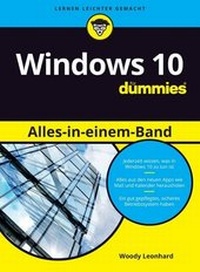
Windows 10 Alles-in-einem-Band für Dummies
Description

Reviews / Votes
"Wir meinen: Falls Sie einen Hamster als Mitbewohner haben, besitzen Sie sicherlich einen Ratgeber zur Pflege. Mit Windows 10 sollten Sie ähnlich verfahren."(telekom u it Report Heft 3/2017)
More details
Other editions
Additional editions
Persons
Content
Über den Autor. 9
Einführung. 29
Teil I: Unter Windows 10 loslegen. 35
Kapitel 1: Windows 10 für Einsteiger . 37
Kapitel 2: Windows 10 für gestandene Anwender. 75
Kapitel 3: Welche Version?. 105
Kapitel 4: Upgrades und sauberes Installieren. 113
Teil II: Windows personalisieren. 125
Kapitel 5: So finden Sie sich in Windows zurecht . 127
Kapitel 6: Den Sperr- und Anmeldebildschirm ändern . 141
Kapitel 7: Mit dem Info-Center arbeiten. 155
Kapitel 8: Mit verschiedenen Nutzern umgehen. 161
Kapitel 9: Das Microsoft-Konto: Synchronisieren oder nicht?. 179
Kapitel 10: Datenschutz . 193
Teil III: Mit dem Desktop arbeiten. 209
Kapitel 11: Desktop von A bis Z. 211
Kapitel 12: Das Startmenü personalisieren. 247
Kapitel 13: Desktop und Taskleiste personalisieren. 265
Kapitel 14: Mit multiplen Desktops arbeiten. 289
Kapitel 15: Internet Explorer, Chrome und Firefox. 297
Kapitel 16: Hey Cortana!. 345
Kapitel 17: Ihren Computer instand halten. 359
Teil IV: Krieg der universellen Apps. 379
Kapitel 18: Die Apps Mail und Kalender verwenden. 381
Kapitel 19: Seine Kontakte im Griff haben. 407
Kapitel 20: Die Fotos-App im Fokus. 419
Kapitel 21: Einige Notizen über OneNote. 435
Kapitel 22: Karten, Musik und Filme & TV. 447
Teil V: Die universellen Apps schlagen zurück. 465
Kapitel 23: Darf ich vorstellen? Microsoft Edge. 467
Kapitel 24: Skype in Windows 10 verwenden . 481
Kapitel 25: Nachrichten, Finanzen und Sport 495
Kapitel 26: Einkaufstour im Windows Store. 511
Kapitel 27: Lasset die Spiele beginnen!. 523
Teil VI: Die Rückkehr der universellen Apps. 537
Kapitel 28: Daten in der Cloud speichern mit OneDrive . 539
Kapitel 29: Erste Schritte mit Facebook . 555
Kapitel 30: Erste Gehversuche mit Twitter. 573
Kapitel 31: Beruflich vernetzen mit LinkedIn. 587
Teil VII: Das System im Griff. 595
Kapitel 32: Einstellungen, Einstellungen und noch mehr Einstellungen. 597
Kapitel 33: Probleme beheben und Hilfe bekommen . 609
Kapitel 34: Mit Bibliotheken arbeiten. 645
Kapitel 35: Daten über Speicherplätze sichern. 657
Kapitel 36: Heimnetzgruppen sinnvoll nutzen. 667
Kapitel 37: Die besten vorinstallierten Apps . 685
Kapitel 38: Mit Druckern arbeiten. 701
Teil VIII: Windows 10 warten. 715
Kapitel 39: Versionsverlauf, Datensicherung und -wiederherstellung, Freigaben. 717
Kapitel 40: Ein neuer Anfang - Wiederherstellen und Zurücksetzen. 737
Kapitel 41: Windows überwachen. 757
Kapitel 42: Vorhandene System-Werkzeuge nutzen. 767
Teil IX: Sicherheit in Windows 10. 785
Kapitel 43: Betrüger und Betrug überall. 787
Kapitel 44: Auf in den Kampf gegen Viren und andere Schadsoftware! . 823
Kapitel 45: Integrierte Sicherheitsprogramme verwenden. 835
Kapitel 46: Fleißige Sicherheitshelfer . 861
Teil X: Windows 10 erweitern. 879
Kapitel 47: iPad und iPhone mit Windows verwenden. 881
Kapitel 48: Android, Chromecast, Kindle und Windows 10. 901
Kapitel 49: Gmail, G Suite und Google Drive. 917
Kapitel 50: Das webbasierte Outlook.com. 935
Kapitel 51: Die besten (kostenlosen) Erweiterungen für Windows. 947
Stichwortverzeichnis. 965
12 Auf einen Blick
Einführung
Stellen Sie sich Windows 8/8.1 wie einen lang andauernden, ganz schlimmen, geradezu fürchterlichen Albtraum vor. Microsoft ist aus diesem Albtraum erwacht. Fast alle, die an Windows 8 beteiligt waren, wurden entlassen. Microsoft hat einen Neustart gewagt und einige wahrhaft talentierte Entwickler eingestellt. Mit Windows 10 wird alles anders. Ob das für Sie aber auch eine Veränderung zum Guten wird, steht auf einem ganz anderen Blatt.
Windows 10 sieht ein bisschen aus wie Windows 7 und ein bisschen wie Windows 8.1. Es funktioniert aber wie keines der beiden. Immerhin ist es für die 1,5 Milliarden Windows-Nutzer weltweit als Windows erkennbar geblieben.
Wenn Sie sich bisher noch nicht an Windows 10 herangewagt haben, empfehle ich Ihnen, es langsam angehen zu lassen. Microsoft arbeitet fieberhaft daran, das Produkt zu verbessern und Probleme auszumerzen. Das Windows 10 von heute wird sich innerhalb weniger Monate sehr verändern. Und vielleicht gefallen Ihnen spätere Versionen besser. Bevor Sie Windows 10 installieren, empfehle ich Ihnen also, einmal langsam bis zehn zu zählen.
Für die meisten Windows-8- und Windows-8.1-Nutzer ist Windows 10 ein Kinderspiel. An einigen Dingen kann man herumnörgeln - am Verschwinden des Windows Media Centers zum Beispiel - und Nutzer der Microsoft-Cloud OneDrive werden es schwer haben, sich an die Jetzt-sehen-Sie's-und-jetzt-wieder-nicht-Oberfläche (siehe Kapitel 28) zu gewöhnen, bis Microsoft hierfür eine Lösung findet. Es gibt Dutzende Kleinigkeiten - aber im Großen und Ganzen ist Windows 10 das, was Windows 8.1 hätte sein sollen.
Für Windows-7-Nutzer gibt es nicht so viele Anreize, zu Windows 10 zu wechseln, doch auch für sie gibt es einige nette Veränderungen. Microsoft hat den Internet Explorer erfolgreich abserviert und einen deutlich leichteren und fähigeren Browser mit Namen Microsoft Edge entwickelt. Anstelle von Miniaturanwendungen, die in Windows 7 mit Basteldraht und Kaugummi zusammengehalten wurden, wartet Windows 10 mit einer kompletten Infrastruktur universeller Apps auf, die für alle Windows-Geräte verfügbar sind. Windows 10 läuft auf jeder neuen Hardware, auch mit Touchscreen und Eingabestift. Der Task-Manager, der Datei-Explorer und eine Reihe anderer System-Dienstprogramme wurden verbessert.
Reicht das aus, um Windows-7-Nutzer scharenweise zu Überläufern zu machen? Vermutlich nicht. Das Hauptargument, das für kampferprobte Windows-7-Nutzer für Windows 10 sprechen dürfte, ist, dass es ganz klar zukunftsweisend ist.
Wenn Sie sich, aus welchem Grund auch immer, ein besseres Windows wünschen, dann kommen Sie an Windows 10 nicht vorbei.
Bevor Sie von Windows 7 zu Windows 10 wechseln, sollten Sie sich folgende Fragen stellen:
Sind Sie bereit, ein neues Betriebssystem kennenzulernen, das über eine Reihe neuer Eigenschaften verfügt, die Ihnen ebenso gut gefallen wie missfallen könnten?
Sind Sie bereit, die Leute von Microsoft mehr bei sich herumschnüffeln zu lassen, als sie es mit Windows 7 schon getan haben? Niemand weiß genau, wie weit die Schnüffelei geht, aber sie scheint der von Google in nichts nachzustehen und wohl etwas weniger übergriffig zu sein als die von Apple.
Sind Sie bereit, die Kontrolle über Ihr Gerät an Microsoft abzugeben? Microsoft hat schon mit seiner Upgrade-Kampagne »Holen Sie sich Windows 10« eindrucksvoll bewiesen, dass es Geräte, auf denen Windows 7 oder Windows 8.1 läuft, locker kapern kann. Doch unter Windows 10 wird es um einiges schwieriger, sich Patches vom Leib zu halten, als vorher.
Dies ist nicht das Handbuch, das Microsoft vergessen hat, herauszugeben. Dies ist das Handbuch, das Microsoft niemals wagen würde, herauszugeben. Ich werde Ihnen nicht die Microsoft-Aussagen vorkauen oder Entschuldigungen für die Teile von Windows 10 suchen, die schlicht nicht funktionieren: Manches davon ist einfach Schrott, anderes entwickelt sich weiter, anderes entwickelt sich zurück.
Ich werde auch darüber schreiben, wie man Microsoft-fremde Produkte mit Windows verwendet: iPad, Android, Kindle, Gmail und Google Suite, Facebook, Twitter, Dropbox, Firefox, Google Chrome, iCloud und vieles mehr. Obwohl Microsoft mit all diesen Produkten im Wettbewerb steht, hat doch jedes von ihnen seinen Platz in Ihrem Computer-Arsenal und arbeitet in vielerlei Hinsicht mit Windows zusammen.
Dank meiner Tipps werden Sie den Anschaffungspreis für dieses Buch locker wieder reinholen, sich nicht vor lauter Verzweiflung büschelweise die Haare ausreißen, unzählige Aha-Momente haben und sich dabei auch noch gut unterhalten fühlen. Versprochen.
Über dieses Buch
Windows 10 für Dummies Alles-in-einem-Band führt Sie durch das Tal der Dummies - mit einführenden Erläuterungen, die selbst Ihre Großmutter verstehen würde (und sollte!) - und geht dann immer weiter ins Detail, sodass Sie am Ende in der Lage sein werden, Windows tagtäglich einzusetzen.
Ich beginne mit dem Startmenü. Für viele wird das alles sein, was sie jemals brauchen werden. Die Erklärungen zum Startmenü in diesem Buch sind die besten, die Sie finden können. Denn ich setze nicht voraus, dass Sie Windows kennen, und führe Sie Schritt für Schritt durch alles, was Sie wissen müssen, sowohl per Touchscreen als auch mit der Maus.
Dann befasse ich mich mit dem Desktop und zeige Ihnen hier alles, was wichtig ist.
Ich werde Sie nicht mit technischem Kauderwelsch langweilen und nur die allernötigsten Fachbegriffe verwenden. Gleichzeitig werde ich jedoch alle schwierigen Probleme aufgreifen, denen Sie wahrscheinlich begegnen werden, Sie auf alles Wichtige aufmerksam machen und Ihnen viele Hilfestellungen geben - und zwar genau dort, wo Sie sie brauchen.
Sie möchten zwei oder mehr E-Mail-Konten so einrichten, dass sie parallel funktionieren? Sie möchten die Kacheln in Ihrem Startmenü etwas blasser haben? Sie möchten über OneDrive Bilder von Ihrem Rauhaardackel teilen? Dann ist dieses Buch genau das richtige für Sie. Anhand der Themen habe ich es in zehn Teile untergliedert, sodass Sie ganz einfach zwischen den Themen hin- und herspringen können. Jedes Thema wird angemessen und in einem gut bewältigbaren Umfang behandelt.
Dieses Buch ist nicht dafür gemacht, von hinten nach vorne in einem Rutsch durchgelesen zu werden. Es ist ein Nachschlagewerk. Jedes Kapitel und jeder Abschnitt befasst sich mit der Lösung eines konkreten Problems oder beschreibt eine bestimmte Technik.
Windows 10 für Dummies Alles-in-einem-Band sollte das Nachschlagewerk sein, auf das Sie zuerst zurückgreifen, noch vor der eingebauten Windows-Hilfe und der Support-App. Und das mit gutem Grund: Die Windows-Hilfe wurde über viele, viele Jahre von Hunderten von Autoren geschrieben. Einiges davon wurde vor Ewigkeiten verfasst und ist längst überholt, steht aber für diejenigen, die Probleme mit unterschiedlichen Windows-Versionen haben, nach wie vor in der Windows-Hilfe. Außerdem werden in der Windows-Hilfe Fachbegriffe teilweise nicht einheitlich verwendet, was Sie völlig in die Irre führen kann. Das liegt ganz einfach daran, dass sich die Technologie stark verändert hat, seit einige der Artikel geschrieben wurden. Wie einem durch die Hilfe tatsächlich geholfen werden soll, übersteigt mein Vorstellungsvermögen: Wenn ich die Antwort auf meine Frage nicht kenne, ist es fast unmöglich, die Hilfe dazu zu bringen, mir zu helfen. Und wenn Sie dabei Hilfe brauchen, Ihr iPad an Ihren PC anzuschließen oder Bilder von Ihrem Samsung Galaxy herunterzuladen, wird Windows eher versuchen, Ihnen ein anderes Produkt aufzuschwatzen. Was ich damit sagen möchte: Ich schreibe hier nicht von der Windows-Hilfe ab, aber dort, wo sie mir nützlich zu sein scheint, verweise ich darauf.
Noch kurz zu den verschiedenen Windows-10-Versionen: Microsoft versucht der Welt weiszumachen, dass Windows 10 auf allen Endgeräten läuft - Computern, Laptops, Tablet-PCs, Smartphones, Virtual-Reality-Headsets, riesigen Servern, gigantischen Konferenzbildschirmen, Kühlschränken und Toastern. Das ist im Prinzip auch so. Doch Microsoft kann mit Windows 10 alles Mögliche bezeichnen. Für alle, die am PC oder Laptop arbeiten, ist Windows 10 Windows 10. Wenn Sie auf Ihrem Tablet-PC Windows 10 installieren, müssen Sie die Version verwenden, die für Smartphones gedacht ist. Windows 10 Mobile weist einige wenige Übereinstimmungen mit dem auf, was hier vorgestellt wird. Doch wenn es hart auf hart kommt, wird Ihnen dieses Buch nicht viel nützen.
Törichte Annahmen über den Leser
Ich stelle über Sie, lieber Leser, keine Vermutungen an. Außer natürlich, dass Sie offensichtlich intelligent, umfassend informiert und scharfsinnig sind und guten Geschmack haben. Sonst hätten Sie sich kaum für dieses Buch entschieden, stimmt's?
Schon gut, schon gut. Ich muss mich...
