

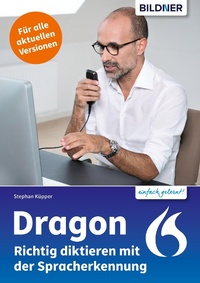
Dragon
Richtig diktieren mit der Spracherkennung
Published on 8. August 2023
120 pages
978-3-8328-5650-2 (ISBN)
Description

So funktioniert das effiziente Diktieren von Texten!
Nuance Dragon hilft Ihnen dabei, jede Menge Zeit zu sparen! Dieses kompakte Handbuch liefert praxisnahe Tipps und Tricks, um sämtliche Möglichkeiten dieser leistungsstarken Diktiersoftware voll auszuschöpfen. Systematisch lernen Sie, wie Sie mit Dragon alltägliche Aufgaben effizienter gestalten und Ihre Produktivität durch eine sinnvolle Sprachbefehlsführung steigern. Entdecken Sie, wie Sie die Software optimal für Ihren persönlichen Arbeitsstil nutzen, an Ihre individuellen Bedürfnisse anpassen sowie in Ihren zeitsparenden und zuverlässigen Assistenten verwandeln.
Aus dem Inhalt
- Schnelles und effizientes Diktat mit Dragon Spracherkennung
- Ergänzung des Dragon-Wörterbuchs um eigene Wörter und Ausdrücke
- PC-Steuerung per Sprache
- Hinweise zur Optimierung der Spracherkennung
- Datensicherung und Selbsthilfe
More details
Other editions
Additional editions
Dr. Stephan Küpper
Dragon - Richtig diktieren mit der Spracherkennung
Book
08/2023
1st Edition
BILDNER Verlag
€29.90
Available immediately
Person
Dr. phil. Stephan Küpper ist seit 2002 im Vertrieb von Dragon Spracherkennung tätig und unterstützt seine Kunden bei der Installation sowie beim Training. Dieses Buch ist das Ergebnis seiner unzähligen Schulungen von professionellen Diktanten in den Bereichen Recht, Wirtschaft und Medizin.
Content
- Intro
- Impressum
- Inhaltsverzeichnis
- Einleitung
- 1 Sprecherprofil erstellen
- 2 Einstieg ins Diktieren
- 2.1 Erste Schritte
- Mikrofon einschalten
- Mit der Spracheingabe beginnen
- Absatzumbrüche einfügen
- Diktat in Outlook
- 2.2 Texte berichtigen & erweitern
- Erkennungsfehler korrigieren
- Alternative Schreibweise auswählen
- Den Wortschatz von Dragon erweitern
- Versprecher revidieren
- Text ändern
- Text nachträglich einfügen
- 2.3 Dragon beenden
- 2.4 Die acht wichtigsten Befehle
- 3 Erkennungsfehler korrigieren
- 3.1 Korrektur während des Diktats
- Korrekturmenü
- Buchstabierfenster bei Korrektur sofort öffnen
- 3.2 Nachträgliche Korrektur
- Nachträgliche Korrektur durch den Autor
- Nachträgliche Korrektur durch eine Korrekturkraft
- Zugriffstasten für die Korrektur optimieren
- 4 Wortschatz bearbeiten
- 4.1 Der Vokabulareditor
- Wörter und gesprochene Formen hinzufügen
- Wörter trainieren
- Wörter löschen
- 4.2 Worteigenschaften
- Standardformatierung
- Alternative Schreibweisen in Verbindung mit Zahlen
- 4.3 Vokabularanpassung
- Liste von Wörtern oder Ausdrücken importieren
- 4.4 Von bestimmten Dokumenten lernen
- 5 Diktieren für Fortgeschrittene
- 5.1 Das Konzept der Äußerung
- 5.2 "Lösch das" - "markier das" - "korrigier das" - "streich das"
- 5.3 Zahlen und Daten
- Maßeinheiten
- Währungsbeträge
- Daten
- Automatische Formatierung beeinflussen
- 5.4 Buchstabieren von Eigennamen, Abkürzungen und anderen Ausdrücken
- 5.5 Diktat von Satzzeichen
- 6 Sprachbefehle für Fortgeschrittene
- 6.1 Befehle während des Diktats
- "geh schlafen" und "wach auf"
- "weiter bei"
- "zurückgehen"
- Mehrfachmarkierung
- Schnellformatierung
- Verbinden und trennen
- Wörter mit Anfangsgroßbuchstaben bzw. -kleinbuchstaben schreiben
- 6.2 Liste häufig verwendeter Sprachbefehle
- Diktat
- Korrektur
- Navigation
- Computer steuern
- Text bearbeiten
- Interpunktion
- 7 Befehle zur PC-Steuerung
- 7.1 Bildschirmelemente per Sprache "anklicken"
- 7.2 Tasten per Sprache betätigen
- Hilfreiche Tasten und Tastenkombinationen
- 7.3 Die Maus per Sprache steuern
- Das Mausraster
- 7.4 Liste der Steuerbefehle
- 7.5 Natürliche Sprachbefehle
- 8 Sprachbefehle selbst erstellen
- 8.1 Autotexte
- Autotexte mit Variablen
- Autotexte mit freiem Diktat
- 8.2 Schritt-für-Schritt-Befehle
- Mögliche Aktionen
- Beispiele für Schritt-für-Schritt-Befehle
- Hinweise für Schritt-für-Schritt-Befehle
- 9 Weitere Programmelemente
- 9.1 DragonPad
- 9.2 Diktierfenster
- 9.3 Erkennungsansicht
- 9.4 Volle Textkontrolle
- 9.5 Browsererweiterungen
- 10 Einstellungen optimieren
- 10.1 Dragon-Optionen
- Korrektur
- 10.2 Befehle
- 10.3 Weitere Befehle
- 10.4 Anzeige
- 10.5 Zugriffstasten
- 10.6 Wiedergabe/Sprachausgabe
- 10.7 Weitere Einstellungen
- 10.8 Daten
- 10.9 Automatische Formatierung
- 11 Mikrofone
- 11.1 Handmikrofone
- 11.2 PowerMic 4
- Konfigurationsmöglichkeiten
- 11.3 Headsets
- 11.4 Eingebaute Mikrofone und Webcams
- 11.5 Tischmikrofone
- 11.6 Mikrofon hinzufügen
- 12 Arbeit mit einem Diktiergerät
- 12.1 Einzelne Diktate umsetzen
- 12.2 Diktate automatisiert umsetzen
- 13 Datensicherung
- 13.1 Benutzerprofil exportieren
- 13.2 Vokabular sichern
- Vokabular exportieren
- Vokabular importieren
- 13.3 Benutzerdefinierte Wörter sichern
- Benutzerdefinierte Wörter exportieren
- Benutzerdefinierte Wörter importieren
- 13.4 Sprachbefehle sichern
- 14 Weitere Sprecherprofile erstellen
- 14.1 Neues Sprecherprofil erstellen
- 14.2 Wörter und Einstellungen übertragen
- 15 Updates
- 16 Selbsthilfe
- 16.1 Probleme bei der Erkennung
- Dragon schreibt das falsche Wort
- Dragon macht Fehler bei kleinen Wörtern wie "und", "sie" sowie "wir"
- Es kommt kein Text oder völlig falscher Text an
- 16.2 Kein Diktat in Microsoft Word oder Outlook möglich
- 16.3 Benutzerprofil wiederherstellen
- Index
- Index
- Leere Seite
