

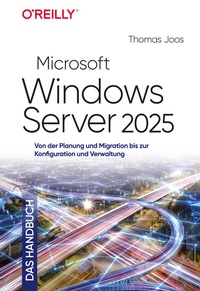
Microsoft Windows Server 2025 - Das Handbuch
Von der Planung und Migration bis zur Konfiguration und Verwaltung
1st Edition
Published on 26. August 2025
1188 pages
978-3-96010-904-4 (ISBN)
Available for download
Description

Das Standardwerk zur neuen Version: praxisnah und kompetent
- Sie finden alle wichtigen Themen in einem Buch: Planung, Migration, Administration, Konfiguration und Verwaltung
- Profitieren Sie von zahlreichen praxisnahen Beispielen und Workshops
- Mit hilfreichen Schritt-für-Schritt-Anleitungen
Diese komplett überarbeitete und aktualisierte Auflage des Klassikers zu Windows Server gibt Ihnen einen tiefgehenden Einblick in den praktischen Einsatz von Windows Server 2025. Das Buch richtet sich sowohl an Neueinsteiger*innen in Microsoft-Servertechnologien als auch an Umsteiger*innen von Vorgängerversionen. Planung und Migration, Konzepte und Werkzeuge der Administration sowie die wichtigsten Konfigurations- und Verwaltungsfragen werden praxisnah behandelt.
Alle wichtigen Funktionen werden ausführlich vorgestellt, ebenso die effiziente Zusammenarbeit mit Windows 10/11-Clients. Es erwarten Sie über 1000 Seiten praxisnahes und kompetentes Insiderwissen mit vielen hilfreichen Anleitungen und Profitipps.
Aus dem Inhalt:
- Alle Neuerungen von Windows Server 2025 und Änderungen im Vergleich zu Windows Server 2022
- Lizenzierung und Installation
- Verwalten von Datenträgern und Speicherpools, Hoch-verfügbarkeit, Datensicherung und -wiederherstellung
- Secured Core Server, Secure DNS und weitere Sicherheitsneuerungen in der Praxis
- Lokale Rechenzentren an Microsoft Azure anbinden
- Betreiben und Erweitern von Active Directory
- Verwaltung mit dem Windows Admin Center
- Hochverfügbarkeit und Lastenausgleich
- Windows Server Update Services (WSUS)
- Diagnose und Überwachung für System, Prozesse und Dienste
- Viele neue PowerShell-Befehle für die Verwaltung von Windows Server 2025
- Windows Server Container, Docker und Hyper-V-Container
- Virtualisierung mit Hyper-V
- Fehlerbehebung und Troubleshooting
More details
Other editions
Additional editions
Thomas Joos
Microsoft Windows Server 2025 - Das Handbuch
Von der Planung und Migration bis zur Konfiguration und Verwaltung
Book
08/2025
O'Reilly
€69.90
Available immediately
Person
Thomas Joos ist selbstständiger IT-Consultant und seit über 20 Jahren in der IT-Branche tätig. Er schreibt Fachbücher und berät Unternehmen in den Bereichen Active Directory, Exchange Server und IT-Sicherheit. Durch seinen praxisorientierten und verständlichen Schreibstil sind seine Fachbücher für viele IT-Spezialisten eine wichtige Informationsquelle geworden. Neben vielen erfolgreichen Büchern schreibt er für zahlreiche IT-Publikationen wie beispielsweise c't, Computerwoche und IT-Administrator sowie LinkedIn. Seinen Blog finden Sie auf http://thomasjoos.wordpress.com.
Content
- Cover
- Hinweise zur Benutzung
- Titel
- Impressum
- Inhalt
- Vorwort
- Teil I Grundlagen und Installation
- Kapitel 1 Neuerungen und Lizenzierung
- 1.1 Die wichtigsten Neuerungen in Windows Server 2025
- 1.1.1 Neuerungen in Windows Server 2025
- 1.1.2 Neuerungen in Hyper-V und der Virtualisierung
- 1.1.3 Verbesserungen und Neuerungen in Active Directory
- 1.2 Windows Server 2025 lizenzieren
- 1.2.1 Editionen und Lizenzen im Vergleich
- 1.2.2 Clientzugriffslizenzen beachten
- 1.2.3 Geräte-CALs und Benutzer-CALs
- 1.2.4 Wie Unternehmen Windows und Office kostengünstig lizenzieren können
- 1.2.5 CALs und Editionen beachten: Datacenter und Standard
- 1.2.6 Windows 11 und Windows Server 2025
- 1.2.7 Windows Server 2025 versus Azure Stack HCI
- 1.3 Zusammenfassung
- Kapitel 2 Installation und Grundeinrichtung
- 2.1 Grundlagen zur Installation
- 2.1.1 Windows Server 2025-Installation verstehen
- 2.1.2 Installation von Windows Server 2025 vorbereiten
- 2.2 Windows Server 2025 neu installieren
- 2.2.1 Windows Server 2025-Installation durchführen
- 2.2.2 USB-Stick für Windows Server 2025 erstellen
- 2.3 Zu Windows Server 2025 aktualisieren
- 2.3.1 Aktualisierung zu Windows Server 2025 durchführen
- 2.3.2 Upgrade von Standard- und Testversion auf Datacenter-Edition
- 2.4 Nacharbeiten zur Installation von Windows Server 2025
- 2.4.1 Windows Server 2025 aktivieren
- 2.4.2 Treiberinstallation überprüfen
- 2.4.3 Netzwerkverbindung testen
- 2.4.4 Windows Update aktivieren
- 2.4.5 Sprachpakete installieren
- 2.4.6 Media Player deaktivieren
- 2.4.7 Computernamen und Domänenmitgliedschaft festlegen
- 2.4.8 Aktivieren von Remotedesktop
- 2.5 Zusammenfassung
- Kapitel 3 Erste Schritte mit Windows Server 2025
- 3.1 Erste Schritte nach der Installation
- 3.1.1 Windows Server 2025 mit Windows 10/11 verwalten
- 3.2 Core-Server verwalten
- 3.2.1 Hardware und Treiber auf Core-Servern installieren
- 3.2.2 Windows Updates auf Core-Servern steuern
- 3.3 Erweiterte Startoptionen nutzen
- 3.3.1 Starten der automatischen Reparatur von Windows Server 2025
- 3.3.2 Windows Server 2025 im abgesicherten Modus starten
- 3.3.3 Abgesicherter Modus über msconfig.exe
- 3.3.4 Abgesicherten Modus in das Bootmenü einbinden
- 3.3.5 Abgesicherter Modus über automatische Reparatur starten
- 3.4 Remote-Management aktivieren
- 3.5 Windows Admin Center in der Praxis
- 3.5.1 Admin Center Gateway installieren und aktualisieren
- 3.5.2 Windows Admin Center: Modernized Gateway basiert auf Microservices
- 3.5.3 Verbindungsaufbau zu Servern herstellen
- 3.5.4 Fehler bei der Verbindung beheben
- 3.5.5 Server im Windows Admin Center verwalten
- 3.5.6 Mit Markierungen arbeiten und Objekte suchen
- 3.5.7 Datei-Explorer, Registry-Editor, PowerShell und Remotedesktop nutzen
- 3.5.8 Gatewayzugriff steuern
- 3.5.9 Zertifikat für das Windows Admin Center steuern
- 3.5.10 Erweiterungen für das Windows Admin Center
- 3.5.11 Windows Admin Center und Microsoft Azure
- 3.5.12 Hyper-V mit dem Windows Admin Center verwalten
- 3.6 Zusammenfassung
- Kapitel 4 Serverrollen und Features installieren und einrichten
- 4.1 Installieren von Serverrollen und Features auf einem Server
- 4.1.1 Rollen installieren
- 4.1.2 Installation von Rollen und Features abschließen
- 4.2 Rollen in der PowerShell installieren
- 4.2.1 Serverrollen und Features in der PowerShell verwalten
- 4.2.2 Unbeaufsichtigte Installation von Rollen und Features
- 4.3 Rollen und Features mit DISM installieren
- 4.3.1 Webserver mit Dism.exe remote verwalten und Serverrollen auf Core-Servern installieren
- 4.4 Serverrollen mit dem Best Practices Analyzer überprüfen
- 4.4.1 Überprüfen von Servern über das Netzwerk
- 4.4.2 BPA in der PowerShell starten
- 4.4.3 Ergebnisse exportieren
- 4.4.4 BPA für Hyper-V nutzen
- 4.4.5 BPA auswerten
- 4.5 Zusammenfassung
- Teil II Einrichtung des Servers
- Kapitel 5 Datenträger und Speicherpools verwalten
- 5.1 Wichtige Funktionen im Storage-Bereich
- 5.1.1 Storage Spaces Direct und Storage Replica
- 5.1.2 Datendeduplizierung erweitert
- 5.1.3 ReFS und Speicherpools
- 5.2 Datenträger erstellen und anpassen
- 5.2.1 Einrichten von Datenträgern
- 5.2.2 Konfigurieren von Laufwerken
- 5.2.3 Komprimieren von Datenträgern und Ordnern
- 5.2.4 Festplattenverwaltung in der PowerShell und Eingabeaufforderung
- 5.2.5 Mit GPT-Partitionen und ReFS arbeiten
- 5.2.6 Verkleinern und Erweitern von Datenträgern
- 5.2.7 Software-RAIDs in Windows Server nutzen
- 5.3 Verwalten von Datenträgern
- 5.3.1 Defragmentierung verwalten
- 5.3.2 Hardware und Richtlinie von Datenträgern verwalten
- 5.4 BitLocker-Laufwerkverschlüsselung
- 5.4.1 Grundlagen zu BitLocker und Trusted Platform Module (TPM)
- 5.4.2 BitLocker schnell und einfach aktivieren
- 5.4.3 BitLocker mit der PowerShell steuern
- 5.4.4 Troubleshooting für BitLocker
- 5.4.5 Verschlüsselndes Dateisystem (EFS) - Daten einfach absichern
- 5.5 Speicherpools einsetzen
- 5.5.1 Speicherpools erstellen
- 5.5.2 Speicherplätze in Speicherpools erstellen
- 5.5.3 Volumes auf virtuellen Datenträgern in Speicherpools erstellen
- 5.5.4 Speicherpools verwalten und physische Festplatten hinzufügen
- 5.5.5 Virtuelle und physische Datenträger verwalten, trennen und löschen
- 5.5.6 Speicherpools und virtuelle Festplatten mit der PowerShell verwalten
- 5.5.7 Erstellen eines Storages Spaces mit SSD-/NVMe-Festplatten
- 5.6 Verwenden von Schattenkopien
- 5.7 Erstellen und Verwalten von virtuellen Festplatten
- 5.7.1 Virtuelle Festplatten in der Datenträgerverwaltung erstellen
- 5.7.2 VHD(X)-Festplatten konvertieren und in der PowerShell verwalten
- 5.7.3 VHD-Dateien in den Boot-Manager einbinden
- 5.7.4 iSCSI-Ziele über virtuelle Festplatten zur Verfügung stellen
- 5.7.5 iSCSI-Ziele sicher zur Verfügung stellen
- 5.7.6 iSCSI-Festplatten verbinden
- 5.8 Datendeduplizierung einrichten
- 5.8.1 Einstieg in die Deduplizierung
- 5.8.2 Datendeduplizierung im Server-Manager und der PowerShell
- 5.9 Speicher-Replikation - Daten in Netzwerken replizieren
- 5.9.1 Storage Replica verstehen
- 5.9.2 Ablauf der Replikation
- 5.9.3 Storage Replica in der Praxis
- 5.9.4 Storage Replica auf alleinstehenden Servern in der PowerShell steuern
- 5.9.5 Storage Spaces Direct und Storage Replica
- 5.10 Zusammenfassung
- Kapitel 6 Windows Server 2025 im Netzwerk betreiben
- 6.1 Grundlagen zur Netzwerkanbindung
- 6.1.1 Installation der Netzwerkhardware
- 6.1.2 Anbindung des Computers an das Netzwerk
- 6.1.3 Erweiterte Verwaltung der Netzwerkverbindungen
- 6.1.4 Eigenschaften von Netzwerkverbindungen und ihre erweiterte Verwaltung
- 6.1.5 DNS über HTTPS - DoH
- 6.2 Netzwerkkarten zusammenfassen - NIC-Teaming
- 6.2.1 NIC-Team erstellen
- 6.2.2 NIC-Teams auf Core-Server und in der PowerShell
- 6.2.3 NIC-Teams testen und konfigurieren
- 6.2.4 Eigenschaften von TCP/IP und DHCP
- 6.3 Erweiterte Netzwerkeinstellungen - Routing und IPv6
- 6.3.1 IP-Routing unter Windows Server 2025
- 6.3.2 Routen verfolgen in der Eingabeaufforderung - Pathping und Tracert
- 6.3.3 Internetprotokoll Version 6 - IPv6
- 6.4 Mit der PowerShell Netzwerkprobleme lösen
- 6.4.1 Get-NetIPAddress und Get-NetIPConfiguration
- 6.4.2 Test-NetConnection: Routen nachverfolgen und Verbindungen überprüfen
- 6.4.3 Get-NetTCPConnection: Ports und TCP-Verbindungen testen
- 6.4.4 Get-NetFirewallRule: Windows-Firewallregeln überwachen
- 6.4.5 Aufgaben im Netzwerk mit der PowerShell durchführen
- 6.4.6 Mit der PowerShell nach geöffneten Ports suchen
- 6.4.7 Daten in der PowerShell mit der Zwischenablage austauschen
- 6.5 Windows Server 2025 Active Directory
- 6.5.1 Netzwerkeinstellungen für die Domänenaufnahme konfigurieren
- 6.5.2 Domänenaufnahme durchführen
- 6.5.3 Domänenaufnahme testen
- 6.6 Zusammenfassung
- Teil III Virtualisierung mit Hyper-V
- Kapitel 7 Hyper-V - Installation und Server virtualisieren
- 7.1 Neuerungen in der Virtualisierung
- 7.1.1 Neue VM-Version 12 in Windows Server 2025
- 7.1.2 Generation-1-VMs versus Generation-2-VMs
- 7.1.3 Hyper-V-Switches verstehen
- 7.1.4 Microsoft sieht den Schwerpunkt von Hyper-V in Azure Stack HCI
- 7.2 So funktioniert Hyper-V
- 7.2.1 Optimale Hochverfügbarkeit
- 7.2.2 Sicherheit und Bandbreitenverwaltung
- 7.2.3 Schnellerer Datenfluss in Rechenzentren mit SAN
- 7.2.4 Weitere wichtige Funktionen in Hyper-V
- 7.2.5 Verzeichnisse in Hyper-V
- 7.2.6 Hyper-V in Windows Server 2025 nutzen
- 7.3 Hyper-V installieren und verwalten
- 7.3.1 Voraussetzungen für den Einsatz von Hyper-V
- 7.3.2 Hyper-V installieren
- 7.3.3 Erste Schritte mit Hyper-V
- 7.3.4 CPU-Last überwachen und Daten zu VMs anzeigen
- 7.4 Virtuelle Switches in Windows Server 2025
- 7.4.1 Hyper-V-Netzwerke planen
- 7.4.2 Erstellen und Konfigurieren von virtuellen Switches
- 7.4.3 MAC-Adressen für Hyper-V konfigurieren
- 7.4.4 Virtuelle LANs (VLAN) und Hyper-V
- 7.4.5 Switch Embedded Teaming - NIC-Teams für Hyper-V
- 7.4.6 NAT in Hyper-V konfigurieren
- 7.5 Virtuelle Server erstellen und installieren
- 7.5.1 IDE oder SCSI - Welcher virtuelle Controller ist besser?
- 7.5.2 Laufwerke mit der PowerShell hinzufügen
- 7.5.3 Virtualisierung von Domänencontrollern
- 7.5.4 Per Hyper-V-Manager virtuelle Maschinen erstellen
- 7.5.5 Virtuelle Server steuern
- 7.6 Einstellungen von virtuellen Servern anpassen
- 7.6.1 Hardware zu virtuellen Computern hinzufügen
- 7.6.2 Virtuelle Festplatten zu Servern hinzufügen
- 7.6.3 Speicher-Migration - Virtuelle Festplatten verschieben
- 7.6.4 USB-Festplatten an Hyper-V anbinden
- 7.6.5 Virtuelle Festplatten von Servern verwalten und optimieren
- 7.6.6 Dynamic Memory - Arbeitsspeicher anpassen
- 7.6.7 Prozessoren in Hyper-V steuern
- 7.6.8 Allgemeine Einstellungen von virtuellen Computern verwalten
- 7.6.9 Virtuelle Server in der PowerShell steuern - PowerShell Direct nutzen
- 7.6.10 Daten von virtuellen Servern aus Hyper-V auslesen
- 7.7 Hyper-V-Host absichern
- 7.7.1 Updates installieren und Lücken schließen
- 7.7.2 Sicherheitsempfehlungen von Microsoft mit Richtlinien absichern
- 7.7.3 BPA für Hyper-V nutzen
- 7.7.4 Sichere virtuelle Maschinen mit Secure Boot
- 7.8 Migration zu Hyper-V
- 7.8.1 Direkte Aktualisierung von Hyper-V-Hosts und VMs
- 7.8.2 Side-by-Side-Migration von Hyper-V-Hosts zu Windows Server 2025
- 7.8.3 Prozessorkompatibilität bei der Migration berücksichtigen
- 7.8.4 Vorhandene VM in Windows Server 2025 importieren
- 7.8.5 Windows Server-Migrationstools nutzen
- 7.8.6 Neue VM-Version mit der PowerShell steuern
- 7.8.7 Eingebettete Virtualisierung in Windows Server 2025
- 7.8.8 Festplattendateien migrieren
- 7.9 Zusammenfassung
- Kapitel 8 Hyper-V - Datensicherung und Wiederherstellung
- 8.1 Hyper-V und virtuelle Server richtig sichern
- 8.2 Prüfpunkte von virtuellen Servern erstellen
- 8.2.1 Produktionsprüfpunkte in Windows Server 2025 nutzen
- 8.2.2 Prüfpunkte verstehen
- 8.2.3 Produktionsprüfpunkte erstellen
- 8.2.4 Snapshots von virtuellen Servern erstellen
- 8.2.5 Verwalten der Snapshots von virtuellen Servern
- 8.2.6 Datensicherung und Snapshots bei Hyper-V im Cluster
- 8.3 Sicherung durch Export
- 8.4 VMs per Skript sichern
- 8.4.1 Snapshots erstellen in Hyper-V mit »Checkpoint-VM«
- 8.5 Virtuelle Server gruppieren
- 8.6 Zusammenfassung
- Kapitel 9 Hyper-V - Hochverfügbarkeit
- 9.1 Einstieg in die Hochverfügbarkeit in Hyper-V
- 9.1.1 Hyper-V-Replikation und Cluster
- 9.1.2 Arten der Hochverfügbarkeit in Hyper-V
- 9.2 Hyper-V-Replikation in der Praxis
- 9.2.1 Hyper-V-Hosts für Replikation aktivieren
- 9.2.2 Hyper-V-Replikation mit SSL konfigurieren
- 9.2.3 Virtuelle Server zwischen Hyper-V-Hosts replizieren
- 9.2.4 Failover mit Hyper-V-Replica durchführen
- 9.3 Livemigration ohne Cluster
- 9.4 Hyper-V im Cluster - Livemigration in der Praxis
- 9.4.1 Clusterknoten vorbereiten
- 9.4.2 Cluster mit Windows Server 2025 installieren
- 9.4.3 Cluster Shared Volumes aktivieren
- 9.4.4 Virtuelle Server im Cluster verwalten
- 9.4.5 MAC-Adressen im Cluster konfigurieren
- 9.4.6 Nacharbeiten: Überprüfung des Clusters und erste Schritte mit der Clusterverwaltung oder der PowerShell
- 9.5 Zusammenfassung
- Teil IV Active Directory
- Kapitel 10 Active Directory - Grundlagen und erste Schritte
- 10.1 Einstieg in Active Directory mit Windows Server 2025
- 10.1.1 Die Neuerungen in Active Directory im Detail
- 10.1.2 Active Directory im Detail
- 10.1.3 Active Directory-Systemrollen nutzen
- 10.1.4 Active Directory mit dem Verwaltungscenter verwalten
- 10.1.5 Active Directory für Einsteiger
- 10.1.6 PowerShell und Active Directory
- 10.1.7 Migration zu Active Directory mit Windows Server 2025
- 10.1.8 Sicheres DNS-System in Windows Server 2025
- 10.1.9 Active Directory remote verwalten
- 10.2 Active Directory mit Windows Server 2025 installieren und verstehen
- 10.2.1 Aufbau von Active Directory
- 10.3 Active Directory remote mit der PowerShell verwalten
- 10.3.1 Remote-PowerShell aktivieren und Verbindungsprobleme beheben
- 10.3.2 Cmdlets für die Remoteverwaltung und Abrufen der Hilfe
- 10.4 Verwalten der Betriebsmasterrollen von Domänencontrollern
- 10.4.1 PDC-Emulator verwalten
- 10.4.2 RID-Master - Neue Objekte in der Domäne aufnehmen
- 10.4.3 Infrastrukturmaster - Auflösen von Gruppen über Domänen hinweg
- 10.4.4 Schemamaster - Active Directory erweitern
- 10.4.5 Domänennamenmaster - Neue Domänen hinzufügen
- 10.4.6 Der globale Katalog
- 10.4.7 Verwaltung und Verteilung der Betriebsmaster
- 10.5 Schreibgeschützte Domänencontroller (RODC)
- 10.6 Zusammenfassung
- Kapitel 11 Active Directory - Installation und Betrieb
- 11.1 Tipps für die Verwaltung von Active Directory
- 11.2 DNS für Active Directory installieren
- 11.2.1 Vorbereitungen für DNS treffen und DNS installieren
- 11.3 Active Directory von Installationsmedium installieren
- 11.3.1 Vorbereiten des Active Directory-Installationsmediums
- 11.3.2 Domänencontroller mit Medium installieren
- 11.4 Active Directory mit der PowerShell installieren
- 11.4.1 Beispiel: Erstellen einer neuen Active Directory-Gesamtstruktur in der PowerShell
- 11.4.2 Die neuen Features in Windows Server 2025 aktivieren
- 11.5 Virtuelle Domänencontroller betreiben - Klonen und Snapshots
- 11.5.1 Möglichkeiten zur Virtualisierung von Domänencontrollern
- 11.5.2 Bereitstellung virtueller Domänencontroller vorbereiten - XML-Dateien erstellen
- 11.5.3 Quelldomänencontroller vor dem Klonen überprüfen und vorbereiten
- 11.5.4 Festplatten von virtuellen Domänencontrollern kopieren
- 11.5.5 Geklonten Domänencontroller für die Aufnahme in Active Directory vorbereiten
- 11.6 Domänencontroller entfernen
- 11.6.1 Herabstufen eines Domänencontrollers in der PowerShell
- 11.6.2 Entfernen von Active Directory über den Server-Manager
- 11.7 Migration zu Windows Server 2025-Active Directory
- 11.7.1 Domänen zu Windows Server 2025 aktualisieren
- 11.8 Das Active Directory-Verwaltungscenter und die PowerShell
- 11.8.1 Active Directory und die PowerShell
- 11.8.2 Objekte schützen und wiederherstellen
- 11.8.3 Andere Objekte schützen - Active Directory-Standorte und -Dienste
- 11.8.4 Löschschutz in der PowerShell abfragen und setzen
- 11.9 Sicherheit in LDAP für Domänencontroller nutzen
- 11.9.1 Microsoft empfiehlt die Aktivierung von LDAPS
- 11.9.2 Probleme nach Aktivierung von LDAPS erkennen
- 11.9.3 LDAP-Signierung und LDAP Channel Binding für mehr Sicherheit in Active Directory
- 11.9.4 LDAP over SSL in Active Directory nutzen
- 11.9.5 LDAPS zusammen mit LDAP-Signatur und LDAP Channel Binding einsetzen
- 11.9.6 LDAP-Prioritäten und -Gewichtung konfigurieren - DCs entlasten
- 11.10 Zeitsynchronisierung in Windows-Netzwerken
- 11.10.1 Grundlagen zur Zeitsynchronisierung in Active Directory
- 11.10.2 Das NTP-Protokoll und Befehle zur Zeitsynchronisierung
- 11.10.3 Net Time versus W32tm
- 11.10.4 Funkuhr versus Internetzeit - Zeitsynchronisierung konfigurieren
- 11.10.5 Zeitsynchronisierung bei der Virtualisierung beachten
- 11.11 Zusammenfassung
- Kapitel 12 Active Directory - Erweitern und Absichern
- 12.1 Offline-Domänenbeitritt - Djoin
- 12.1.1 Vorteile und technische Hintergründe zum Offline-Domänenbeitritt
- 12.1.2 Voraussetzungen für die Verwendung des Offline-Domänenbeitritts
- 12.1.3 Durchführen des Offline-Domänenbeitritts
- 12.1.4 Offline-Domänenbeitritt bei einer unbeaufsichtigten Installation über Antwortdatei
- 12.2 Verwaltete Dienstkonten - Managed Service Accounts
- 12.2.1 Verwaltete Dienstkonten - Technische Hintergründe
- 12.2.2 Verwaltete Dienstkonten - Produktiver Einsatz
- 12.2.3 Verwaltete Dienstkonten in der grafischen Oberfläche anlegen
- 12.2.4 Einen Delegated Managed Service Account anlegen
- 12.3 Der Active Directory-Papierkorb im Praxiseinsatz
- 12.3.1 Active Directory-Papierkorb verstehen und aktivieren
- 12.3.2 Objekte aus dem AD-Papierkorb mit Bordmitteln wiederherstellen
- 12.3.3 Organisationseinheiten und Objekte in AD absichern und sichern
- 12.3.4 Erweiterte Optionen für Organisationseinheiten einblenden
- 12.4 Zusammenfassung
- Kapitel 13 Active Directory - Neue Domänen und Domänencontroller
- 13.1 Core-Server als zusätzlichen Domänencontroller betreiben
- 13.1.1 Vorbereitungen in der PowerShell durchführen
- 13.1.2 Active Directory auf dem Core-Server installieren und einrichten
- 13.2 Schreibgeschützter Domänencontroller (RODC)
- 13.2.1 Vorbereitungen für die Integration eines zusätzlichen Domänencontrollers in eine Domäne
- 13.2.2 Einstieg in schreibgeschützte Domänencontroller - RODC
- 13.2.3 Integration eines neuen Domänencontrollers
- 13.2.4 Delegierung der RODC-Installation
- 13.2.5 Kennwortreplikationsrichtlinien auf RODCs steuern
- 13.2.6 RODC löschen
- 13.2.7 Notwendige Nacharbeiten nach der Integration eines zusätzlichen Domänencontrollers
- 13.3 Erstellen einer neuen untergeordneten Domäne
- 13.3.1 Anpassen der DNS-Infrastruktur an untergeordnete Domänen
- 13.3.2 Heraufstufen eines Domänencontrollers für eine neue untergeordnete Domäne
- 13.4 Einführen einer neuen Domänenstruktur in einer Gesamtstruktur
- 13.4.1 Erstellen der DNS-Infrastruktur für eine neue Domänenstruktur
- 13.4.2 Optimieren der IP-Einstellungen beim Einsatz von mehreren Domänen
- 13.4.3 Erstellen der neuen Domänenstruktur
- 13.5 Das Active Directory-Schema erweitern
- 13.6 Zusammenfassung
- Kapitel 14 Active Directory - Replikation
- 14.1 Grundlagen zur Replikation
- 14.2 Konfiguration der Routingtopologie in Active Directory
- 14.2.1 Erstellen von neuen Standorten über Active Directory-Standorte und -Dienste
- 14.2.2 Erstellen und Zuweisen von IP-Subnetzen
- 14.2.3 Erstellen von Standortverknüpfungen und Standortverknüpfungsbrücken
- 14.2.4 Zuweisen der Domänencontroller zu den Standorten
- 14.2.5 Die Konsistenzprüfung (Knowledge Consistency Checker)
- 14.3 Fehler bei der Active Directory-Replikation beheben
- 14.3.1 Suche mit der Active Directory-Diagnose
- 14.3.2 Ausschließen der häufigsten Fehlerursachen
- 14.3.3 Nltest zum Erkennen von Standortzuweisungen eines Domänencontrollers
- 14.3.4 Repadmin zum Anzeigen der Active Directory-Replikation
- 14.3.5 Replikation in der PowerShell testen
- 14.3.6 Netzwerkverbindungen zwischen DCs überprüfen
- 14.3.7 Secure Channel überprüfen - Test-ComputerSecureChannel
- 14.3.8 Kerberos-Test mit Dcdiag ausführen
- 14.3.9 Überprüfung der notwendigen SRV-Records im DNS unter _msdcs
- 14.4 Zusammenfassung
- Kapitel 15 Active Directory - Fehlerbehebung und Diagnose
- 15.1 Bordmittel zur Diagnose verwenden
- 15.1.1 Schneller Überblick zu Domänen und Gesamtstrukturen in der PowerShell - inklusive Betriebsmaster
- 15.1.2 Informationen aus Active Directory mit der PowerShell auslesen
- 15.1.3 Daten zu Computer und Benutzerkonten anzeigen
- 15.1.4 Microsoft Active Directory Documentation Script
- 15.1.5 Verwenden der Domänencontrollerdiagnose
- 15.1.6 Testen der Namensauflösung mit Nslookup
- 15.1.7 Standard-OUs per Active Directory-Benutzer und -Computer überprüfen
- 15.1.8 Überprüfen der Active Directory-Standorte
- 15.1.9 Überprüfen der Domänencontrollerliste
- 15.1.10 Überprüfen der Active Directory-Dateien
- 15.1.11 Domänenkonto der Domänencontroller überprüfen und Kennwort zurücksetzen
- 15.1.12 Überprüfen der administrativen Freigaben
- 15.1.13 Überprüfen der Gruppenrichtlinien
- 15.1.14 DNS-Einträge von Active Directory überprüfen
- 15.1.15 Testen der Betriebsmaster
- 15.1.16 Leistungsüberwachung zur Diagnose nutzen
- 15.1.17 LDAP-Zugriff auf Domänencontrollern überwachen
- 15.1.18 Zurücksetzen des Kennworts für den Wiederherstellungsmodus in Active Directory
- 15.2 Konfiguration der Ereignisprotokollierung von Active Directory
- 15.3 Einbrüche in Active Directory effizient erkennen
- 15.3.1 Aktivieren der einfachen Überwachung
- 15.3.2 Erweiterte Überwachung nutzen
- 15.3.3 Anmeldungen im Netzwerk überwachen
- 15.3.4 Mit Tools für mehr Sicherheit sorgen
- 15.4 Computerkonten in Active Directory verwalten und reparieren
- 15.4.1 Computerkonten in Active Directory-Benutzer und -Computer verwalten
- 15.4.2 Fehlerbehebung von Computerkonten
- 15.4.3 Veraltete Computer finden und bei Bedarf entfernen
- 15.5 Bereinigung von Active Directory und Entfernen von Domänencontrollern
- 15.5.1 Vorbereitungen beim Entfernen eines Domänencontrollers
- 15.5.2 Herabstufen eines Domänencontrollers
- 15.5.3 Bereinigen der Metadaten von Active Directory
- 15.6 Zusammenfassung
- Kapitel 16 Active Directory - Sicherung, Wiederherstellung und Wartung
- 16.1 Active Directory sichern und wiederherstellen
- 16.1.1 Active Directory mit der Windows Server-Sicherung sichern
- 16.1.2 Wiederherstellen von Active Directory aus der Datensicherung
- 16.2 Active Directory-Datenbank warten
- 16.2.1 Verschieben der Active Directory-Datenbank
- 16.2.2 Offlinedefragmentation der Active Directory-Datenbank
- 16.2.3 Reparieren der Active Directory-Datenbank
- 16.2.4 Erstellen von Snapshots der Active Directory-Datenbank
- 16.3 Cleanup Best Practices für Active Diretory
- 16.3.1 Nicht mehr benötigte Benutzer und leere Gruppe identifizieren und löschen
- 16.3.2 Veraltete SIDs erkennen und löschen
- 16.3.3 Identifizierung und Änderung von Benutzern mit der Option »Passwort läuft nie ab«
- 16.4 Zusammenfassung
- Kapitel 17 Active Directory - Vertrauensstellungen
- 17.1 Wichtige Grundlagen zu Vertrauensstellungen in Active Directory
- 17.2 Varianten der Vertrauensstellungen in Active Directory
- 17.3 Einrichtung einer Vertrauensstellung
- 17.3.1 Fehler mit Vertrauensstellungen von Computern zur Domäne beheben
- 17.4 Automatisch aktivierte SID-Filterung
- 17.5 Zusammenfassung
- Kapitel 18 Benutzerverwaltung und Profile
- 18.1 Grundlagen zur Verwaltung von Benutzern
- 18.1.1 Active Directory-Benutzerverwaltung
- 18.1.2 Benutzerkonten in der PowerShell anlegen, verwalten und löschen
- 18.1.3 Verwalten von Benutzerkonten
- 18.1.4 Benutzerverwaltung für Remotedesktopbenutzer
- 18.2 Benutzerprofile nutzen
- 18.2.1 Benutzerprofile lokal und im Profieinsatz verstehen
- 18.2.2 Servergespeicherte Profile für Benutzer in Active Directory festlegen
- 18.2.3 Anmelde- und Abmeldeskripts für Benutzer und Computer
- 18.3 Gruppen verwalten
- 18.3.1 Gruppen anlegen und verwenden
- 18.3.2 Berechtigungen für Benutzer und Gruppen verwalten
- 18.3.3 Szenario: Delegierung zum administrativen Verwalten einer Organisationseinheit
- 18.4 Zusammenfassung
- Kapitel 19 Richtlinien im Windows Server 2025-Netzwerk
- 19.1 Erste Schritte mit Richtlinien
- 19.1.1 Verwaltungswerkzeuge für Gruppenrichtlinien
- 19.1.2 Wichtige Begriffe für Gruppenrichtlinien
- 19.1.3 Gruppenrichtlinien-Preferences effizient einsetzen
- 19.1.4 Registry-Einstellungen von Gruppenrichtlinien herausfinden
- 19.1.5 BSI bietet Hilfe bei der Absicherung von Windows
- 19.1.6 Windows 10/11 mit Microsoft-Sicherheitsempfehlungen konfigurieren
- 19.2 Gruppenrichtlinien verwalten
- 19.2.1 Neue Gruppenrichtlinie erstellen
- 19.2.2 GPO mit einem Container verknüpfen
- 19.2.3 Gruppenrichtlinien erzwingen und Priorität erhöhen
- 19.2.4 Vererbung für Gruppenrichtlinien deaktivieren
- 19.2.5 Administration von domänenbasierten GPOs mit ADMX-Dateien
- 19.3 Sicherheitseinstellungen mit Richtlinien steuern
- 19.3.1 Default Domain Controllers Policy mit Microsoft Baseslines analysieren und verbessern
- 19.3.2 Sicherheit in Windows 10 und Windows 11 steuern
- 19.3.3 Benutzer und Kennwörter mit Gruppenrichtlinien absichern
- 19.4 Gruppenrichtlinien testen und Fehler beheben
- 19.4.1 Einstieg in die Fehlerbehebung von Gruppenrichtlinien
- 19.4.2 Vorgehensweise bei der Fehlerbehebung von Gruppenrichtlinien
- 19.4.3 Policy Analyzer zur Fehlerbehebung nutzen
- 19.4.4 Datensicherung und Wiederherstellung von Gruppenrichtlinien
- 19.4.5 Gruppenrichtlinien mit der PowerShell sichern und wiederherstellen
- 19.4.6 Gruppenrichtlinienmodellierung
- 19.5 Softwareverteilung über Gruppenrichtlinien
- 19.6 Geräteinstallation mit Gruppenrichtlinien konfigurieren
- 19.6.1 Geräteidentifikationsstring und Gerätesetupklasse
- 19.6.2 So funktionieren die Steuerungen in Geräteinstallationen über Gruppenrichtlinien
- 19.6.3 Konfiguration von Gruppenrichtlinien für den Zugriff auf Wechselmedien
- 19.6.4 Layered Group Policies - Mehrschichtige Gruppenrichtlinien nutzen
- 19.6.5 Konfiguration von Gruppenrichtlinien für den Zugriff auf Wechselmedien
- 19.7 Mit AppLocker Desktop- und Windows-Apps in Netzwerken steuern
- 19.7.1 AppLocker in Unternehmen nutzen
- 19.7.2 Gruppenrichtlinien für AppLocker erstellen
- 19.7.3 Erstellen von Regeln für AppLocker
- 19.7.4 Automatisches Erstellen von Regeln und Erzwingen von AppLocker
- 19.7.5 Benutzerkontensteuerung über Richtlinien konfigurieren
- 19.7.6 Erstellen einer neuen Gruppenrichtlinie für sichere Kennwörter
- 19.7.7 Firewalleinstellungen über Gruppenrichtlinien setzen
- 19.8 Zusammenfassung
- Teil V Datei- und Druckserver mit Windows Server
- Kapitel 20 Dateiserver und Daten im Netzwerk freigeben
- 20.1 SMB 3.x in Windows Server 2025 nutzen
- 20.1.1 Mehr Sicherheit und Leistung in SMB 3.x
- 20.1.2 SMB 1.0 und 2.0 im Netzwerk ausfindig machen und deaktivieren
- 20.1.3 SMB-Verschlüsselung im Netzwerk erzwingen
- 20.2 Berechtigungen für Dateien und Ordner verwalten
- 20.2.1 Erweiterte Berechtigungen auf Ordner
- 20.2.2 Berechtigungen verstehen
- 20.2.3 Effektive Berechtigungen
- 20.2.4 Tools zur Überwachung von Berechtigungen
- 20.2.5 Dateien und Ordner in der PowerShell erstellen und verwalten
- 20.3 Überwachung von Dateien und Ordnern
- 20.3.1 Einstieg in die Überwachung von Verzeichnissen
- 20.3.2 Überwachung mit Richtlinien steuern
- 20.4 Die Freigabe von Ordnern
- 20.4.1 Freigaben erstellen
- 20.4.2 Der Assistent zum Erstellen von Freigaben
- 20.4.3 Dateifreigaben in der PowerShell erstellen und verwalten
- 20.4.4 Anzeigen geöffneter Dateien über das Netzwerk - PsFile
- 20.4.5 Versteckte Freigaben
- 20.4.6 Anzeigen aller Freigaben
- 20.4.7 Auf Freigaben über das Netzwerk zugreifen
- 20.4.8 Offlinedateien für den mobilen Einsatz unter Windows 10/11
- 20.5 Storage Quality of Services (QoS) - Richtlinien für Datenspeicher
- 20.5.1 Einstieg in Speicherrichtlinien
- 20.5.2 Storage QoS in der PowerShell verwalten
- 20.5.3 Neue Richtlinien in der PowerShell erstellen und verwalten
- 20.5.4 Aggregated Policies nutzen
- 20.5.5 Storage QoS im Cluster überwachen
- 20.5.6 Speicherrichtlinien in System Center Virtual Machine Manager
- 20.6 Dateien und Freigaben auf Windows Server 2025 migrieren
- 20.6.1 Daten mit Robocopy übernehmen
- 20.6.2 Nur Freigaben und deren Rechte übernehmen
- 20.6.3 Windows Server Storage Migration Service
- 20.7 Zusammenfassung
- Kapitel 21 Ressourcen-Manager für Dateiserver und DFS
- 21.1 Kontingentverwaltung in Windows Server 2025
- 21.1.1 Kontingentverwaltung mit FSRM
- 21.1.2 Datenträgerkontingente für Laufwerke festlegen
- 21.2 Dateiprüfungsverwaltung nutzen
- 21.2.1 Erstellen einer Dateiprüfung
- 21.2.2 Dateiprüfungsausnahmen
- 21.2.3 Dateigruppen für die Dateiprüfung
- 21.3 Speicherberichteverwaltung in FSRM
- 21.4 Dateiklassifizierungsdienste einsetzen
- 21.4.1 Klassifizierungseigenschaften und Klassifizierungsregeln verstehen und einsetzen
- 21.4.2 Dateiverwaltungsaufgaben bei der Dateiklassifizierung einsetzen
- 21.5 So schützen Unternehmen ihre Dateiserver vor Ransomware
- 21.5.1 Allgemeine Tipps für den Schutz vor Ransomware
- 21.5.2 Generelle Vorgehensweise beim Befall gegen Ransomware
- 21.5.3 Schattenkopien helfen bei Windows-Servern
- 21.6 Organisieren und Replizieren von Freigaben über DFS
- 21.6.1 Einführung und wichtige Informationen beim Einsatz von DFS
- 21.6.2 DFS-Namespaces und DFS-Replikation
- 21.6.3 Voraussetzungen für DFS
- 21.6.4 Installation und Einrichtung von DFS
- 21.6.5 Einrichtung eines DFS-Namespace
- 21.6.6 Einrichten der DFS-Replikation
- 21.7 Zusammenfassung
- Kapitel 22 BranchCache
- 22.1 BranchCache im Überblick - Niederlassungen effizient anbinden
- 22.2 Gehosteter Cache (Hosted Cache) nutzen
- 22.3 Verteilter Cache (Distributed Cache) nutzen
- 22.4 BranchCache auf dem Hosted-Cache-Server konfigurieren
- 22.4.1 Feature für Hosted Cache installieren
- 22.4.2 Zertifikate auf dem Hosted-Cache-Server betreiben
- 22.4.3 Einstellungen auf dem Hosted-Cache-Server anpassen
- 22.4.4 Content-Server konfigurieren
- 22.5 BranchCache auf Clients konfigurieren
- 22.5.1 Clientkonfiguration mit Gruppenrichtlinien konfigurieren
- 22.5.2 Firewalleinstellungen für BranchCache setzen
- 22.6 Leistungsüberwachung und BranchCache
- 22.7 Zusammenfassung
- Kapitel 23 Druckerserver betreiben
- 23.1 Drucken im Netzwerk und mit Smartphones oder Tablets
- 23.1.1 Drucker in Windows freigeben
- 23.1.2 Drucker über WLAN und LAN anbinden
- 23.1.3 Eigenen Netzwerkanschluss konfigurieren
- 23.1.4 Drucken mit iPhone und iPad - AirPrint
- 23.2 Freigegebene Drucker verwalten
- 23.2.1 Anpassen der Einstellungen von Druckern
- 23.2.2 Der Zugriff auf freigegebene Drucker
- 23.2.3 Eigenschaften von Druckern in der PowerShell ändern
- 23.2.4 Druckaufträge in der PowerShell erzeugen
- 23.2.5 Druckberechtigungen mit Skripts setzen - SetACL.exe
- 23.3 Verwaltung von Druckjobs
- 23.3.1 Druckverwaltungs-Konsole - Die Zentrale für Druckerserver
- 23.3.2 Benutzerdefinierte Filteransichten erstellen
- 23.3.3 Drucker exportieren und importieren
- 23.3.4 Drucker verwalten und über Gruppenrichtlinien verteilen lassen
- 23.4 Steuerung von Druckern über Gruppenrichtlinien in Netzwerken
- 23.4.1 Druckerverteilung über GPO ist nicht immer sinnvoll
- 23.4.2 Alternative zur Druckerverteilung mit GPOs
- 23.4.3 PrintNightmare und andere Lücken mit Gruppenrichtlinien bekämpfen
- 23.4.4 Druckerbereitstellung per GPO
- 23.4.5 Drucker abhängig vom Active Directory-Standort zuordnen
- 23.5 Druckprobleme im Netzwerk lösen
- 23.5.1 Generelle Vorgehensweise beim Lösen von Druckproblemen
- 23.5.2 Druckjobs überprüfen und löschen
- 23.5.3 Problembehebung mit Assistenten durchführen
- 23.5.4 Druckeinstellungen zur Fehlerbehebung überprüfen
- 23.5.5 Berechtigungen und Sicherheitseinstellungen überprüfen
- 23.5.6 Drucker mit WMI ansprechen
- 23.6 Druckerserver mit Microsoft Universal Print in der Cloud betreiben
- 23.6.1 Lizenzierung und Einstieg in Universal Print
- 23.7 Zusammenfassung
- Teil VI Infrastrukturen mit Windows Server
- Kapitel 24 DHCP- und IPAM-Server einsetzen
- 24.1 DHCP-Server einsetzen
- 24.1.1 Installation eines DHCP-Servers
- 24.1.2 Grundkonfiguration eines DHCP-Servers
- 24.1.3 DHCP-Server mit Tools testen und Fehler finden
- 24.1.4 DHCP-Verkehr mit WireShark überprüfen
- 24.1.5 Core-Server - DHCP mit Netsh über die Eingabeaufforderung verwalten
- 24.1.6 Konfigurieren von DHCP mit der richtlinienbasierten Zuweisung
- 24.1.7 MAC-Filterung für DHCP in Windows Server 2025 nutzen
- 24.2 Migration - Verschieben einer DHCP-Datenbank auf einen anderen Server
- 24.3 Ausfallsicherheit von DHCP-Servern
- 24.3.1 DHCP für Failover konfigurieren
- 24.3.2 Ausfallsicherheit mit 80/20-Regel
- 24.3.3 Bereichsgruppierung (Superscopes)
- 24.3.4 Ausfallsicherheit bei DHCP-Servern durch verschiedene Bereiche herstellen
- 24.3.5 Standby-Server mit manueller Umschaltung
- 24.4 IPAM im Praxiseinsatz
- 24.4.1 IPAM-Grundlagen
- 24.4.2 IPAM einrichten
- 24.4.3 Fehlerbehebung der Anbindung von IPAM-Clients
- 24.4.4 Infrastrukturüberwachung und -verwaltung
- 24.4.5 IP-Adressblöcke mit IPAM
- 24.5 Zusammenfassung
- Kapitel 25 DNS einsetzen und verwalten
- 25.1 Erstellen von Zonen und Domänen
- 25.1.1 Erstellen von neuen Zonen
- 25.1.2 Erstellen von statischen Einträgen in der DNS-Datenbank
- 25.1.3 Einstellungen und Verwalten von Zonen
- 25.2 Verwalten der Eigenschaften eines DNS-Servers
- 25.2.1 Schnittstellen eines DNS-Servers verwalten
- 25.2.2 Erweiterte Einstellungen für einen DNS-Server
- 25.2.3 Zonendaten beim Start des DNS-Servers einlesen
- 25.2.4 Protokollierung für DNS konfigurieren
- 25.2.5 Ereignisprotokollierung konfigurieren
- 25.3 DNS-Weiterleitungen verwenden
- 25.4 Konfiguration sekundärer DNS-Server
- 25.5 DNS-Troubleshooting
- 25.5.1 Überprüfung und Fehlerbehebung der DNS-Einstellungen
- 25.5.2 Ipconfig für DNS-Diagnose verwenden
- 25.5.3 Domänencontroller kann nicht gefunden werden
- 25.5.4 Namensauflösung von Mitgliedsservern
- 25.5.5 Erweiterte Namensauflösung sicherstellen
- 25.5.6 Nslookup zur Auflösung von Internetdomänen verwenden
- 25.5.7 Mit Nslookup SRV-Records oder MX-Records anzeigen
- 25.5.8 Komplette Zonen mit Nslookup übertragen
- 25.5.9 Dnscmd zur Verwaltung eines DNS-Servers in der Eingabeaufforderung
- 25.6 DNSSEC - Sicherheit in DNS
- 25.6.1 DNSSEC verstehen
- 25.6.2 DNS sicher betreiben - DNSSEC in der Praxis
- 25.6.3 DNS-Abfragen mit Richtlinien steuern
- 25.6.4 Response Rate Limiting - Schutz vor Denial of Service
- 25.7 Zusammenfassung
- Kapitel 26 Windows Server Container, Docker und Hyper-V-Container
- 26.1 Einstieg in Container und Docker
- 26.1.1 Container im Vergleich zu virtuellen Servern
- 26.1.2 Container-Feature installieren
- 26.1.3 Erste Schritte mit Docker in Windows Server 2025
- 26.1.4 Hyper-V-Container-Host
- 26.1.5 Container im Windows Admin Center verwalten
- 26.2 Erweiterte Konfiguration von Containern
- 26.2.1 Neues Containerimage für Windows Server 2025 verfügbar
- 26.2.2 Container erstellen und Serverdienste verwalten
- 26.2.3 Container und eigene Images erstellen
- 26.2.4 Dockerfiles für eigene Images erstellen
- 26.2.5 Docker Push - Container in die Cloud laden
- 26.3 Hyper-V-Container in Windows Server 2025
- 26.3.1 Einstieg in Hyper-V-Container
- 26.3.2 Hyper-V-Container erstellen und konfigurieren
- 26.3.3 Docker, Hyper-V-Container und VMs parallel einsetzen
- 26.3.4 Windows Server Container in der PowerShell verwalten
- 26.4 Windows-Subsystem für Linux in Windows Server 2025 und Windows 10/11
- 26.4.1 Linux und Windows gemeinsam betreiben
- 26.4.2 Windows Subsystem for Linux installieren
- 26.5 Zusammenfassung
- Kapitel 27 Webserver - Internetinformationsdienste (IIS)
- 27.1 Installation, Konfiguration und erste Schritte
- 27.1.1 Anzeigen der Websites in IIS
- 27.1.2 Hinzufügen und Verwalten von Websites
- 27.1.3 Starten und Beenden des Webservers
- 27.1.4 Systemdateien von IIS verstehen
- 27.1.5 Verwalten der Webanwendungen und virtuellen Ordner einer Website
- 27.1.6 Entwicklungstools in Microsoft Edge
- 27.1.7 Proxy-Einstellungen im Windows-Netzwerk mit WPAD und PAC konfigurieren
- 27.2 Verwalten von Anwendungspools
- 27.2.1 Erstellen und Verwalten von Anwendungspools
- 27.2.2 Zurücksetzen von Arbeitsprozessen in Anwendungspools
- 27.3 Verwalten von Modulen in IIS 2025
- 27.4 Delegierung der IIS-Verwaltung
- 27.4.1 Vorgehensweise bei der Delegierung von Berechtigungen
- 27.4.2 Verwalten von IIS-Manager-Benutzern
- 27.4.3 Berechtigungen der IIS-Manager-Benutzer verwalten
- 27.4.4 Verwalten der Delegierung
- 27.4.5 Aktivieren der Remoteverwaltung
- 27.5 Sicherheit in IIS 2025 konfigurieren
- 27.5.1 Konfiguration der anonymen Authentifizierung
- 27.5.2 Konfiguration der Standardauthentifizierung
- 27.5.3 Konfiguration der Windows-Authentifizierung
- 27.5.4 Einschränkungen für IP-Adressen und Domänen
- 27.5.5 Sicherheitseinstellungen von IIS anpassen
- 27.5.6 IP-Adressen, Domänen, SSL und URL Rewrite
- 27.5.7 IIS mit kostenlosen Tools absichern
- 27.5.8 Zed Attack Proxy Project (ZAP) und Deft-Linux - Webanwendungen testen
- 27.5.9 Freigegebene Konfiguration
- 27.6 Konfigurieren der Webseiten, Dokumente und HTTP-Verbindungen
- 27.6.1 Festlegen des Standarddokuments
- 27.6.2 Das Feature »Verzeichnis durchsuchen« aktivieren und verwalten
- 27.6.3 Konfigurieren der HTTP-Fehlermeldungen und -Umleitungen
- 27.7 IIS 2025 überwachen und Protokolldateien konfigurieren
- 27.7.1 Ablaufverfolgungsregeln für Anforderungsfehler
- 27.7.2 Allgemeine Protokollierung aktivieren und konfigurieren
- 27.7.3 Überprüfen der Arbeitsprozesse der Anwendungspools
- 27.8 Optimieren der Serverleistung
- 27.8.1 Komprimierung aktivieren
- 27.8.2 Ausgabezwischenspeicherung verwenden
- 27.9 FTP-Server betreiben
- 27.9.1 Konfiguration des FTP-Servers
- 27.9.2 Schritt für Schritt-Anleitung zum FTP-Server in IIS 2025
- 27.10 Zusammenfassung
- Kapitel 28 Remotedesktopdienste - Anwendungen virtualisieren
- 28.1 Einstieg in die Remotedesktopdienste
- 28.2 Konfigurieren von RDP-Verbindungen in Windows Server 2025
- 28.2.1 Remotedesktop aktivieren
- 28.2.2 RDP im Windows Admin Center und in der PowerShell
- 28.2.3 Gruppenrichtlinien und Firewalleinstellungen für den Remotedesktop
- 28.2.4 RDP-Port und Firewallregeln über Registry und PowerShell ändern
- 28.2.5 RDP nutzt TCP und UDP
- 28.3 Installation eines Remotedesktopservers
- 28.3.1 Installation und Verteilen der notwendigen Rollendienste
- 28.3.2 Einrichten einer neuen Sitzungssammlung
- 28.3.3 RemoteApp - Anwendungen bereitstellen
- 28.3.4 Remotedesktoplizenzierung
- 28.3.5 Remotedesktopsitzungen spiegeln
- 28.3.6 Nacharbeiten zur Installation
- 28.4 Drucken mit Remotedesktop-Sitzungshosts
- 28.4.1 Einstieg in das Drucken mit den Remotedesktopdiensten
- 28.4.2 Druckerprobleme auf Remotedesktop-Sitzungshosts lösen
- 28.4.3 Berechtigungs-Probleme auf Remotedesktop-Sitzungshosts lösen
- 28.5 Installation von Applikationen
- 28.5.1 RDS-Server und Microsoft Office
- 28.5.2 Lizenzierung von Office auf RDS-Servern
- 28.6 Remotedesktopclient
- 28.6.1 Befehlszeilenparameter für den Remotedesktopclient
- 28.6.2 Umleitung von Digitalkameras und Mediaplayer
- 28.6.3 RDP-Dateien mit einem Zertifikat signieren
- 28.7 Verwaltung eines Remotedesktop-Sitzungshosts
- 28.7.1 Remotedesktopdienste verwalten
- 28.7.2 Single Sign-On (SSO) für Remotedesktop-Sitzungshosts
- 28.7.3 Connection Broker an Microsoft Azure anbinden
- 28.8 RemoteApps verwalten
- 28.8.1 Konfiguration von Remotedesktopdienste-RemoteApp
- 28.8.2 Mit Windows 10/11 auf RemoteApps zugreifen
- 28.8.3 Remotedesktopdienste-Webzugriff
- 28.9 Remotedesktopgateway
- 28.9.1 Einrichtung und Konfiguration eines Remotedesktopgateways
- 28.9.2 Ressourcenautorisierungsrichtlinien erstellen und verwalten
- 28.10 Remotedesktop-Verbindungsbroker
- 28.11 Zertifikate installieren und einrichten
- 28.11.1 RDS-Zertifikate im Überblick
- 28.11.2 Zertifikate von den Active Directory-Zertifikatdiensten abrufen
- 28.11.3 Eigene Zertifikate-Vorlagen für die Anmeldung an RDS verwenden
- 28.12 Zusammenfassung
- Kapitel 29 Virtual Desktop Infrastructure - Arbeitsstationen virtualisieren
- 29.1 Einstieg in VDI
- 29.2 Windows 10/11 als virtuellen Computer in einer VDI-Struktur einsetzen
- 29.2.1 Installieren des Remotedesktop-Sitzungshosts
- 29.2.2 VDI-Umgebung verwalten
- 29.2.3 Virtuelle Computer installieren und für VDI vorbereiten
- 29.2.4 System mit Sysprep vorbereiten
- 29.3 Konfiguration des virtuellen Desktop-Pools
- 29.3.1 Sammlung virtueller Pools im Server-Manager erstellen
- 29.3.2 Desktop testen und verwenden
- 29.3.3 Personalisierte virtuelle Rechner verwenden
- 29.3.4 Eigenes Hintergrundbild für gehostete Desktops aktivieren
- 29.4 Zusammenfassung
- Teil VII Sicherheit, Verfügbarkeit und Skripting
- Kapitel 30 Active Directory-Zertifikatdienste
- 30.1 Installation einer Zertifizierungsstelle
- 30.1.1 Serverrolle für Active Directory-Zertifikatdienste installieren
- 30.1.2 Zertifizierungsstelle einrichten
- 30.1.3 Eigenständige Zertifizierungsstellen
- 30.1.4 Installieren einer untergeordneten Zertifizierungsstelle
- 30.1.5 Migrieren des Active Directory-Zertifikatdienstes
- 30.1.6 Migration beginnen
- 30.1.7 Zielserver konfigurieren
- 30.1.8 Troubleshooting für Active Directory-Zertifikatsdienste
- 30.2 Zertifikate zuweisen und installieren
- 30.2.1 Zertifikate mit Assistenten aufrufen
- 30.2.2 Zertifikate im IIS-Manager abrufen
- 30.2.3 Zertifikate über Webinterface ausstellen
- 30.2.4 Zertifikate mit Gruppenrichtlinien verteilen
- 30.3 Zertifizierungsstelle verwalten
- 30.3.1 SSL für Zertifikatdienste einrichten
- 30.3.2 Zertifikate von Stammzertifizierungsstellen verwalten
- 30.3.3 Die Zertifizierungsstellentypen und -Aufgaben
- 30.3.4 Verteilung der Zertifikateinstellungen über Gruppenrichtlinien
- 30.4 Sicherheit für Zertifizierungsstellen verwalten
- 30.4.1 Zertifizierungsstellenverwaltung delegieren
- 30.4.2 Sichern von Active Directory-Zertifikatdiensten
- 30.5 Let's Encrypt-Zertifikate in Windows mit Certbot anfordern und als PFX exportieren
- 30.5.1 Windows-Subsystem für Linux installieren
- 30.5.2 Wildcard-Zertifikate in Let's Encrypt mit Certbot abrufen
- 30.5.3 Erstellen eines Zertifikats
- 30.5.4 Zertifikat exportieren
- 30.6 Zusammenfassung
- Kapitel 31 Firewall, Defender und IPsec im Netzwerk einsetzen
- 31.1 Microsoft Defender für den Malware-Schutz nutzen
- 31.1.1 Microsoft Defender in der GUI und Befehlszeile steuern
- 31.1.2 Definitionsdateien automatisiert herunterladen und installieren
- 31.1.3 Microsoft Defender in der PowerShell verwalten
- 31.1.4 Microsoft Defender in den Einstellungen und Gruppenrichtlinien anpassen
- 31.1.5 Malware-Schutz aus der Cloud heraus steuern
- 31.1.6 Microsoft Defender for Business
- 31.1.7 Ausnahmen für Serverrollen verwalten - Hyper-V
- 31.1.8 Malware-Suche mit dem Sysinternals Process Explorer
- 31.2 Windows Defender Credential Guard und Hypervisor-Protected Code Integrity
- 31.2.1 Windows Defender Credential Guard aktivieren
- 31.2.2 Kernisolierung: Hypervisor-Protected Code Integrity
- 31.3 Windows Defender-Firewall nutzen
- 31.3.1 Windows Defender-Firewall in der PowerShell steuern
- 31.3.2 IPsec mit der Windows Defender-Firewall nutzen
- 31.3.3 Firewallregeln steuern
- 31.4 Zusammenfassung
- Kapitel 32 Active Directory-Rechteverwaltungsdienste nutzen
- 32.1 Active Directory-Rechteverwaltung im Überblick
- 32.1.1 AD RMS und dynamische Zugriffssteuerung
- 32.2 Rechteverwaltung installieren und einrichten
- 32.2.1 SQL-Server für AD RMS vorbereiten
- 32.2.2 Konfigurieren von AD RMS
- 32.2.3 AD RMS nach der Installation verwalten und überprüfen
- 32.3 Dynamische Zugriffssteuerung nutzen
- 32.4 Zusammenfassung
- Kapitel 33 Hochverfügbarkeit und Lastenausgleich
- 33.1 Grundlagen zum Lastenausgleich
- 33.2 Notwendige Vorbereitungen für NLB-Cluster
- 33.3 Netzwerklastenausgleich installieren
- 33.4 NLB-Cluster erstellen
- 33.5 NLB versus DNS-Roundrobin
- 33.6 Storage Spaces Direct nutzen
- 33.6.1 Einstieg in Storage Spaces Direct
- 33.6.2 So funktioniert Storage Spaces Direct
- 33.6.3 Storage Spaces Direct in der Praxis
- 33.6.4 Ausfallsicherheit bei Storage Spaces Direct
- 33.6.5 Speicherpools in Storage Spaces Direct optimieren
- 33.7 Scale-Out File Server erstellen
- 33.7.1 Cluster sind auch in kleinen Netzwerken sinnvoll einsetzbar
- 33.7.2 Scale-Out File Server und Storage Spaces Direct
- 33.7.3 Scale-Out File Server im Cluster nutzen
- 33.7.4 Vorteile beim Einsatz eines Scale-Out File Servers: SMB-Version beachten
- 33.7.5 Dateiserver und das Cluster Shared Volume
- 33.8 Cluster Operating System Rolling Upgrade
- 33.8.1 So aktualisieren Sie einen Cluster zu Windows Server 2025
- 33.8.2 Node Fairness - Lastenausgleich aktivieren
- 33.8.3 Startreihenfolge der VMs nach der Migration anpassen
- 33.8.4 Compute Resiliency - Ausfallsicherheit steuern
- 33.9 Cluster Aware Update nutzen und einrichten
- 33.9.1 Grundlagen für die Einführung von Cluster Aware Update
- 33.9.2 Firewalleinstellungen und mehr für CAU
- 33.9.3 CAU für den Cluster aktivieren
- 33.9.4 CAU in der PowerShell steuern
- 33.9.5 Fehlerbehebung der Einrichtung
- 33.9.6 Updates mit CAU planen
- 33.10 Zusammenfassung
- Kapitel 34 Datensicherung und Wiederherstellung
- 34.1 Grundlagen zur Datensicherung
- 34.2 Windows Server-Sicherung installieren und konfigurieren
- 34.2.1 Sicherung in der Eingabeaufforderung und PowerShell konfigurieren
- 34.2.2 Daten mit dem Sicherungsprogramm wiederherstellen
- 34.2.3 Kompletten Server mit dem Sicherungsprogramm wiederherstellen
- 34.3 Azure Backup
- 34.3.1 Azure Backup mit dem Windows Admin Center einrichten
- 34.3.2 Windows Admin Center kostenlos bei Azure registrieren
- 34.3.3 Azure Backup einrichten
- 34.3.4 Manuelle Einrichtung und Verwaltung von Azure Backup
- 34.3.5 Sicherungsplan für die Datensicherung in Azure Backup erstellen
- 34.3.6 Daten mit Azure Backup wiederherstellen
- 34.4 Erweiterte Wiederherstellungsmöglichkeiten
- 34.4.1 Schrittaufzeichnung - Fehler in Windows nachvollziehen und beheben
- 34.4.2 Datensicherung über Ereignisanzeige starten
- 34.5 Windows-Abstürze analysieren und beheben
- 34.6 Zusammenfassung
- Kapitel 35 Active Directory-Verbunddienste und Workplace Join
- 35.1 Installieren und Einrichten der Active Directory-Verbunddienste
- 35.1.1 Einstieg in die Installation von ADFS
- 35.1.2 Vorbereitungen für die AD FS-Infrastruktur
- 35.1.3 SSL-Zertifikate als Vorlage in Active Directory-Zertifikatdiensten festlegen
- 35.1.4 ADFS als Serverrolle installieren
- 35.1.5 ADFS einrichten
- 35.1.6 Geräteregistrierung konfigurieren
- 35.1.7 Vertrauensstellung zwischen Webanwendung und ADFS einrichten
- 35.2 Fehlerbehebung und Überwachung bei einem ADFS-Server
- 35.3 Single Sign-On mit ADFS - auch mit Microsoft 365
- 35.4 Zusammenfassung
- Kapitel 36 Updates in Microsoft-Netzwerken mit WSUS und Azure steuern
- 36.1 Checkpoint-Updates und Hotpatching
- 36.1.1 Checkpoint-Updates mit Hotpatching kombinieren
- 36.1.2 Hotpatching in Windows Server 2025
- 36.2 WSUS installieren
- 36.2.1 WSUS nach der Installation einrichten
- 36.2.2 WSUS-Grundeinrichtung über Gruppenrichtlinien
- 36.2.3 Upstreamserver in WSUS nutzen
- 36.2.4 Mehr Sicherheit für WSUS: SSL aktivieren
- 36.3 Updates im Griff behalten und steuern
- 36.3.1 Steuerung von Windows-10/11-Updates mit Gruppenrichtlinien
- 36.3.2 Konfiguration der Übermittlungsoptimierung
- 36.3.3 Update-Funktionen in Windows 10/11 verstehen
- 36.3.4 Windows-Updates in Windows 10/11 steuern
- 36.3.5 Windows 10/11 und WSUS
- 36.3.6 Probleme bei der Installation von Updates beheben
- 36.4 Patchverwaltung mit WSUS
- 36.4.1 Clientcomputer über Gruppenrichtlinien anbinden
- 36.4.2 Einstellungen für Windows 10/11 korrekt setzen
- 36.4.3 Updates genehmigen und bereitstellen
- 36.4.4 Berichte mit WSUS abrufen
- 36.5 WSUS in Windows Server 2025 überwachen
- 36.5.1 Überprüfung der Gruppenrichtlinien
- 36.5.2 In der Befehlszeile nach Problemen suchen
- 36.5.3 SSL-Port beachten
- 36.5.4 Diagnostic Tool for the WSUS Agent
- 36.5.5 WSUS mit der PowerShell verwalten
- 36.6 Azure Update Management für das Patchmanagement nutzen
- 36.7 Zusammenfassung
- Kapitel 37 Diagnose und Überwachung
- 37.1 Fehlerbehebung in Windows Server - Ereignisanzeige
- 37.1.1 Ereignisanzeige nutzen
- 37.1.2 Ereignisprotokolle im Netzwerk einsammeln
- 37.2 Überwachung der Systemleistung
- 37.2.1 Die Leistungsüberwachung
- 37.2.2 Indikatorendaten in der Leistungsüberwachung beobachten
- 37.2.3 Sammlungssätze nutzen
- 37.2.4 Speicherengpässe beheben
- 37.2.5 Prozessorauslastung messen und optimieren
- 37.2.6 Der Task-Manager als Analysewerkzeug
- 37.2.7 Laufwerke und Datenträger überwachen - Leistungsüberwachung und Zusatztools
- 37.3 Serverüberwachung mit dem Windows Admin Center
- 37.3.1 Neuen Arbeitsbereich erstellen
- 37.3.2 Workspace speichern, herunterladen und hochladen
- 37.4 Aufgabenplanung - Windows automatisieren
- 37.4.1 Aufgabenplanung verstehen
- 37.4.2 Erstellen einer neuen Aufgabe
- 37.5 Prozesse und Dienste überwachen
- 37.5.1 Dienste in der PowerShell verwalten
- 37.5.2 Dateisystem, Registry und Prozesse überwachen - Sysinternals Process Monitor
- 37.5.3 Laufende Prozesse analysieren - Process Explorer
- 37.5.4 Wichtige Informationen immer im Blick - BgInfo
- 37.5.5 Systeminformationen in der Eingabeaufforderung anzeigen - PsInfo
- 37.6 Zusammenfassung
- Kapitel 38 Windows PowerShell
- 38.1 PowerShell 7 für Windows, macOS und Linux
- 38.1.1 Kompatibilität der PowerShell 7 mit der PowerShell 5.x
- 38.1.2 PowerShell 7 installieren
- 38.1.3 Pipelines mit der PowerShell 7 und weitere neue Funktionen
- 38.2 Wissenswertes zur PowerShell in Windows Server 2025
- 38.2.1 Einstieg in die PowerShell und Eingabeaufforderung
- 38.3 PowerShell und PowerShell ISE - Eine Einführung
- 38.3.1 Mit der PowerShell ISE effizient arbeiten
- 38.3.2 Einstieg in die PowerShell
- 38.3.3 Die PowerShell über das Netzwerk nutzen
- 38.4 Die grundsätzliche Funktionsweise der PowerShell
- 38.4.1 Einstieg in die Befehle der PowerShell
- 38.4.2 Patches und Datensicherungen verwalten
- 38.4.3 Registry und Co. mit der PowerShell verwalten
- 38.4.4 Die PowerShell-Laufwerke verwenden
- 38.4.5 Skripts mit der PowerShell erstellen
- 38.5 Mit PowerShell Desired State Configuration Windows-Server absichern
- 38.5.1 MOF-Dateien für DSC erstellen und umsetzen
- 38.5.2 MOF-Dateien erweitern
- 38.6 Windows PowerShell zur Administration verwenden
- 38.6.1 PowerShell Direct - Virtuelle Betriebssysteme steuern
- 38.6.2 Software im Netzwerk verteilen
- 38.6.3 Software mit Chocolatey installieren und aktuell halten
- 38.6.4 Chocolatey installieren, aktualisieren und nutzen
- 38.6.5 Software mit der ChocolateyGUI installieren
- 38.6.6 Grundlagen zur Verwaltung von Servern mit der PowerShell
- 38.6.7 Mit Variablen arbeiten
- 38.6.8 Systemprozesse verwalten
- 38.6.9 Dateien und Objekte kopieren, löschen und verwalten
- 38.6.10 Dienste in der PowerShell und Befehlszeile steuern
- 38.6.11 Aus der PowerShell E-Mails schreiben
- 38.6.12 Windows-Firewall in der PowerShell steuern
- 38.7 Eingabeaufforderung verwenden
- 38.8 Batchdateien für Administratoren
- 38.8.1 Grundlagen zu Batchdateien
- 38.8.2 Netzwerkverwaltung in der Befehlszeile
- 38.8.3 Sprungmarken und Warte-Befehle
- 38.8.4 Wenn/Dann-Abfragen nutzen
- 38.8.5 Informationen zum lokalen Server abrufen
- 38.8.6 Schleifen und Variablen
- 38.9 WMI-Abfragen nutzen
- 38.10 Zusammenfassung
- Index
- Über den Autor
