

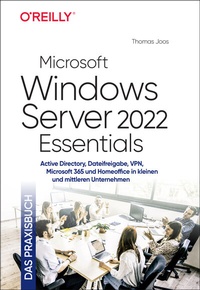
Microsoft Windows Server 2022 Essentials - Das Praxisbuch
Active Directory, Dateifreigabe, VPN, Microsoft 365 und Homeoffice in kleinen und mittleren Unternehmen
Published on 12. December 2023
397 pages
978-3-96010-475-9 (ISBN)
Available for download
Description

Der praktische Leitfaden für kleine und mittlere Unternehmen
- voller Praxisbeispiele und einfacher Schritt-für-Schritt-Anleitungen
- mit Themen wie Homeoffice, VPN und Microsoft Teams
- inkl. Empfehlungen für kostenlose Tools und Open-Source-Software
Dieses Buch hilft kleinen und mittleren Unternehmen, das Beste aus Windows Server 2022 herauszuholen, auch bei kleinerem Budget. Mit vielen Praxisbeispielen und detaillierten Anleitungen lernen Sie alles, was Sie über Windows Server wissen müssen, von der Installation über Administration und Konfiguration, Hyper V und Active Directory, Freigaben und Berechtigungen, Datensicherung und Troubleshooting, Hochverfügbarkeit und Sicherheit bis zur Anbindung an die Cloud und Microsoft 365.
Außerdem gibt IT-Experte Thomas Joos Ihnen praktische Tipps zum Betrieb eines eigenen VPNs, damit im Homeoffice alles glatt läuft, und zeigt Ihnen, wie Sie auch mithilfe von vorinstallierten oder kostenlosen Tools wie Veeam Backup und Open-Source-Software ein stabiles und sicheres Netzwerk betreiben.
Aus dem Inhalt:
- Die Grundlagen und ersten Schritte in Windows Server 2022 Essentials
- Der Windows Admin Center
- Server mit Azure Arc remote verwalten
- VPNs mit Open Source einrichten
- Active Directory, DNS und Domänencontroller
- Benutzer und Gruppen verwalten
- Datenträger partitionieren, verkleinern und erweitern
- Ordnerfreigaben und Berechtigungen verwalten
- Datensicherung und Schutz vor Ransom- und Malware
- Gruppenrichtlinien erstellen
- Windows-Update automatisieren
- Überwachung und Fehlerbehebung
- Netzwerke, DHCP und Infrastruktur
- Problemlösung mit PowerShell
More details
Other editions
Additional editions
Thomas Joos
Microsoft Windows Server 2022 Essentials - Das Praxisbuch
Active Directory, Dateifreigabe, VPN, Microsoft 365 und Homeoffice in kleinen und mittleren Unternehmen
Book
12/2023
1st Edition
O'Reilly
€49.90
Available immediately
Thomas Joos
Microsoft Windows Server 2022 Essentials - Das Praxisbuch
Active Directory, Dateifreigabe, VPN, Microsoft 365 und Homeoffice in kleinen und mittleren Unternehmen
Book
12/2023
O'Reilly
€54.90
Article exhausted; check different version
Thomas Joos
Microsoft Windows Server 2019 für kleine Unternehmen - Das Praxisbuch
Active Directory, Dateifreigabe, VPN, Microsoft 365 und Homeoffice in kleinen und mittleren Netzwerken
Book
11/2021
1st Edition
O'Reilly
€39.90
The article will not be published
Person
Thomas Joos ist selbstständiger IT-Consultant und seit über 20 Jahren in der IT-Branche tätig. Er schreibt Fachbücher und berät Unternehmen in den Bereichen Active Directory, Exchange Server und IT-Sicherheit. Durch seinen praxisorientierten und verständlichen Schreibstil sind seine Fachbücher für viele IT-Spezialisten eine wichtige Informationsquelle geworden. Neben vielen erfolgreichen Büchern schreibt er für zahlreiche IT-Publikationen wie z. B. c't, Computerwoche und IT-Administrator sowie LinkedIn. Seinen Blog finden Sie auf http://thomasjoos.wordpress.com.
Content
- Cover
- Über den Autor
- Titel
- Impressum
- Inhaltsverzeichnis
- Vorwort
- Kapitel 1 Windows Server 2022 Essentials: Die Grundlagen
- 1.1 Windows Server 2022 Essentials richtig lizenzieren
- 1.1.1 Besonderheiten bei Windows Server 2022 Essentials
- 1.1.2 Windows Server 2022 Standard versus Essentials
- 1.1.3 Lizenzeinschränkungen von Windows Server 2022 Essentials
- 1.1.4 Clientzugriffslizenzen beachten
- 1.2 Gebrauchte Server und Software günstig kaufen - auch als OEM
- 1.2.1 Auch gebrauchte Lizenzen können bares Geld sparen
- 1.2.2 Soft & Cloud: Gebrauchte Software aus der EU mit TÜV-Zertifizierung
- 1.2.3 OEM-Lizenzierung für Windows Server verstehen und Geld sparen
- 1.2.4 Direct OEM, Reseller Option Kit und Channel OEM für System Builder
- 1.2.5 Spezielle Lizenzbedingungen in Deutschland nutzen: Gebrauchte OEM-Lizenzen kaufen
- 1.3 Windows Server 2022 Essentials installieren und einrichten
- 1.4 Microsoft 365: Welches Abonnement ist am besten für Sie geeignet?
- 1.4.1 Microsoft 365 mit Word, Excel und PowerPoint
- 1.4.2 Unterschied zwischen Microsoft 365 und Microsoft Office 2021
- 1.4.3 Microsoft 365 für Profis und Unternehmen: E-Mail-Postfach, SharePoint, Teams und OneDrive
- 1.4.4 Microsoft Office für Unternehmen ohne Postfach, SharePoint und Teams
- 1.4.5 Microsoft Office plus Clouddienste in Microsoft 365 Business Standard und Premium
- 1.4.6 Maximale Sicherheit für KMU mit Microsoft 365 Business Premium
- Kapitel 2 Windows Server 2022 Essentials installieren und einrichten
- 2.1 Das sollten Sie vor der Installation beachten
- 2.2 Neuinstallation von Windows Server 2022 Essentials
- 2.2.1 USB-Installationsstick erstellen
- 2.2.2 Windows Server 2022 Essentials installieren
- 2.3 Windows Server 2022 Essentials nach der Installation einrichten
- 2.3.1 Das richtige Netzwerkprofil einstellen
- 2.3.2 Grundlegende Einstellungen für Windows Server 2022 Essentials
- 2.3.3 Windows Server 2022 aktivieren
- 2.3.4 Treiberinstallation überprüfen
- 2.3.5 Firmware und BIOS/UEFI aktualisieren
- 2.3.6 Netzwerkverbindung testen
- 2.3.7 Windows Update aktivieren
- 2.3.8 Media Player deinstallieren
- 2.3.9 Computernamen und Domänenmitgliedschaft festlegen
- 2.3.10 Aktivieren von Remotedesktop in Windows Server 2022
- 2.3.11 Windows Server 2022 mit Windows 10/11 verwalten
- 2.4 Zusammenfassung
- Kapitel 3 Erste Schritte mit Windows Server 2022 Essentials
- 3.1 Erste Schritte nach der Installation
- 3.1.1 Windows Server 2022 mit Windows 10/11 verwalten
- 3.2 Troubleshooting: Erweiterte Startoptionen nutzen
- 3.2.1 Starten der automatischen Reparatur von Windows Server 2022
- 3.2.2 Windows Server 2022 im abgesicherten Modus starten
- 3.2.3 Abgesicherter Modus über msconfig.exe
- 3.3 Serverrollen mit dem Best Practices Analyzer überprüfen
- 3.3.1 Überprüfen von Servern über das Netzwerk
- 3.3.2 BPA für Windows Server 2022 Essentials starten
- 3.3.3 BPA auswerten
- 3.4 Windows Admin Center in der Praxis
- 3.4.1 Admin Center-Gateway installieren und aktualisieren
- 3.4.2 Verbindungsaufbau zu Servern herstellen
- 3.4.3 Fehler bei der Verbindung beheben
- 3.4.4 Server im Windows Admin Center verwalten
- 3.4.5 Datei-Explorer, Registry-Editor, PowerShell und Remotedesktop nutzen
- 3.4.6 Gatewayzugriff steuern
- 3.4.7 Zertifikat für das Windows Admin Center steuern
- 3.4.8 Erweiterungen für das Windows Admin Center
- 3.4.9 Windows Admin Center und Microsoft Azure
- 3.5 Azure Arc: Server über das Internet remote verwalten
- 3.5.1 Kostenlose Anbindung lokaler Server
- 3.5.2 Lokal angebundene Server in Azure Arc verwalten
- 3.5.3 Remotedesktopverbindung zum Server über das Internet
- 3.5.4 Sicherheits- und Updatecheck des Servers über das Windows Admin Center
- 3.6 OpenVPN, Pritunl, WireGuard, SoftEther: VPNs mit Open Source
- 3.6.1 OpenVPN - seit Jahren etabliert und in vielen Geräten enthalten
- 3.6.2 WireGuard - der Platzhirsch beim Aufbau von VPNs
- 3.6.3 Pritunl: VPNs mit IPsec, OpenVPN und WireGuard
- 3.6.4 SoftEther: Open Source-VPN-Server für Windows, Linux, macOS, Solaris und FreeBSD
- 3.6.5 Algo VPN: Das VPN mit Ansible-Skriptss und WireGuard oder IPSec
- 3.7 Zusammenfassung
- Kapitel 4 Active Directory
- 4.1 Active Directory für Einsteiger
- 4.1.1 Das ist Active Directory
- 4.1.2 Konkreter Nutzen eines Active Directory
- 4.1.3 Tipps für die Verwaltung von Active Directory in kleinen Unternehmen
- 4.1.4 Für Sicherheitsgruppen und Server eine eigene OU erstellen
- 4.1.5 Standardisierte Namenskonventionen nutzen
- 4.1.6 Active Directory überwachen
- 4.2 DNS für Active Directory installieren
- 4.2.1 Vorbereitungen für DNS treffen und DNS installieren
- 4.2.2 Erstellen der notwendigen DNS-Zonen für Active Directory
- 4.2.3 Überprüfung und Fehlerbehebung der DNS-Einstellungen
- 4.2.4 Namensauflösung zum Internet konfigurieren
- 4.3 Installation der Active Directory-Domänendienste-Rolle
- 4.3.1 Starten der Einrichtung von Active Directory
- 4.3.2 Administratorkonto umbenennen
- 4.3.3 DNS in Active Directory integrieren und sichere Updates konfigurieren
- 4.3.4 DNS-IP-Einstellungen anpassen
- 4.4 Problembehandlung bei der Bereitstellung von Domänencontrollern
- 4.4.1 Einstieg in das Troubleshooting mit Active Directory
- 4.4.2 Diese fünf Fehler verursachen die meisten Probleme
- 4.4.3 Protokolldateien auswerten
- 4.4.4 NetTools: Portable Toolsammlung für Troubleshooting in Active Directory
- 4.5 Das Active Directory-Verwaltungscenter
- 4.5.1 Objekte schützen und wiederherstellen
- 4.6 Verwaltungs-PCs für Administratoren einrichten
- 4.6.1 RDP-Verbindung und DNS konfigurieren
- 4.6.2 DNS-Auflösung auf Admin-PC sicherstellen
- 4.6.3 RDP-Verbindung auf Arbeitsstationen herstellen
- 4.7 Arbeitsstationen in die Domäne aufnehmen
- 4.7.1 IP-Einstellungen vor der Domänenaufnahme konfigurieren
- 4.7.2 Grundlagen für die Aufnahme in Active Directory konfigurieren
- 4.7.3 Computer über Assistenten in Active Directory aufnehmen
- 4.8 Kennwortsicherheit in Active Directory
- 4.8.1 Kennwörter und Richtlinien im Windows Admin Center verwalten
- 4.8.2 Kostenloses Tool: Specops Password Auditor
- 4.8.3 Kennwortrichtlinien in Active Directory nutzen
- 4.9 Zusammenfassung
- Kapitel 5 Benutzer und Gruppen verwalten
- 5.1 Einstieg in die Verwaltung von Benutzern
- 5.2 Grundlagen zur Verwaltung von Benutzern
- 5.2.1 Active Directory-Benutzerverwaltung
- 5.2.2 Verwalten von Benutzerkonten
- 5.3 Benutzerprofile verstehen und nutzen
- 5.3.1 Benutzerprofile lokal und im Profieinsatz
- 5.3.2 Ordnerumleitungen von Profilen
- 5.4 Anmelde- und Abmeldeskripts für Benutzer und Computer
- 5.5 Gruppen verwalten
- 5.5.1 Gruppen anlegen und verwenden
- 5.5.2 Berechtigungen für Benutzer und Gruppen verwalten
- 5.6 Zusammenfassung
- Kapitel 6 Datenträger und Datenspeicherung verwalten
- 6.1 Datenträger erstellen und anpassen
- 6.1.1 Einrichten von Datenträgern
- 6.1.2 Konfigurieren von Laufwerken
- 6.1.3 Komprimieren von Datenträgern und Ordnern
- 6.1.4 Festplattenverwaltung in der PowerShell und Befehlszeile
- 6.1.5 Repair-Cmdlets für das Troubleshooting von SSD/HDD nutzen
- 6.2 Mit GPT-Partitionen und ReFS arbeiten
- 6.2.1 GPT versus MBR
- 6.2.2 Verkleinern und Erweitern von Datenträgern
- 6.2.3 ReFS nutzen
- 6.3 Verwalten von Datenträgern
- 6.3.1 Defragmentierung verwalten
- 6.3.2 Hardware und Richtlinie von Datenträgern verwalten
- 6.4 BitLocker-Laufwerkverschlüsselung
- 6.4.1 Grundlagen zu BitLocker und Trusted Platform Module (TPM)
- 6.4.2 BitLocker schnell und einfach aktivieren
- 6.4.3 Troubleshooting für BitLocker
- 6.5 Verwenden von Schattenkopien
- 6.6 Zusammenfassung
- Kapitel 7 Ordner freigeben und Berechtigungen steuern
- 7.1 Ordnerfreigaben richtig planen und durchführen
- 7.1.1 Sinnvolle Freigaben
- 7.1.2 Benutzer und Organisationseinheiten anlegen
- 7.2 Gruppen anlegen und Ordner freigeben
- 7.2.1 Ordner freigeben
- 7.2.2 Berechtigungen im Dateisystem
- 7.2.3 Besitzer für ein Objekt festlegen
- 7.2.4 Der Assistent zum Erstellen von Freigaben
- 7.3 Freigaben verwalten, verbinden und Offlinedateien nutzen
- 7.3.1 Anzeigen aller Freigaben
- 7.3.2 Auf Freigaben über das Netzwerk zugreifen
- 7.3.3 Freigaben im Windows Admin Center verwalten
- 7.3.4 Offlinedateien für den mobilen Einsatz unter Windows 10/11
- 7.4 Datenaustausch zwischen macOS und Windows: Hybride Freigaben nutzen
- 7.4.1 Freigaben in macOS erstellen und in Windows oder Linux nutzen
- 7.4.2 Von Windows aus auf Freigaben in macOS zugreifen
- 7.4.3 Vom Mac aus auf Windows-Freigaben zugreifen
- 7.5 Zusammenfassung
- Kapitel 8 Datensicherung und Schutz vor Ransomware
- 8.1 Datensicherungsstrategien und -lösungen
- 8.1.1 Backup in die Cloud
- 8.2 Grundlagen zur Datensicherung
- 8.3 Windows Server-Sicherung installieren und konfigurieren
- 8.3.1 Datensicherung in Windows Server 2022 einrichten
- 8.3.2 Sicherung in der Eingabeaufforderung und PowerShell konfigurieren
- 8.4 Daten mit dem Sicherungsprogramm wiederherstellen
- 8.4.1 Einzelne Dateien mit dem Sicherungsprogramm wiederherstellen
- 8.4.2 Kompletten Server mit dem Sicherungsprogramm wiederherstellen
- 8.5 Erweiterte Wiederherstellungsmöglichkeiten
- 8.5.1 Schrittaufzeichnung - Fehler in Windows nachvollziehen und beheben
- 8.5.2 Datensicherung über Ereignisanzeige starten
- 8.6 Windows-Abstürze analysieren und beheben
- 8.6.1 Bluescreens im Griff behalten
- 8.6.2 Microsoft Windows File Recovery Tool
- 8.7 Azure Backup
- 8.7.1 Windows Server-Sicherung und Azure Backup: Das perfekte Team gegen Ransomware
- 8.7.2 Windows Admin Center nutzen
- 8.7.3 Windows Admin Center mit dem Server verbinden
- 8.7.4 Windows Admin Center kostenlos bei Azure registrieren
- 8.7.5 Azure Backup einrichten
- 8.7.6 Manuelle Einrichtung und Verwaltung von Azure Backup
- 8.7.7 Sicherungsplan für die Datensicherung zu Azure Backup erstellen
- 8.7.8 Daten mit Azure Backup wiederherstellen
- 8.8 Windows 11 richtig mit Bordmitteln sichern
- 8.8.1 Imagesicherung mit Windows 11 durchführen: Betriebssystem und Anwendungen sichern
- 8.8.2 Systemwiederherstellung und Wiederherstellungspunkte aktivieren
- 8.9 Zusammenfassung
- Kapitel 9 Schutz vor Ransomware und Malware mit Bordmitteln erreichen
- 9.1 Microsoft Defender gegen Malware
- 9.2 Microsoft Defender richtig konfigurieren
- 9.2.1 Windows-Sicherheit: der Viren- und Bedrohungsschutz
- 9.2.2 Ransomware-Schutz nutzen
- 9.2.3 Scanoptionen in Microsoft Defender steuern und Scans durchführen
- 9.2.4 Kernisolierung und andere Sicherheitsfunktionen aktivieren
- 9.3 Sysinternals Process Explorer
- 9.3.1 Virensuche mit Process Explorer
- 9.3.2 Prozesse nach Viren scannen
- 9.4 Secured-Core-Funktionen auf dem Server aktivieren
- 9.4.1 Secured-Core für ein sicheres Netzwerk
- 9.4.2 Secured-Core-Server und das Windows Admin Center
- 9.4.3 Secured-Core-Funktionen überprüfen und konfigurieren
- 9.4.4 Secured-Core setzt auf Virtualization Based Security
- 9.5 Microsoft Defender for Business
- 9.5.1 Benutzer und Geräte an Microsoft 365 for Business anbinden
- 9.5.2 Geräte von Anwendern an Microsoft Defender for Business anbinden
- 9.5.3 Erfolgreiche Anbindung an Microsoft Defender for Business testen
- 9.6 Active Directory auf dem Server absichern mit Tipps von PingCastle
- 9.6.1 Domäne mit PingCastle scannen
- 9.7 Windows Defender Firewall nutzen
- 9.7.1 Windows Defender-Firewall mit Gruppenrichtlinien steuern
- 9.7.2 Firewallregeln für SQL-Server in der grafischen Oberfläche erstellen
- 9.8 Die Sicherheit der Firewall über das Internet testen und tunen
- 9.8.1 GeoIP-Filter und Blockierlisten
- 9.8.2 Geöffnete Ports schließen
- 9.8.3 ShieldsUP und Co helfen beim Testen der eigenen Firewall
- 9.8.4 Mit Portchecker.de einzelne Ports testen
- 9.8.5 Diagnose der eigenen Firewall überprüfen
- 9.9 Zusammenfassung
- Kapitel 10 Gruppenrichtlinien
- 10.1 Erste Schritte mit Richtlinien
- 10.1.1 Verwaltungswerkzeuge für Gruppenrichtlinien
- 10.1.2 Wichtige Begriffe für Gruppenrichtlinien
- 10.1.3 Aktuelle Gruppenrichtlinienvorlagen für Windows und Office hinterlegen
- 10.1.4 Gruppenrichtlinien für Windows 11 22H2 und neuer
- 10.1.5 Gruppenrichtlinien für Office 2016/2019/2021 und Microsoft 365
- 10.1.6 Gruppenrichtlinien für Microsoft Edge, Google Chrome und Mozilla Firefox
- 10.2 Gruppenrichtlinien verstehen und verwalten
- 10.2.1 Neue Gruppenrichtlinie erstellen
- 10.2.2 GPO mit einem Container verknüpfen
- 10.2.3 Gruppenrichtlinien erzwingen und Priorität erhöhen
- 10.2.4 Vererbung für Gruppenrichtlinien deaktivieren
- 10.3 Sicherheitseinstellungen in Windows
- 10.3.1 Sicherheitsvorlagen bei Microsoft herunterladen
- 10.3.2 Vorlagen von Microsoft in eigene Richtlinien importieren
- 10.3.3 Windows Server 2022 Essentials mit Richtlinien absichern
- 10.3.4 Datenschutz bei Windows 11 verbessern
- 10.3.5 Microsoft Store, Cortana und Datensammlungen in Windows 10/11 sperren
- 10.3.6 Sicherheitseinstellungen für das Netzwerk steuern
- 10.3.7 Überwachter Ordnerzugriff - Schutz vor Ransomware
- 10.3.8 Firewalleinstellungen über Gruppenrichtlinien setzen
- 10.4 Benutzer und Kennwörter mit Gruppenrichtlinien absichern
- 10.4.1 Mit Lithnet Password Protect und Filtern Kennwörter in Active Directory schützen
- 10.5 Gruppenrichtlinien testen und Fehler beheben
- 10.5.1 Einstieg in die Fehlerbehebung von Gruppenrichtlinien
- 10.5.2 Vorgehensweise bei der Fehlerbehebung von Gruppenrichtlinien
- 10.5.3 Policy Analyzer zur Fehlerbehebung nutzen
- 10.5.4 Datensicherung und Wiederherstellung von Gruppenrichtlinien
- 10.5.5 Gruppenrichtlinien mit der PowerShell sichern und wiederherstellen
- 10.6 Sicherheit in Office 2016/2019 und Office 2021 mit GPOs einstellen
- 10.6.1 Sicherheit in Office 2021 einstellen mit GPOs und automatische Bereitstellung
- 10.6.2 Gemeinsames Bearbeiten von Dokumenten aktivieren
- 10.6.3 Click-To-Run-Installer
- 10.6.4 Office 2021 automatisiert installieren und konfigurieren
- 10.6.5 Gruppenrichtlinien für Office 2016/2019/2021 und Microsoft 365
- 10.6.6 Makros mit Richtlinien steuern
- 10.6.7 Office 2021 aktualisieren
- 10.7 Zusammenfassung
- Kapitel 11 Windows-Updates automatisieren
- 11.1 Update-Steuerung in Windows 11
- 11.1.1 Windows-Updates mit der Einstellungs-App konfigurieren
- 11.1.2 Updates deinstallieren
- 11.2 Rollback von Windows 11 auf Windows 10 oder zu älterer Windows 11-Version
- 11.2.1 Windows 11 updaten
- 11.2.2 Windows 11 zurücksetzen
- 11.2.3 Windows 11 über Computerreparaturoptionen wiederherstellen
- 11.2.4 Update zu Windows 11 rückgängig machen
- 11.3 Gruppenrichtlinieneinstellungen für Windows-Updates richtig setzen
- 11.3.1 Automatische Updates konfigurieren
- 11.3.2 Probleme bei der Installation von Updates beheben
- 11.4 Zusammenfassung
- Kapitel 12 Überwachung und Fehlerbehebung
- 12.1 Fehlerbehebung in Windows Server - Ereignisanzeige
- 12.1.1 Ereignisanzeige nutzen
- 12.2 Überwachung der Systemleistung
- 12.2.1 Die Leistungsüberwachung
- 12.2.2 Indikatorendaten in der Leistungsüberwachung beobachten
- 12.2.3 Sammlungssätze nutzen
- 12.2.4 Speicherengpässe beheben
- 12.2.5 Prozessorauslastung messen und optimieren
- 12.2.6 Der Task-Manager als Analysewerkzeug
- 12.2.7 Laufwerke und Datenträger überwachen - Leistungsüberwachung und Zusatztools
- 12.3 Aufgabenplanung - Windows automatisieren
- 12.3.1 Aufgabenplanung verstehen
- 12.3.2 Erstellen einer neuen Aufgabe
- 12.4 Prozesse und Dienste überwachen
- 12.4.1 Dienste in der PowerShell verwalten
- 12.4.2 Dateisystem, Registry und Prozesse überwachen - Sysinternals Process Monitor
- 12.4.3 Laufende Prozesse analysieren - Process Explorer
- 12.4.4 Wichtige Informationen immer im Blick - BgInfo
- 12.4.5 Systeminformationen in der Eingabeaufforderung anzeigen - PsInfo
- 12.5 Zusammenfassung
- Kapitel 13 Netzwerkeinstellungen, DHCP und Infrastruktur
- 13.1 Grundlagen zur Netzwerkanbindung
- 13.1.1 Anbindung des Computers an das Netzwerk
- 13.1.2 Erweiterte Verwaltung der Netzwerkverbindungen
- 13.1.3 Eigenschaften von Netzwerkverbindungen und ihre erweiterte Verwaltung
- 13.1.4 Eigenschaften von TCP/IP und DHCP
- 13.1.5 Routen verfolgen in der Eingabeaufforderung - Pathping und Tracert
- 13.2 Mit der PowerShell Netzwerkprobleme lösen
- 13.2.1 Get-NetIPAddress und Get-NetIPConfiguration
- 13.2.2 Test-NetConnection: Routen nachverfolgen und Verbindungen überprüfen
- 13.2.3 Get-NetTCPConnection: Ports und TCP-Verbindungen testen
- 13.3 Netzwerkeinstellungen für Active Directory
- 13.3.1 Netzwerkeinstellungen für die Domänenaufnahme konfigurieren
- 13.3.2 Domänenaufnahme durchführen
- 13.3.3 Domänenaufnahme testen
- 13.4 DHCP-Server einsetzen
- 13.4.1 Installation eines DHCP-Servers
- 13.4.2 Grundkonfiguration eines DHCP-Servers
- 13.4.3 DHCP-Server mit Tools testen und Fehler finden
- 13.4.4 DHCP-Verkehr mit WireShark überprüfen
- 13.4.5 Migration - Verschieben einer DHCP-Datenbank auf einen anderen Server
- 13.5 Zusammenfassung
- Index
