

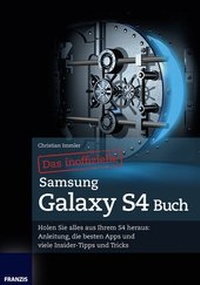
Das inoffizielle Samsung Galaxy S4 Buch
Holen Sie alles aus Ihrem S4 heraus: Anleitung, die besten Apps und viele Insider-Tipps und Tricks!
Published on 28. August 2013
224 pages
978-3-645-20265-7 (ISBN)
Description

Im Jahr 2007 hat Apple mit seinem iPhone einen richtigen Hype ausgelöst und das Handy zu einem "Must-have" gemacht. Lange hat es gedauert, bis die Konkurrenz darauf reagiert hat, aber dann ist es Samsung mit dem Galaxy richtig gelungen: Aus Technik wurde Emotion. Das neueste Modell von Samsung trägt den Namen Galaxy S4. Damit Sie nicht nur die Standardfunktionen nutzen, sondern alles aus dem Gerät herausholen, hat Galaxy-Experte Christian Immler sein Wissen zu Papier gebracht.
Telefonieren Sie eigentlich mit Ihrem Smartphone?
Bei den ganzen Funktionalitäten, die das Galaxy S4 anbietet, sei nur kurz erwähnt, dass man damit auch telefonieren kann. Denn Kommunikation ist auch anders möglich - zum Beispiel mit WhatsApp. Aber: Vorsicht vor dem WhatsApp-Virus! Sollte Ihr S4 schon damit infiziert sein, erfahren Sie, wie Sie Ihr Smartphone wieder davon befreien.
Erweiterung ganz einfach
Wenn Ihnen die große Standardfunktionalität des S4 nicht ausreicht, können Sie es einfach erweitern: App installieren, und schon haben Sie eine neue Funktion. Nur: Welche App soll es denn sein? Christian Immler zeigt Ihnen seine besten Apps.
Die Apps werden über das Internet geladen, am besten über WLAN. Wie Sie das optimieren, erfahren Sie in diesem Buch. Da man unterwegs nicht immer WLAN zur Verfügung hat, sollte man sich auch mit dem Datenverbrauch beschäftigen - denn irgendwann wird jede Flat gedrosselt.
Das weiß ich doch schon alles!
Sollten Sie das Erwähnte bereits alles wissen, dann schauen Sie doch einmal in Kapitel 4. Hier finden Sie viele Insidertipps. Und wenn für Sie die Datenübertragung ohne Router oder per Near-Field-Technik schon kalter Kaffee ist, dann blättern Sie zu Kapitel 8: Mit dem Rooten des S4 beginnt der Spaß nämlich erst. Als Warnung vorweg: So etwas müssen Sie auf eigene Gefahr machen. Christian Immler zeigt Ihnen jedenfalls, wie Sie Ihr S4 an die Grenze führen. Eine gute Nachricht zuletzt: Sein Galaxy S4 funktioniert noch!
Telefonieren Sie eigentlich mit Ihrem Smartphone?
Bei den ganzen Funktionalitäten, die das Galaxy S4 anbietet, sei nur kurz erwähnt, dass man damit auch telefonieren kann. Denn Kommunikation ist auch anders möglich - zum Beispiel mit WhatsApp. Aber: Vorsicht vor dem WhatsApp-Virus! Sollte Ihr S4 schon damit infiziert sein, erfahren Sie, wie Sie Ihr Smartphone wieder davon befreien.
Erweiterung ganz einfach
Wenn Ihnen die große Standardfunktionalität des S4 nicht ausreicht, können Sie es einfach erweitern: App installieren, und schon haben Sie eine neue Funktion. Nur: Welche App soll es denn sein? Christian Immler zeigt Ihnen seine besten Apps.
Die Apps werden über das Internet geladen, am besten über WLAN. Wie Sie das optimieren, erfahren Sie in diesem Buch. Da man unterwegs nicht immer WLAN zur Verfügung hat, sollte man sich auch mit dem Datenverbrauch beschäftigen - denn irgendwann wird jede Flat gedrosselt.
Das weiß ich doch schon alles!
Sollten Sie das Erwähnte bereits alles wissen, dann schauen Sie doch einmal in Kapitel 4. Hier finden Sie viele Insidertipps. Und wenn für Sie die Datenübertragung ohne Router oder per Near-Field-Technik schon kalter Kaffee ist, dann blättern Sie zu Kapitel 8: Mit dem Rooten des S4 beginnt der Spaß nämlich erst. Als Warnung vorweg: So etwas müssen Sie auf eigene Gefahr machen. Christian Immler zeigt Ihnen jedenfalls, wie Sie Ihr S4 an die Grenze führen. Eine gute Nachricht zuletzt: Sein Galaxy S4 funktioniert noch!
More details
Other editions
Additional editions
Christian Immler
Das inoffizielle Samsung Galaxy S4 Buch
Book
08/2013
1st Edition
FRANZIS GmbH
€25.00
Article exhausted; check different version
Person
Christian Immler, Jahrgang 1964, war bis 1998 als Dozent für Computer Aided Design an der Fachhochschule Nienburg und an der University of Brighton tätig. Christian Immler ist Autor des Bestsellers "Dein Samsung Galaxy S3" und hat hier bereits sein herausragendes Samsung-Wissen unter Beweis gestellt. Nun hat Christian ein S4 in die Hand bekommen und damit alles gemacht, was möglich ist.
Content
- Das inoffizielle Samsung Galaxy S4 Buch
- Inhaltsverzeichnis
- 1. Galaxy S4: Android-Smartphone der Extraklasse
- 1.1 Angesagt! - W eitere Galaxy S4-Varianten
- 1.1.1 Samsung Galaxy S4 Google Edition
- 1.1.2 Samsung Galaxy S4 Advanced
- 1.1.3 Samsung Galaxy S4 Active
- 1.1.4 Samsung Galaxy S4 Mini
- 1.1.5 Samsung Galaxy S4 Zoom
- 1.2 Akku, Ladegerät und microSIM-Karte
- 1.3 Apps über einen QR-Code installieren
- 1.3.1 QR-Codes auswerten und im Browser starten
- 1.3.2 Daten zwischen Smartphones per QR-Code weitergeben
- 2. Galaxy-Skills für den täglichen Workfl ow
- 2.1 Fingergesten zur Touchscreensteuerung
- 2.2 WLAN als schneller Internetzugang zu Hause
- 2.3 Samsung-Konto für spezielle Dienste
- 2.4 Besonderheiten der TouchWiz-Oberfl äche
- 2.4.1 Startbildschirm und Apps
- 2.4.2 Schnellstartleiste für wichtige Apps
- 2.4.3 Meldung in der Benachrichtigungsleiste
- 2.4.4 Schnellzugriffssymbole in der Benachrichtigungsleiste
- 2 .5 Gleichzeitig zwei Apps auf einem Bildschirm
- 2.6 Samsung-Apps besser als die Android-Originale
- 2.6.1 S Planner: der bessere Terminkalender
- 2.7 Günstig, aber gut: Tipps zum Handytarif
- 2.7.1 Datenverbrauch ermitteln
- 2.8 Galaxy-Widget bringt Licht ins Dunkel
- 3. Nonstop online mit dem Galaxy S4
- 3.1 WLAN für den lokalen Internetzugang optimieren
- 3.1.1 Sicherheit im WLAN ist ein Thema
- 3.1.2 Wifi Analyzer findet Kanäle mit geeigneter Signalstärke
- 3.2 Beliebte Alternativen zum Standardbrowser
- 3.2.1 Google Chrome: der Senkrechtstarter
- 3.2.2 Firefox: extrem schlank und funktionell
- 3.2.3 Opera: immer eine Alternative
- 3.2.4 Dolphin-Browser: für Individualisten
- 4. Aufgedeckt! - Verborgene Ins idertipps
- 4.1 Besonders sichere Bildschirmsperre
- 4.1.1 PIN/Passwort
- 4.1.2 Muster
- 4.1.3 Gesichtserkennung
- 4.2 Wichtige Geräteoptionen im Schnellzugriff
- 4.2.1 Geräteoptionen über die Einschalttaste
- 4.2.2 Wichtige Einstellungen als Widgets
- 4.2.3 Kamera vom Sperrbildschirm starten
- 4.3 Ruhemodus: Chillen vor dem Alltagsstress
- 4.4 Daten ohne Router direkt übertragen
- 4.5 Datenübertragung per Near Field-Technik
- 4.5.1 Samsung Smart Switch Mobile
- 4.6 Neue Steuerungsmethoden für das Galaxy S4
- 4.6.1 Gestensteuerung
- 4.6.2 Bewegungssteuerung
- 4.6.3 Air View
- 4.6.4 Smart Screen - die Steuerung mit den Augen
- 4.6.5 Sprachsteuerung S Voice
- 4.7 Tipps für die schnelle Eingabe von Texten
- 4.7.1 Wischen statt tippen
- 4.7.2 Handytastatur wie früher
- 4.7.3 Zwischenablage geschickt nutzen
- 4.7.4 Fremdsprachige Tastaturen
- 4.7.5 Handschrifterkennung
- 4.7.6 OCR-Texterkennung
- 5. Apps, auf die man nicht verzichten sollte
- 5.1 Androidify: nutzlos, aber mit hohem Spaßfaktor
- 5.2 Apps für günstige oder gar kostenlose Auslandstelefonate
- 5.2.1 Skype: der Allrounder in Sachen Kommunikation
- 5.2.2 Cheap Calls: kostengünstig über das Telefonnetz
- 5.3 Stand-by-Zeit des Galaxy-Akkus verlängern
- 5.3.1 Energiesparmodus auf dem Samsung Galaxy S4
- 5.3.2 Tipps dazu, wie Sie den Smartphone-Akku schonen
- 5.3.3 GreenPower: Strom sparen im Alltagsbetrieb
- 5.3.4 One Touch Akkusparer: per Klick in den Sparmodus
- 5.4 Task-Manager ist jetzt Anwendungsmanager
- 5.4.1 Noch ein vorinstallierter Task-Manager
- 5.5 Dateimanager für alltägliche Aufgaben
- 5.5.1 Der Samsung-Dateimanager - Eigene Dateien
- 5.5.2 X-plore File Manager
- 5.5.3 USB-Sticks am Samsung Galaxy S4
- 5.6 Sicherheit: im Fokus der Malware-Mafia
- 5.6.1 Lookout Security & Antivirus
- 5.6.2 App-Berechtigungen aufdecken mit G Data Antivirus Free
- 5.6.3 Der sogenannte WhatsApp-Virus
- 5.7 Gefährliche und lästige Werbung beseitigen
- 5.7.1 Ad Network Detector
- 5.7.2 Adblock Plus: Werbung im Browser und in Apps blockieren
- 6. Wenn das Galaxy nach USB verlangt
- 6.1 Kies: Mittler zwischen Galaxy und PC
- 6.1.1 Handydaten mit dem PC synchronisieren
- 6.1.2 Datensicherung mit Kies
- 6.1.3 Apps bequem installieren
- 6.1.4 Kies drahtlos verwenden
- 6.2 File Expert: Dateimanagement mit Komfort
- 6.3 Notebook über das Galaxy ans Internet anbinden
- 6.3.1 Samsung Galaxy S4 als mobiler WLAN-Hotspot
- 6.3.2 Tethering über USB-Kabel
- 6.4 Bluetooth-Verbindung zwischen Galaxy und PC
- 6.4.1 Datei vom Smartphone auf den PC senden
- 6.4.2 Datei vom PC auf das Smartphone senden
- 6.5 Multimediadaten mit Samsung Link übertragen
- 6.6 Android-SDK: die PC-Verbindung für Eingeweihte
- 6.6.1 USB-Debugging aktivieren
- 6.6.2 Der Gerätemonitor im Android-SDK
- 6.7 TeamViewer: entfernte Computer fernsteuern
- 6.7.1 Es geht auch umgekehrt - Smartphone vom PC aus steuern
- 6.8 Raspberry Pi mit dem Smartphone steuern
- 6.8.1 VNC auf dem Raspberry Pi installieren
- 6.8.2 VNC auf dem Samsung Galaxy S4 installieren
- 6.8.3 Raspberry Control
- 6.9 XBMC Media Center mit dem Smartphonesteuern
- 7. Galaxy-Gadgets - hier nur die nützlichen
- 7.1 Fahrradhalterungen
- 7.2 Dockingstation
- 7.3 S View Cover
- 7.4 Panzerglas als Bildschirmschutz
- 7.5 Power Banks
- 7.6 Kabellose Ladegeräte
- 7.7 Tastatur
- 7.8 Game Pad
- 7.9 FM-Transmitter
- 7.10 Fitnessgeräte
- 7.11 Personalizer
- 8. Es geht noch mehr, als man gemeinhin denkt
- 8.1 Alternative Oberflächen für das Galaxy S4
- 8.1.1 GO Launcher EX
- 8.1.2 Launcher Pro
- 8.1.3 Yandex.Shell
- 8.1.4 Multicon Widget
- 8.1.5 Launcher 7
- 8.2 Galaxy Reset: nur nicht hängen lassen
- 8.2.1 Hard Reset: zurück auf Werkseinstellung
- 8.3 Betriebssystem-Update für das Smartphone
- 8.3.1 Wichtige Android-Versionen
- 8.3.2 Was kommt nach Jelly Bean?
- 8.3.3 So funktioniert das Update
- 8.4 Geheime GSM- und USSD-Codes
- 8.4.1 So werden GSM- und USSD-Codes eingegeben
- 8.4.2 Gefahr durch USSD-Codes
- 8.5 Samsung Galaxy S4 rooten
- 8.5.1 Was bringt root?
- 8.5.2 So funktioniert das Rooten
- 8.5.3 Die Superuser-App SuperSU
- 8.5.4 Root Checker
- 8.5.5 Un-Root - der Weg zurück
- 8.6 Spezielle Apps für gerootete Smartphones
- 8.6.1 Adblock Plus auch für Mobilfunkverbindungen
- 8.6.2 Titanium Backup
- 8.6.3 ROM Toolbox
- 8.7 Free Your Android: das Galaxy ohne Google
- 8.7.1 Was ist »Freie Software«?
- 8.7.2 Freie Software auf Android-Smartphones nutzen
- 8.8 S4-Nachbau für kleines Geld
- Index
