

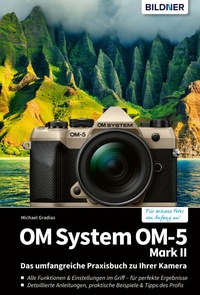
OM System OM-5 Mark II
Das umfangreiche Praxisbuch zu Ihrer Kamera
Published on 19. September 2025
360 pages
978-3-8328-5716-5 (ISBN)
Description

Holen Sie das volle Potenzial aus Ihrer Kamera heraus!
- Alle Funktionen & Einstellungen im Griff - für erstklassige Ergebnisse
- Detaillierte Anleitungen, praktische Beispiele & Tipps des Profis
- BILDNER Verlagsgarantie: Vom Profifotografen geschrieben, nicht von der KI!
Erleben Sie mit der OM System OM-5 Mark II die neue Dimension der Fotografie! Mit ihrer erstaunlichen Leistungsstärke und der kompakten Bauweise ist die OM System OM-5 Mark II die perfekte Begleiterin für Ihre Abenteuer. Ob im urbanen Dschungel oder in unberührter Natur, ob Foto oder Video: Lernen Sie systematisch, wie Sie das gesamte Potenzial aus der Kamera herausholen.
Anschauliche Anleitungen und Beispiele zeigen Ihnen, wie Sie die Funktionen bedienen und welche Einstellungen auch in herausfordernden Situationen zu perfekten Ergebnissen führen. Nutzen Sie die Erfahrung sowie die Praxistipps des Profis und entfalten Sie gemeinsam mit der OM System OM-5 Mark II Ihre Kreativität!
Aus dem Inhalt:
- Die OM System OM-5 Mark II kennenlernen
- Wichtige Einstellungen vorab
- Neue Funktionen im optimierten Kameramenü
- Richtig belichten in jeder Situation
- Sternenhimmel-AF & Live Composite
- Einstellräder individuell belegen
- 22 Szenemodi für jedes Motiv
- Blackout-freie Serienaufnahmen
- High-Res-Shots und Zeitlupen
- Bis zu 7,5 Blendenstufen wackelfrei
- Schnelle Bildserien mit bis zu 30 fps
- Regenbilder mit IP53-Wetterschutz
- Superscharfe Fotos bei Nacht
- Faszinierende Mehrfachbelichtungen
- Langzeitbelichtungen bei Tageslicht
- Fokus Stacking direkt in der Kamera
- 4K-Videos mit 24-bit/96kHz-Ton
- WLAN- und Bluetooth-Einstellungen
More details
Other editions
Additional editions

Michael Gradias
OM System OM-5 Mark II - Das umfangreiche Praxisbuch zu Ihrer Kamera
Expertenwissen, Tipps, verständliche Anleitungen und praxisnahe Beispiele vom Profifotografen, für perfekte Fotos & Videos
Book
10/2025
BILDNER Verlag
€34.90
Available immediately
Person
Michael Gradias ist seit 1980 freiberuflicher Fotograf, Grafikdesigner und Bildbearbeiter. Er hat bereits über 200 Fachbücher zu den Themen Fotografie, Video, Digitalkamera und Grafik veröffentlicht, von denen einige in neun Sprachen übersetzt wurden. Außerdem schreibt er regelmäßig Artikel für verschiedene Fachzeitschriften. Auf seiner Website gradias.de findet der Leser viele weitere Informationen zu den jeweiligen Themen. Seine fotografischen Fähigkeiten stellt er auf gradias-foto.de unter Beweis.
Content
- Intro
- Impressum
- Inhaltsverzeichnis
- 1. Die OM-5 II kennenlernen
- 1.1 Die Kamera im Überblick
- Die vordere Ansicht
- Die linke Kameraseite
- Die Ansicht von oben
- Die Kamera von unten
- Die hintere Ansicht
- 1.2 Weiter verbesserter Bestseller
- Erste Eindrücke in der Praxis
- 1.3 Die ersten Schritte mit der OM-5 II
- Den Akku startklar machen
- Die passende Speicherkarte
- Den Tragegurt anbringen
- 1.4 Die M.Zuiko-Objektive
- Die passenden Objektive
- 1.5 Sucher und Monitor nutzen
- Der schwenk- und drehbare Monitor
- 1.6 Die Kamera einschalten
- 1.7 Auswahl des Belichtungsprogramms
- Die Belichtung korrigieren
- 1.8 Die Bedienelemente in der Praxis
- Die Funktionstasten sinnvoll einsetzen
- Die Funktionsanzeige im Einsatz
- Verschiedene Ansichten einstellen
- Die CP-Taste einsetzen
- 1.9 Geeignete Einstellungen im Menü
- Datum/Uhrzeit und Sprache einstellen
- Bildqualität und -größe anpassen
- Das Seitenverhältnis auswählen
- Die Bildrückschau sollte aktiviert sein
- Weitere nützliche Einstellungen anpassen
- Die Gesichtserkennung aktivieren
- Das Hilfslicht deaktivieren
- Die Schärfentiefe anzeigen
- Dateinamen nicht zurücksetzen
- Den passenden Ton einstellen
- 1.10 Die ersten Bilder schießen
- Kontrollieren Sie das Ergebnis
- Die Ansichtsgröße ändern
- Misslungene Bilder löschen
- 2. Belichtungsmodi in der Praxis
- 2.1 Der geeignete Belichtungsmodus
- 2.2 Der automatische Modus im Einsatz
- Den Live Guide einsetzen
- Motivprogramme sinnvoll einsetzen
- 2.3 Elementare Belichtungsprogramme
- Im Einsatz: Programmautomatik
- Korrekturmöglichkeiten in der Praxis
- Mehr Freiraum mit der Programmverschiebung
- Nützliche Belichtungsreihen anwenden
- Speichern der Belichtung
- Die Blitzbelichtung korrigieren
- Für die kreative Fotografie: die Blendenpriorität
- Im Einsatz - die Verschlusspriorität
- Die ganze Freiheit: der manuelle Modus
- Den Bulb-Modus einsetzen
- 2.4 Optimale Menüeinstellungen
- Optimierungen bei hohen ISO-Werten und Langzeitbelichtungen
- Den hilfreichen Flimmer-Scan verwenden
- Nuancierte Abstufungen nutzen
- Die Belichtungsjustage einsetzen
- Methoden der Belichtungsmessung
- Messung bei AEL festlegen
- AEL-Speicher zurücksetzen
- Speicherung bei Drücken des Auslösers
- Messung bei Serienaufnahmen
- Optionen für die Spotmessung
- Korrekturen kombinieren
- Fototipp: Tieraufnahmen
- 3. Präziser Fokus in allen Situationen
- 3.1 Damit die Schärfe immer passt
- 3.2 Der passende Autofokusmodus
- Den Einzelbildautofokus nützlich einsetzen
- Der kontinuierliche Fokus in der Praxis
- Komplett manuell fokussieren
- Weitere interessante Fokusmodi
- 3.3 Die Wahl des passenden Messfelds
- AF-Feldmodus-Einstellungen
- Fokusfelder in der Praxis
- 3.4 Menüeinstellungen zum Autofokus
- Sternenhimmel-AF-Einstellungen
- Auslösen bei halbem Drücken des Auslösers
- AF-ON im manuellen Modus
- Die Auslösepriorität anpassen
- Die nützliche Gesichtserkennung
- Gesichtserkennung bei C-AF
- Getrennte Optionen nutzen
- Den Augenerkennungsrahmen nutzen
- Anzeige des Autofokusmessfelds
- Empfindlichkeit bei der Verfolgung
- Mittelfeldpriorität für C-AF
- Den Fokussierbereich begrenzen
- Den AF-Scanner einsetzen
- Autofokus-Justierung
- Die Ausrichtung speichern in der Praxis
- Die Voreinstellung anpassen
- Bedienelemente einstellen
- Zirkulation der Fokusfelder
- Die Option AF-Sucherfeld
- Hilfreiche Funktionen für das manuelle Fokussieren
- Den MF-Abstand einstellen
- Die Drehrichtung festlegen
- Objektive zurücksetzen
- 3.5 Lösungen für schwierige Situationen
- Schwierige Situationen für den Autofokus
- Die Lösung
- Fototipp: Stimmungsaufnahmen
- 4. Im Visier: Erweiterte OM-5 II-Funktionen
- 4.1 Die Funktionsvielfalt nutzen
- 4.2 Den passenden Bildfolgemodus wählen
- Serienaufnahmen schießen
- Die Pro-Aufnahme im Einsatz
- Mit dem Selbstauslöser fotografieren
- Lange Belichtungszeiten im Einsatz
- Experimentelle Nachtaufnahmen
- Beeindruckendes Feuerwerk einfangen
- 4.3 Im Einsatz: der elektronische Sucher
- Optionen für den Sucher
- 4.4 Der klapp- und schwenkbare Touchmonitor
- Die Touchoptionen sinnvoll nutzen
- Die Touchbedienung bei der Wiedergabe
- 4.5 Pflege: Kamera und Sensor reinigen
- 4.6 Die Nummerierungsoptionen
- Die Speicherkarte formatieren
- 4.7 Die Anschlüsse der Kamera
- Der Mikrofonanschluss im Einsatz
- Einen Fernauslöseranschluss nutzen
- Die Verbindung per HDMI herstellen
- Die HDMI-Einstellungen anpassen
- Der Computeranschluss
- 4.8 Die Blitzoptionen in der Praxis
- Die verschiedenen Optionen
- Fototipp: Landschaftsaufnahmen
- 5. Die passenden Bildqualitätseinstellungen
- 5.1 Die Registerkarte Aufnahme 1
- Die Funktionsanzeige einsetzen
- Der nützliche Anwendermodus
- 5.2 Bildgröße und Seitenverhältnis
- Die Vignettierungskorrektur nutzen
- 5.3 Auswahl eines Bildmodus
- Die Anwendung der Bildmodi
- Die Funktion Bildmodus-Einstellungen
- 5.4 Weißabgleichseinstellung vornehmen
- Weißabgleichswerte korrigieren
- Nuancierte Einstellungen festlegen
- 5.5 Den passenden Farbraum wählen
- 5.6 Die ISO-Einstellungen anpassen
- Die ISO-Funktionen im Menü nutzen
- 5.7 Die Funktionen der Seite Betriebsart
- Die Flimmerreduzierung nutzen
- Einstellungen für Serienaufnahmen
- Einstellungen für den Selbstauslöser anpassen
- Die Anti-Schock-Einstellungen
- Die Lautlos-Einstellungen im Einsatz
- 5.8 Funktionen der Stabilisierung
- Fototipp: Architekturaufnahmen
- 6. Die erweiterten Aufnahmeeinstellungen
- 6.1 Erweiterte Funktionalität
- 6.2 Hochaufgelöste Aufnahmen erstellen
- Optionen für hochaufgelöste Aufnahmen
- Hochaufgelöste Bilder in der Anwendung
- 6.3 Live-ND-Aufnahmen
- Die Anwendung der ND-Filter
- Einschränkungen beim Einsatz von Graufiltern
- 6.4 Aufnahmen mit großer Schärfentiefe
- Anwendung des Focus Stacking
- 6.5 HDR-Aufnahmen erstellen
- 6.6 Mehrfachbelichtungen aufnehmen
- Die CP-Taste einsetzen
- 6.7 Den digitalen Zoom nutzen
- 6.8 Intervallaufnahmen erstellen
- 6.9 Die Keystone-Korrektur einsetzen
- 6.10 BULB/TIME/COMP-Einstellungen
- Fototipp: Detailaufnahmen
- 7. Nach der Aufnahme geht es weiter
- 7.1 Die Spreu vom Weizen trennen
- 7.2 Einen Druckauftrag einrichten
- Alle Bilder zurücksetzen
- Alle Bilder auf der Karte löschen
- 7.3 Funktionen der Seite Betrieb
- Unterschiedliche Tastenbelegungen
- Die Einstelloptionen für die Einstellräder
- Bestimmen Sie das Start-Zoomverhältnis
- Bilder schneller löschen
- Optionen für RAW-Bilder
- 7.4 Die Optionen der Anzeigen-Seite
- Bilder automatisch drehen
- Die Info-Einstellungen variieren
- Einstellungen bei Vergrößerungen
- Die Indexbildansicht anpassen
- Verfügbare Bewertungen einstellen
- 7.5 Weitere Funktionen bei der Wiedergabe
- RAW-Bilder entwickeln
- JPEG-Bilder bearbeiten
- Weitere Optionen im Hauptmenü
- Fototipp: Sportaufnahmen
- 8. Die Optionen der Einstellung-Registerkarte
- 8.1 Personalisierung bis ins Detail
- 8.2 Diverse Bedienelemente anpassen
- Verschiedene Tastenbelegungen
- Die Multifunktion-Option einsetzen
- Filmaufnahmen per Auslöser
- Die Standardansichten festlegen
- Einstellungen für die Einstellräder anpassen
- Die Menünavigation anpassen
- Die Drehrichtung der Einstellräder ändern
- Einstellungen für den Fn-Schalter
- Geschwindigkeit für das elektronische Zoomen
- Die Funktion LV Makro-Modus
- Überprüfen der Schärfentiefe
- Standardabfrageeinstellung anpassen
- Die Menü-Cursor-Optionen anpassen
- Zeiten für gedrückte Tasten variieren
- 8.3 Optionen für die Ansicht
- Den Nachtmodus aktivieren
- Den Art LV-Modus einsetzen
- Die Antiflimmer-LV-Option
- Die Selbstporträthilfe aktivieren
- Die passenden Informationen anzeigen
- Die Info-Einstellungen anpassen
- Anzeigen bei halb gedrücktem Auslöser
- 8.4 Raster und andere Anzeigen nutzen
- Die Gitterlinien-Einstellungen anpassen
- Die CP-Tastenkonfiguration
- Weitere Optionen einstellen
- 9. Die Optionen der Einrichten-Registerkarte
- 9.1 Vielfältige Möglichkeiten im Einsatz
- 9.2 Optionen für Karte und Dateien
- Die Speicherkartenformatierung
- Die Benennung von Dateien anpassen
- 9.3 Informationen zur Aufnahme
- Objektiveinstellungen angeben
- Die dpi-Einstellungen festlegen
- Copyright-Einstellungen anpassen
- 9.4 Optionen für den Sucher
- Einstellungen für den Augensensor
- Stromversorgung per USB
- 9.5 Die Wi-Fi- und Bluetooth-Optionen
- Den Flugmodus nutzen
- Die Bluetooth-Verbindung aktivieren
- Den Fernauslöser einstellen
- Die Wi-Fi-Verbindung einrichten
- Die Einstellungen des mobilen Geräts
- 9.6 Optionen für den Ruhemodus
- Optionen für den Ruhemodus
- 9.7 Weitere Einstellungen vornehmen
- Einstellungen zurücksetzen
- Die Wasserwaage justieren
- Die Pixelkorrektur verwenden
- Ein Firmware-Update durchführen
- 9.8 Das »Mein Menü« einrichten
- Eigene Menüseiten zusammenstellen
- Die Funktionen der Registerkarte verwalten
- 10. Filmen mit der OM-5 II
- 10.1 Den Videomodus nutzen
- Im Fotomodus filmen
- Die Funktionsanzeige einsetzen
- 10.2 Die Optionen der Film-Registerkarte
- Die passende Videoqualität wählen
- Zeitlupenfilme erstellen
- Den Flimmer-Scan aktivieren
- Der digitale Telekonverter
- Der passende Bildmodus
- Den Anzeigeassistenten nutzen
- Bekannte Weißabgleichseinstellungen
- Die ISO-Einstellungen anpassen
- Die Rauschminderung nutzen
- Optionen für die Bildstabilisierung
- Passende Einstellungen für den Ton
- Das Lautstärke-Limit
- Windgeräusche unterdrücken
- Die Aufnahmerate einstellen
- Die Stromversorgung für externe Mikrofone
- Die Kamera-Aufnahmelautstärke anpassen
- Einstellungen für den Timecode festlegen
- Einen Rahmen bei der Aufnahme anzeigen
- Die Anzeigenleuchte anpassen
- 10.3 Die Videoaufzeichnung starten
- Die Filme wiedergeben
- Optionen für Filmaufnahmen
- Fototipp: Available Light
- 11. Nützliches Zubehör
- 11.1 Viel Equipment
- 11.2 Externe Blitzgeräte
- Leistungsfähigere Blitzgeräte
- Der Einsatz externer Blitzgeräte
- 11.3 Praktische Stative
- Professionellere Stative
- 11.4 Fototaschen
- 11.5 Zusätzliche Akkus nutzen
- 11.6 Objektive
- Ganz weit
- Normalobjektive
- Makroobjektive
- Zoomobjektive
- 12. Die Außenwelt kontaktieren
- 12.1 Die App OI.Share nutzen
- Die Kamera fernsteuern
- Bilder auf das mobile Gerät importieren
- Die Bilder auf der Speicherkarte anzeigen
- Bilder in der App bearbeiten
- Das Ergebnis speichern
- Geodaten aufnehmen
- Die Voreinstellungen anpassen
- 13. OM Workspace in der Praxis
- 13.1 OM Workspace kennenlernen
- Die Arbeitsoberfläche kennenlernen
- Bilder auf die Festplatte importieren
- Den Bildbestand strukturieren
- Den Bildbestand filtern
- 13.2 Bilder mit OM Workspace bearbeiten
- Überflüssige Bildteile abschneiden
- Die Werkzeuge im Standard-Bereich
- Die Einstellungen für den Weißabgleich
- Die Einstellungen für den Bildmodus
- Weitere interessante Werkzeuge
- Die Gradationskurve im Einsatz
- Weitere nützliche Werkzeuge
- Den Effekt-Bereich nutzen
- Die Funktionen des Objektiv-Bereichs
- Die Funktionen im Details-Bereich
- Weitere Werkzeuge nutzen
- Die bearbeiteten Bilder exportieren
- Stichwortverzeichnis
- Leere Seite
