

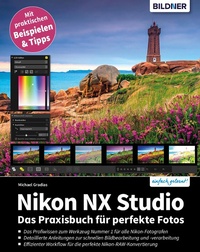
Nikon NX Studio
Das Praxisbuch für perfekte Fotos
Published on 20. September 2021
290 pages
978-3-8328-5527-7 (ISBN)
Description

- Das Profiwissen zum Werkzeug Nummer 1 für alle Nikon-Fotografen
- Detaillierte Anleitungen zur schnellen Bildbearbeitung und -verarbeitung
- Effizienter Workflow für die perfekte Nikon-RAW-Konvertierung
Das neue Nikon NX Studio ist die erste Wahl für die Verwaltung und Entwicklung Ihrer Nikon NEF-(RAW)-Bilder. In diesem Buch gibt Fotograf und Nikon-Experte Michael Gradias sein gebündeltes Know-how zum Programm an Sie weiter und erläutert alle Arbeitsschritte in leicht nachvollziehbaren Anleitungen: vom Datenimport über die RAW-Konvertierung, die Bildoptimierung und -verfremdung bis zum Export Ihrer bearbeiteten Fotos. Dabei geht er auf die zahlreichen Besonderheiten des Nikon NX Studios ein. Lernen Sie u. a. den LCH-Editor anzuwenden, der dank erweiterter Gradationskurve die Tonwerte Ihrer Aufnahmen optimal korrigiert. Blenden Sie zur Bewertung Ihrer Bilder die Autofokusmessfelder ein, um z. B. Unschärfen schnell zu erkennen, die durch eine falsche Messfeldauswahl entstanden sind. Nikon NX Studio bietet darüber hinaus viele weitere praktische Tools - und mithilfe der Profitipps des Autors können Sie diese effizient und kreativ einsetzen!
Aus dem Inhalt:
- Optimaler Einstieg in Nikon NX Studio
- Einstellungen anpassen und zurücksetzen
- Bildverwaltungsaufgaben gekonnt erledigen
- Fokusmessfelder und Histogramm
- Tonwertkorrekturen von RAW-Aufnahmen
- Arbeiten mit der erweiterten Gradationskurve
- Picture-Control-Konfigurationen
- XMP/IPTC-Daten bearbeiten
- Lokale Bildanpassungen und Retuschen
- Perspektivische Verzerrungen ausgleichen
- Duotone, Cyanotypie und Cross-Entwicklung
- Schwarz-Weiß-Aufnahmen erstellen
- Bildbewertung mit Sternen und Farb-Labels
- Stapelentwicklung und Exportoptionen
- MP4-, MOV- und AVI-Videos bearbeiten
- Fotos zum Nikon Image Space übertragen
More details
Other editions
Additional editions
Book
10/2021
BILDNER Verlag
€29.90
Available immediately
Content
- Intro
- 1. Nikon NX Studio kennenlernen
- 1.1 Nikon NX Studio - ein kurzer Überblick
- 1.2 Nikon NX Studio installieren
- 1.3 Die Bedienoberfläche kennenlernen
- Verschiedene Ansichtsoptionen
- Erweiterte Ansichtsoptionen
- Zusätzliche Optionen für das aktive Bild
- Den Informationsbereich anpassen
- Favoriten speichern
- Die Ordneransicht
- Der Alben-Breich
- Das Histogramm nutzen
- Die Metadaten
- Die Rubrik XMP/IPTC
- Die Anpassungen-Registerkarte
- 2. Bilder importieren und strukturieren
- 2.1 Fotos importieren
- Nikon Transfer
- Das Arbeitsfenster anpassen
- Die Optionen
- Sicherungskopien
- Voreinstellungen
- Menüoptionen
- Die Übertragung starten
- 2.2 Den passenden Ordner auswählen
- Bilder der Unterordner anzeigen
- 2.3 Verwaltungsaufgaben erledigen
- Einzelne Dateien umbenennen
- Bilder kopieren und verschieben
- 2.4 Wie NX Studio die Bilder bearbeitet
- 2.5 Strukturierungen einsetzen
- Mehrere Bilder markieren
- Markierte Bilder herausfiltern
- Stichwörter einsetzen
- Nach Stichwörtern filtern
- IPTC-Daten und Positionsdaten kopieren
- 2.6 Alben einsetzen
- 2.7 Weitere Optionen im Indexbildbereich
- 2.8 Bilder auswählen
- 2.9 Voreinstellungen anpassen
- 3. Metadaten auswerten
- 3.1 Basics: Metadaten
- Die Exif-Daten nutzen
- Die Informationen der Metadaten
- 3.2 Die Exif-Daten in NX Studio
- 3.3 IPTC-Daten nutzen
- Positionsdaten nutzen
- Angaben korrigieren, erweitern oder entfernen
- Nach Exif-Daten filtern
- IPTC-Daten anwenden
- 4. Bilder schnell bearbeiten
- 4.1 Vorteile des RAW-Formats
- 4.2 Bilder in der Indexbild-Ansicht ändern
- Bilder im Bilderbrowser drehen
- 4.3 Anpassungen in der Bildansicht
- Stürzende Linien korrigieren
- Den Kontrast und die Sättigung verbessern
- Das Bild leicht schärfen
- Das Bild zuschneiden
- Das Ergebnis exportieren
- 5. Die Tonwerte anpassen
- 5.1 Mit dem Histogramm arbeiten
- Das Histogramm auswerten
- 5.2 Fehlende Tonwerte korrigieren
- Lichter und Schatten korrigieren
- Vorher-Nachher-Vergleich
- 5.3 Den Weißabgleich variieren
- Unterschiede zwischen RAW und JPEG
- 5.4 Die Helligkeit und den Kontrast anpassen
- Bilder optimieren
- Automatische Optimierung
- 5.5 Den LCH-Editor einsetzen
- Die weiteren Optionen des LCH-Editors
- Lichter und Schatten optimieren
- Vorgaben für spätere Verwendung sichern
- 5.6 Einstellungen speichern und übertragen
- Einstellungen dauerhaft speichern
- 5.7 Die Gradationskurve
- Einstellungen zurücksetzen
- Manuelles Anpassen der Kurve
- Tonwerte abschneiden
- Einzelne Farbkanäle bearbeiten
- Drastische Anpassungen
- 6. Die Farben anpassen
- 6.1 Die Weißabgleich-Rubrik
- Den Weißabgleich gezielt variieren
- 6.2 Farbstiche korrigieren
- Die Farbsättigung verbessern
- Variationen nutzen
- 6.3 Bildteile umfärben
- 6.4 Picture-Control-Einstellungen
- Schwarz-Weiß-Optionen
- 7. Spezielle Bearbeitungen
- 7.1 Bilder gerade ausrichten
- Perspektivische Verzerrungen ausgleichen
- 7.2 Weitere Bildfehler ausgleichen
- Vignettierungen entfernen
- Chromatische Aberrationen korrigieren
- Moirés entfernen
- 7.3 Bilder perfekt zuschneiden
- 8. Bilder effektvoll anpassen
- 8.1 Picture-Control-Einstellungen nutzen
- Die Optionen anpassen
- 8.2 Die Gradationskurve einsetzen
- 8.3 Besondere Effekte selbst zusammenstellen
- Eine Duotone-Aufnahme erstellen
- Eine Cyanotypie erstellen
- Eine Crossentwicklung simulieren
- Ein nostalgisch wirkendes Bild erstellen
- Plakative Ergebnisse
- 8.4 Schwarz-Weiß-Bilder erstellen
- Schwarz-Weiß-Bilder tonen
- 9. RAW-Bilder entwickeln
- 9.1 Ein RAW-Bild bearbeiten
- Das Bild zuschneiden
- Weitere Optimierungen
- Bildrauschen entfernen
- Die Bildschärfe optimieren
- Das Endergebnis exportieren
- 9.2 Gute Bilder verbessern
- 9.3 Den Weißabgleich gezielt nutzen
- 9.4 Objektivkorrekturen nutzen
- 10. Teilbereiche bearbeiten
- 10.1 Das Farbkontrollpunkt-Werkzeug
- Den Bereich anpassen
- Den korrigierten Bereich anzeigen
- Mehrere Bereiche korrigieren
- Mehrere Bereiche verwalten
- Weitere Optionen für den aktiven Farbkontrollpunkt
- 10.2 Farbkontrollpunkte effektvoll einsetzen
- Maximalwerte einsetzen
- Bestimmte Bildpartien optimieren
- 10.3 Den Retuschepinsel nutzen
- Die Ansichtsgröße anpassen
- Bildfehler beseitigen
- Weitere Korrekturen
- 11. Arbeitserleichterungen und Voreinstellungen
- 11.1 Die vergleichende Ansicht
- Weitere Ansichtsmodi
- 11.2 Optionen für den Export
- 11.3 Raster einblenden
- 11.4 Bilder drucken
- 11.5 Optionen für den Arbeitsbereich
- Das Hilfe-Menü
- 11.6 Die Voreinstellungen anpassen
- Leere Seite
