

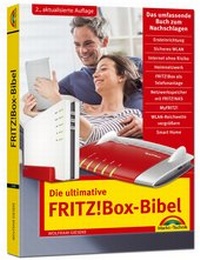
Die ultimative FRITZ!Box Bibel - Das Praxisbuch 2. aktualisierte Auflage - mit vielen Insider Tipps und Tricks - komplett in Farbe
Published on 28. June 2019
352 pages
978-3-95982-452-1 (ISBN)
Description

Die ultimative FRITZ!Box-Bibel - Das Praxisbuch - komplett in Farbe! 2. aktualisierte Auflage
Mit dieser Neuauflage des umfassenden Praxisbuchs zu allen Routern des Marktführers AVM bekommen Sie nicht nur einen Überblick über die Geräte, sondern einen Ratgeber mit vielen Tipps, Tricks und praktischen Hinweisen. Sie erfahren, wie Sie Ihre FRITZ!Box gegen Hacker absichern, Updates durchführen, per Schnelldiagnose den Zustand Ihrer FRITZ!Box prüfen und die Push-Services aktivieren.
Zudem bekommen Sie Infos zu weiterer Software und lernen das Recovery Tool für Notfälle kennen. Die anschaulichen Schrittanleitungen setzen keine Vorkenntnisse voraus, aber auch der erfahrene Anwender wird hilfreiche Tipps finden.
Und sollten einmal Probleme auftreten, steht Ihnen der erfahrene Autor Wolfram Gieseke ebenfalls mit Rat und Tat zur Seite.
Aus dem Inhalt:
- Ihre FRITZ!Box - Überblick und schnelles Einrichten
- Alles neue zum neuen FRITZ!OS 7
- WLAN sicher und problemlos betreiben
- Internet ohne Risiko
- Heimnetzwerk mit allen Funktionen nutzen
- FRITZ!Box als Telefonanlage
- Telefonie zuverlässig und komfortabel
- Systemwartung und Notfällen vorbeugen
- Tipps, Tricks und Problemlösungen
- Update - Fritz!OS und Mobilgeräte aktualisieren
- Das Smart Home per FRITZ!Box steuern
- Das AVM-Labor für Experimentierfreudige
- WLAN Reichweite vergrößern
- FRITZ!Box gegen Hacker absichern
- Netzwerkspeicher mit FRITZ!NAS
- Notfällen vorbeugen
- und vieles mehr
Mit dieser Neuauflage des umfassenden Praxisbuchs zu allen Routern des Marktführers AVM bekommen Sie nicht nur einen Überblick über die Geräte, sondern einen Ratgeber mit vielen Tipps, Tricks und praktischen Hinweisen. Sie erfahren, wie Sie Ihre FRITZ!Box gegen Hacker absichern, Updates durchführen, per Schnelldiagnose den Zustand Ihrer FRITZ!Box prüfen und die Push-Services aktivieren.
Zudem bekommen Sie Infos zu weiterer Software und lernen das Recovery Tool für Notfälle kennen. Die anschaulichen Schrittanleitungen setzen keine Vorkenntnisse voraus, aber auch der erfahrene Anwender wird hilfreiche Tipps finden.
Und sollten einmal Probleme auftreten, steht Ihnen der erfahrene Autor Wolfram Gieseke ebenfalls mit Rat und Tat zur Seite.
Aus dem Inhalt:
- Ihre FRITZ!Box - Überblick und schnelles Einrichten
- Alles neue zum neuen FRITZ!OS 7
- WLAN sicher und problemlos betreiben
- Internet ohne Risiko
- Heimnetzwerk mit allen Funktionen nutzen
- FRITZ!Box als Telefonanlage
- Telefonie zuverlässig und komfortabel
- Systemwartung und Notfällen vorbeugen
- Tipps, Tricks und Problemlösungen
- Update - Fritz!OS und Mobilgeräte aktualisieren
- Das Smart Home per FRITZ!Box steuern
- Das AVM-Labor für Experimentierfreudige
- WLAN Reichweite vergrößern
- FRITZ!Box gegen Hacker absichern
- Netzwerkspeicher mit FRITZ!NAS
- Notfällen vorbeugen
- und vieles mehr
More details
Other editions
Additional editions
Wolfram Gieseke
Die ultimative FRITZ!Box Bibel - Das Praxisbuch 2. aktualisierte Auflage - mit vielen Insider Tipps und Tricks - komplett in Farbe
Book
06/2019
Markt + Technik
€19.95
Article exhausted; check different version
Person
Content
- Intro
- Vorwort
- 1. Ihre FRITZ!Box - Überblick und -schnelles Einrichten
- 1.1 Lernen Sie Ihre FRITZ!Box kennen
- Anschlüsse
- Tasten
- Kontrollleuchten
- Lieferumfang
- Exkurs: Unterschiede zwischen den FRITZ!Box-Modellen
- Der optimale Standort für Ihre FRITZ!Box
- Die FRITZ!Box anschließen
- 1.2 Vorbereitung zur Ersteinrichtung
- PC per Netzwerkkabel anschließen
- Mobilgeräte per WLAN verbinden
- Der Assistent für den Internetzugang
- 1.3 Die Benutzeroberfläche der FRITZ!Box
- Die Übersichtsseite
- Das Hilfsmenü der Weboberfläche
- Der sichere Zugang zur FRITZ!Box
- Assistenten für wichtige Einstellungen
- Die erweiterte Ansicht für volle Kontrolle
- 1.4 Die FRITZ!Box mit dem Internet verbinden
- Internetzugang per (V)DSL-Anschluss
- Internetzugang per Kabelanschluss
- Internet per Glasfaser
- Internet per LTE-Mobilfunk
- Internet von einem externen Modem
- Internetzugang über einen Router
- Internetzugang per WLAN
- Internetzugang per USB-Mobilfunkstick
- Detaillierte Verbindungseinstellungen
- Die FRITZ!Box am IPv6-Anschluss
- 2. WLAN sicher und problemlos betreiben
- 2.1 Ein eigenes WLAN-Netzwerk einrichten
- Eigener Name für das Drahtlosnetzwerk
- Kennwort und Verschlüsselung optimal wählen
- Zugangssteuerung per MAC-Adresse
- Funkkanäle und Frequenzen - Theorie und Praxis
- Drahtlosnetzwerk nur bei Bedarf nutzen
- Das WLAN nach Zeitplan ein- und ausschalten
- 2.2 Mobilgeräte mit dem WLAN verbinden
- WLAN-Zugang bei Windows konfigurieren
- WLAN-Zugang bei Android-Geräten
- WLAN-Zugang bei Apple-Geräten mit iOS
- Geräte mit WPS per Tastendruck verbinden
- Stick & Surf für FRITZ!WLAN-USB-Sticks
- 2.3 Die WLAN-Reichweite vergrößern
- Ist-Situation analysieren
- Aufstellort optimieren
- Die FRITZ!Box mit Repeatern ergänzen
- Eine ältere FRITZ!Box im Repeater-Modus betreiben
- WLAN-Mesh
- FRITZ!Box-Reichweite mit externen Antennen erhöhen
- 2.4 Gäste-WLAN für Mitsurfer ohne Risiko
- Privates Gäste-WLAN einrichten
- Einen öffentlichen Hotspot einrichten
- Das Gäste-WLAN komfortabel steuern
- QR-Code für schnelles, unkompliziertes Anmelden ausdrucken
- Besuchergeräte per WPS ins Gäste-WLAN lassen
- Den Gästezugang mit Filterregeln flexibel steuern
- 3. Internet ohne Risiko
- 3.1 PCs und andere Geräte per Netzwerkkabel anschließen
- Netzwerkkabel direkt an die FRITZ!Box anschließen
- Netzwerk per DHCP automatisch konfigurieren
- Interneteinstellungen der Endgeräte manuell einrichten
- Prägnante Namen für eigene Geräte festlegen
- Die Geräte im Netzwerk verwalten
- Das lokale Netzwerk durch Switches erweitern
- Netzwerklücken per Powerline-Adapter schließen
- Spezialfall: Gastzugang am LAN-4-Anschluss
- 3.2 Internetzugriffe kontrollieren und begrenzen
- Eigene DNS-Server einstellen
- Zeitkritische Anwendungen priorisieren
- Den Zugriff mit Listen steuern
- Extra-Schutz mit dem Stealth-Modus
- Direkte Kontrolle mit dem Online-Monitor
- 3.3 Mit MyFRITZ! von unterwegs auf das Heimnetz zugreifen
- MyFRITZ!-Konto anlegen und verbinden
- MyFRITZ!-Funktionen nutzen
- Die MyFRITZ!-App für Smartphones & Tablets
- 3.4 Zugang aus dem Internet auf das Heimnetzwerk
- Einwählzugänge per DynDNS erreichbar machen
- Ports freigeben und Geräten zuweisen
- Ein Gerät komplett für den Zugriff freigeben
- Sicherheitsfalle UPnP
- Sicherer FRITZ!Box-Zugriff per HTTPS und FTPS
- Von unterwegs per VPN ins Heimnetz einwählen
- 3.5 Kindersicherung für Nachwuchssurfer
- Altersgerechte Zugangsprofile anlegen
- Geräten vordefinierte Zugangsprofile zuweisen
- 4. Heimnetzwerk mit allen Funktionen nutzen
- 4.1 Benutzerverwaltung für lokale Dienste
- Weitere Benutzer einrichten
- Zugriffsrechte für Benutzer festlegen
- 4.2 Netzwerkspeicher mit FRITZ!NAS bereitstellen
- USB-Speicher an die FRITZ!Box anschließen
- FRITZ!NAS einrichten und absichern
- Auf den Netzwerkspeicher zugreifen
- Dateien für andere freigeben
- Energiesparfunktionen für USB-Festplatten
- 4.3 Weitere Nutzungsmöglichkeiten für USB-Anschlüsse
- USB-Drucker und -Scanner an die FRITZ!Box anschließen
- Programm für den USB-Fernanschluss installieren
- Geräte per Fernzugriff am PC nutzen
- 4.4 Medienserver für Musik und Videos
- Den Mediaserver der FRITZ!Box aktivieren
- Auf gespeicherte Medien zugreifen
- 4.5 Internetdienste per Mobilteil nutzen
- Neue E-Mails am Mobilteil lesen und senden
- RSS-Nachrichten am Telefon lesen
- Internetradio und Podcasts hören
- Musik vom Mediaplayer abspielen
- Webcam-Bilder am Mobiltelefon anschauen
- 4.6 Fernsehen über das Heimnetzwerk
- 5. Telefonie zuverlässig und komfortabel
- 5.1 FRITZ!Box mit dem Telefonnetz verbinden
- FRITZ!Box an Telefonanschluss oder TK-Anlage
- IP-Telefonnummern einrichten
- Mobilfunknummern einrichten
- Rufnummern kontrollieren und verwalten
- 5.2 Telefone mit der FRITZ!Box verbinden
- Telefone und Faxgeräte an analogen Anschlüssen
- DECT-Mobilteile an der FRITZ!Box verwenden
- ISDN-Geräte anschließen
- IP-Telefone für die FRITZ!Box konfigurieren
- Das Smartphone als Mobilteil nutzen
- 5.3 Weitere (virtuelle) Endgeräte nutzen
- Anrufbeantworter in der FRITZ!Box einrichten
- Faxe mit der FRITZ!Box empfangen und senden
- Eine Türsprechanlage verbinden und bedienen
- 5.4 Zentrale Telefonbücher in der FRITZ!Box
- Telefonbücher und Einträge per Weboberfläche verwalten
- Telefonbücher sichern und wiederherstellen
- 5.5 Die FRITZ!Box als Telefonanlage
- Anruflisten und Benachrichtigung bei verpassten Anrufen
- Komfortfunktionen beim Telefonieren nutzen
- Gruppenrufe für bestimmte Endgeräte
- Wahlregeln für abgehende Gespräche (Call-by-Call)
- Mit Callthrough Telefongebühren sparen
- Rufsperren festlegen
- Rufumleitungen einrichten
- Klingelsperren für ungestörte Ruhezeiten
- Weckruf per Telefon
- 6. Systemwartung, Tipps und Tricks
- 6.1 FRITZ!Box gegen Hacker absichern
- Eigene Zugangsdaten verwenden
- Fernzugriffe und -wartung abschalten
- Zusätzliche Bestätigung bei wichtigen Änderungen
- Die Tastensperre der FRITZ!Box aktivieren
- 6.2 Schnelle Diagnose - Zustand der FRITZ!Box schnell prüfen
- Funktionen der FRITZ!Box überprüfen
- Den Sicherheitsstatus der FRITZ!Box testen
- Den Ereignismonitor kontrollieren
- Energieverbrauch überwachen und optimieren
- 6.3 Update - FRITZ!OS und Mobilgeräte aktualisieren
- Vollautomatisches Update Ihrer FRITZ!Box
- Volle Kontrolle mit dem Update-Assistenten
- FRITZ!Box-Updates per Hand einspielen
- Mobilgeräte von AVM per FRITZ!Box aktualisieren
- 6.4 Einstellungen der FRITZ!Box sichern und wiederherstellen
- Einstellungen sichern
- Eine Sicherung wiederherstellen
- Den internen Speicher der FRITZ!Box sichern
- 6.5 Push-Service - über wichtige Vorgänge informiert sein
- Push-Services aktivieren
- Die gewünschten Push-Nachrichten wählen
- 6.6 Die FRITZ!Box auf Werkseinstellungen zurücksetzen
- Kennwort vergessen?
- Werkseinstellungen wiederherstellen
- Werkseinstellung per DECT
- Das Recover-Tool von AVM für Notfälle
- 6.7 Tipps, Tricks & Tools
- Software für Ihre FRITZ!Box
- FRITZ!Box als Zeitgeber für das lokale Netzwerk
- PCs aus dem Stand-by wecken
- Die Telefonanlage per Tastencodes steuern
- Die FRITZ!Box per Notfall-IP erreichen
- Weitere Informationen im Internet
- Stichwortverzeichnis
