

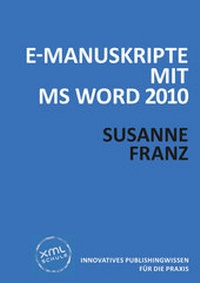
E-Manuskripte mit MS Word 2010
1st Edition
Published on 9. July 2013
198 pages
978-3-937211-79-4 (ISBN)
Description

Die professionelle Bearbeitung von Word-Manuskripten ist essenziell für die anschließende Weiterverarbeitung in Satzsystemen, für die Aufbereitung als E-Book oder für die Übernahme in XML.
Zu den Techniken, die dabei zum Einsatz kommen, gehört vor allem die Arbeit mit Dokument- und Formatvorlagen - ein zentrales Thema des vorliegenden Bandes. Zusätzlich besprochen werden weitere Word-Funktionen wie die Rechtschreibprüfung, der Änderungsmodus, Zentraldokumente und Feldfunktionen.
Zu den Techniken, die dabei zum Einsatz kommen, gehört vor allem die Arbeit mit Dokument- und Formatvorlagen - ein zentrales Thema des vorliegenden Bandes. Zusätzlich besprochen werden weitere Word-Funktionen wie die Rechtschreibprüfung, der Änderungsmodus, Zentraldokumente und Feldfunktionen.
More details
Other editions
Additional editions
Susanne Franz | XML-Schule
E-Manuskripte mit MS Word 2010
Book
07/2013
1st Edition
Welsch, Ursula
€10.00
Article exhausted; check different version
Persons
Als Lektorin und Autorin ist Susanne Franz Spezialistin für die Manuskriptbearbeitung mit MS Word. Darüber hinaus ist sie seit Jahren als Word-Dozentin tätig.
Content
Vorwort
1 Textkorrekturen beim Redigieren
1.1 Text bearbeiten und markieren
1.1.1 Markieren mit der Maus
1.1.2 Markieren über die Tastatur
1.1.3 Text überschreiben
1.1.4 Textpassagen kopieren, ausschneiden und einfügen
1.1.5 Die Office-Zwischenablage einsetzen
1.1.6 Text verschieben
1.1.7 Automatische Korrekturen bei der Eingabe
1.1.8 Falsch geschriebene Begriffe nachträglich verbessern: Suchen und Ersetzen
1.2 Rechtschreib- und Grammatikprüfung einsetzen
1.2.1 Rechtschreib- und Grammatikprüfung aktivieren
1.2.2 Rechtschreibprüfung durchführen
1.2.3 Schnellkorrektur über das Kontextmenü
1.2.4 Neues Wörterbuch anlegen
2 Änderungen nachverfolgen
2.1 Im Überarbeiten-Modus korrigieren
2.1.1 Text bearbeiten
2.1.2 Kommentare eingeben
2.2 Bildschirmanzeige anpassen
2.2.1 Korrekturen anzeigen
2.2.2 Änderungen ausblenden
2.3 Änderungen und Kommentare annehmen oder ablehnen
3 Grundlagen der formalen Auszeichnung: Dokument-
und Formatvorlagen
3.1 Formatierungsmöglichkeiten im Überblick (harte Formatierung)
3.1.1 Zeichen
3.1.2 Absätze
3.1.3 Nummerierungen und Aufzählungen
3.1.4 Listen mit mehreren Ebenen
3.1.5 Nummerierung von Überschriften
3.1.6 Tabellen
3.1.7 Text in Tabelle überführen
3.2 Arbeiten mit Dokumentvorlagen
3.2.1 Dokumentvorlage, Office-Design, Formatvorlage?
3.2.2 Formatvorlagen und Office-Design
3.2.3 Eine externe Dokumentvorlage speichern
3.2.4 Dokument auf Basis einer Vorlage neu erstellen
3.2.5 Dokument und Vorlage verbinden
3.2.6 Die Dokumentvorlage wechseln
3.2.7 Eine neue Dokumentvorlage erstellen
3.3 Formatvorlagen einsetzen
3.3.1 Formatvorlagen in den Katalogen - Zuweisen von Formatvorlagen
3.3.2 Bereich Formatvorlagen
3.3.3 Anpassen der Anzeige
3.3.4 Neue Formatvorlage erstellen
3.3.5 Besonderheiten für Absatz- und Zeichenformatvorlagen
3.3.6 Besonderheiten für Listenformatvorlagen
3.3.7 Besonderheiten für Tabellenformatvorlagen
3.3.8 Formatvorlagen ändern
3.4 Was tun mit harten Formatierungen?
3.4.1 Harte Formatierung in eine Formatvorlage überführen
3.4.2 Formatvorlage und harte Formatierung
3.4.3 Harte Formatierung manuell in Formatvorlagen umwandeln (Suchen und Ersetzen)
4 Arbeiten mit umfangreichen Dokumenten
4.1 Gliederungsansicht aufrufen
4.2 Mit Zentraldokumenten arbeiten
4.2.1 Zusammenführen von Dateien in einem Zentraldokument
4.2.2 Datei in Zentraldokument umwandeln
4.2.3 Zentraldokument bearbeiten
5 Feldfunktionen: Inhaltsverzeichnis, Register, Einfügen von Bildern
5.1 Feldfunktionen einsetzen (Überblick)
5.2 Inhaltsverzeichnis einfügen
5.3 Index erstellen
5.3.1 Indexeinträge festlegen
5.3.2 Register erstellen
5.4 Bilder einfügen
6 Word 2010 und XML
6.1 Das Word-eigene XML
6.1.1 Die native docx-Datei
6.1.2 Benutzerdefiniertes XML mit "Bordmitteln" von Word
6.1.3 XML erzeugen mit Spezialanwendungen
Sachverzeichnis
