

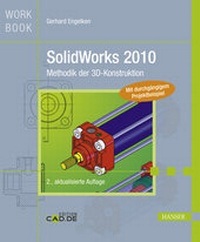
SolidWorks 2010
Methodik der 3D-Konstruktion
Published on 8. June 2010
302 pages
978-3-446-42452-4 (ISBN)
Description

SolidWorks ist ein leistungsstarkes CAD-System, das im Maschinenbau breite Anwendung findet. Auch in der Ausbildung wird es gerne eingesetzt, da es wegen seiner hohen Benutzerfreundlichkeit leicht erlernbar ist. Dieses Lehr- und Arbeitsbuch führt anhand eines durchgängigen Beispiels in das methodische Arbeiten mit SolidWorks ein. Die Inhalte basieren auf Version 2010, sind aber auch auf frühere Versionen übertragbar. Das Buch empfiehlt sich Einsteigern, Schülern, Studierenden und Anwendern für das Selbststudium bzw. als ausbildungsbegleitende Lektüre.Ausgehend von der Skizzenbearbeitung wird das Modellieren von zunehmend komplexeren Einzelteilen dargestellt. Die modellierten Teile werden nach einer vorgegebenen Baugruppenstruktur zu einem Pneumatikzylinder zusammengebaut, und es werden beispielhaft Zeichnungen von Einzelteilen und Baugruppen abgeleitet.Von diesem Leitbeispiel ausgehend werden speziellere Themen behandelt: das Modellieren einer Schweißgruppe oder eines Gussteiles, das Arbeiten mit Konfigurationen, neutrale Datenformate und der Teiledownload aus dem Internet, verschiedene Möglichkeiten der Simulation sowie die Anwendungsprogrammierung mit Visual Basic.Unter www.downloads.hanser.de finden sich die Dateien zu allen im Buch dargestellten Beispielen sowie zusätzliche Materialien wie Zeichnungsrahmen und Blöcke.
More details
Other editions
Additional editions
Book
06/2010
2nd Edition
Hanser
€39.90
Article exhausted; check different version
Person
Prof. Dr.-Ing. Gerhard Engelken lehrt an der Hochschule RheinMain, FB Ingenieurwissenschaften, in den Fachgebieten CAD/CAM-Technologien und Produktdatenmanagement.
Content
1 - Inhalt [Seite 6]
2 - Vorwort [Seite 8]
3 - 1 Einführung [Seite 10]
3.1 - 1.1 Das Unternehmen und die Software SolidWorks [Seite 10]
3.2 - 1.2 Installationsvoraussetzungen [Seite 11]
4 - 2 Grundlagen von SolidWorks [Seite 12]
4.1 - 2.1 Beginnen einer Arbeitssitzung [Seite 12]
4.2 - 2.2 Öffnen einer neuen Datei [Seite 12]
4.3 - 2.3 Öffnen einer bereits existierenden Datei [Seite 13]
4.4 - 2.4 Speichern und Schließen einer Datei [Seite 13]
4.5 - 2.5 Die Benutzeroberfläche [Seite 13]
4.6 - 2.6 Die Online-Lehrbücher [Seite 17]
4.7 - 2.7 Ausgewählte Symbolleisten [Seite 19]
4.7.1 - 2.7.1 Symbolleiste Standard [Seite 19]
4.7.2 - 2.7.2 Symbolleiste Ansicht [Seite 21]
4.7.3 - 2.7.3 Symbolleiste Standardansichten [Seite 23]
4.8 - 2.8 Anpassen der Symbolleisten [Seite 23]
4.9 - 2.9 Tastenkombinationen [Seite 24]
4.10 - 2.10 Belegung der Maustasten [Seite 26]
4.11 - 2.11 Modellieren mit Features [Seite 26]
4.12 - 2.12 Skizzenerstellung [Seite 29]
4.13 - 2.13 SolidWorks-Hilfen [Seite 33]
5 - 3 Konstruktionsbeispiel - Einzelteile [Seite 34]
5.1 - 3.1 Einführung in das Konstruktionsbeispiel [Seite 34]
5.2 - 3.2 Zuganker [Seite 35]
5.3 - 3.3 Zylinderrohr [Seite 40]
5.4 - 3.4 Stangenmutter [Seite 42]
5.5 - 3.5 Hülse [Seite 46]
5.6 - 3.6 Zugankermutter [Seite 50]
5.7 - 3.7 Anschlusskonsole [Seite 55]
5.8 - 3.8 Kolbenstange [Seite 63]
5.9 - 3.9 Drossel [Seite 67]
5.10 - 3.10 Kolben [Seite 70]
5.11 - 3.11 Boden [Seite 74]
5.12 - 3.12 Deckel [Seite 87]
6 - 4 Erstellen von Baugruppen [Seite 94]
6.1 - 4.1 Vorgehensplan [Seite 94]
6.2 - 4.2 Die Unterbaugruppe Hubelemente [Seite 97]
6.3 - 4.3 Erstellen einer Explosionsdarstellung [Seite 102]
6.4 - 4.4 Die Baugruppen Zylinder und Zylinder kpl [Seite 104]
7 - 5 Erstellen von Zeichnungen [Seite 106]
7.1 - 5.1 Das Arbeiten mit Vorlagendateien [Seite 106]
7.2 - 5.2 Anschlusskonsole [Seite 108]
7.3 - 5.3 Deckel [Seite 117]
7.4 - 5.4 Zylinder [Seite 122]
8 - 6 Funktionen zum Evaluieren [Seite 130]
8.1 - 6.1 Messen [Seite 130]
8.2 - 6.2 Masseneigenschaften [Seite 132]
8.3 - 6.3 Querschnittseigenschaften [Seite 136]
8.4 - 6.4 Element prüfen [Seite 137]
8.5 - 6.5 Statistik [Seite 137]
8.6 - 6.6 Interferenzprüfung [Seite 138]
8.7 - 6.7 Gleichungen in einem Teildokument [Seite 139]
8.8 - 6.8 Gleichungen in einem Baugruppendokument [Seite 145]
9 - 7 Konfigurationen [Seite 148]
9.1 - 7.1 Variantenkonstruktion mit Konfigurationen [Seite 148]
9.2 - 7.2 Konfigurationen mit Tabellensteuerung [Seite 152]
10 - 8 Projekt Schweißkonsole [Seite 158]
10.1 - 8.1 Werkzeuge der Symbolleiste Blech [Seite 159]
10.2 - 8.2 Modellieren eines Blechbiegeteils [Seite 161]
10.3 - 8.3 Erstellen der Zeichnung für das Konsolenblech [Seite 166]
10.4 - 8.4 Modellieren einer Schweißgruppe [Seite 166]
10.5 - 8.5 Konstruieren im Baugruppenzusammenhang [Seite 173]
10.6 - 8.6 Arbeiten mit der SolidWorks-Toolbox [Seite 176]
11 - 9 Schweißkonsole als Strukturbauteil [Seite 188]
11.1 - 9.1 Das Erstellen einer 3D-Skizze [Seite 189]
11.2 - 9.2 Erstellen eines Strukturbauteils [Seite 191]
11.3 - 9.3 Komplettieren der Konstruktion [Seite 193]
12 - 10 Projekt Gusskonsole [Seite 196]
12.1 - 10.1 Modellieren eines Gussrohteils [Seite 196]
12.2 - 10.2 Modellieren von Aussparungen am Gussrohteil [Seite 205]
12.3 - 10.3 Mechanische Bearbeitung am Gussrohteil [Seite 208]
12.4 - 10.4 Assembly Zylinder und Gusskonsole [Seite 213]
13 - 11 Bewegungsstudien [Seite 214]
13.1 - 11.1 Einführung [Seite 214]
13.2 - 11.2 Die Werkzeuge des MotionManagers [Seite 215]
13.3 - 11.3 Erstellen einer Bewegungssimulation [Seite 219]
13.4 - 11.4 Erstellen einer Basisbewegung [Seite 223]
14 - 12 Schnittstellen für den Datenaustausch [Seite 226]
14.1 - 12.1 Neutrale Datenformate für den Datenaustausch [Seite 227]
14.2 - 12.2 Direktschnittstellen [Seite 229]
14.3 - 12.3 Schnittstellen zu 3D-Geometriekernen [Seite 229]
14.4 - 12.4 Sonstige Schnittstellen [Seite 230]
14.5 - 12.5 Importieren von Datenmodellen für Kaufteile [Seite 231]
14.6 - 12.6 Download eines Kolbendichtrings von Simrit [Seite 232]
14.7 - 12.7 Download eines Kolbendichtrings über 3D ContentCentral [Seite 237]
14.8 - 12.8 Einbau eines Kolbendichtrings in die BaugruppeHubelemente [Seite 241]
15 - 13 eDrawings [Seite 244]
15.1 - 13.1 Allgemeines [Seite 244]
15.2 - 13.2 Aufbereiten von eDrawings-Dateien aus SolidWorks [Seite 245]
16 - 14 FE Analyse mit SolidWorks Simulation Xpress [Seite 252]
16.1 - 14.1 SolidWorks SimulationXpress und SolidWorks Simulation [Seite 252]
16.2 - 14.2 Durchführen einer FE-Analyse für die Anschlusskonsole [Seite 254]
17 - 15 SolidWorks und Visual Basic [Seite 270]
17.1 - 15.1 Einleitung [Seite 270]
17.2 - 15.2 Aufzeichnen eines Makros [Seite 271]
17.3 - 15.3 Vorarbeiten für das Makro Schriftfeld [Seite 275]
17.4 - 15.4 Erstellen des Makros Schriftfeld [Seite 279]
18 - Index [Seite 292]
2 - Vorwort [Seite 8]
3 - 1 Einführung [Seite 10]
3.1 - 1.1 Das Unternehmen und die Software SolidWorks [Seite 10]
3.2 - 1.2 Installationsvoraussetzungen [Seite 11]
4 - 2 Grundlagen von SolidWorks [Seite 12]
4.1 - 2.1 Beginnen einer Arbeitssitzung [Seite 12]
4.2 - 2.2 Öffnen einer neuen Datei [Seite 12]
4.3 - 2.3 Öffnen einer bereits existierenden Datei [Seite 13]
4.4 - 2.4 Speichern und Schließen einer Datei [Seite 13]
4.5 - 2.5 Die Benutzeroberfläche [Seite 13]
4.6 - 2.6 Die Online-Lehrbücher [Seite 17]
4.7 - 2.7 Ausgewählte Symbolleisten [Seite 19]
4.7.1 - 2.7.1 Symbolleiste Standard [Seite 19]
4.7.2 - 2.7.2 Symbolleiste Ansicht [Seite 21]
4.7.3 - 2.7.3 Symbolleiste Standardansichten [Seite 23]
4.8 - 2.8 Anpassen der Symbolleisten [Seite 23]
4.9 - 2.9 Tastenkombinationen [Seite 24]
4.10 - 2.10 Belegung der Maustasten [Seite 26]
4.11 - 2.11 Modellieren mit Features [Seite 26]
4.12 - 2.12 Skizzenerstellung [Seite 29]
4.13 - 2.13 SolidWorks-Hilfen [Seite 33]
5 - 3 Konstruktionsbeispiel - Einzelteile [Seite 34]
5.1 - 3.1 Einführung in das Konstruktionsbeispiel [Seite 34]
5.2 - 3.2 Zuganker [Seite 35]
5.3 - 3.3 Zylinderrohr [Seite 40]
5.4 - 3.4 Stangenmutter [Seite 42]
5.5 - 3.5 Hülse [Seite 46]
5.6 - 3.6 Zugankermutter [Seite 50]
5.7 - 3.7 Anschlusskonsole [Seite 55]
5.8 - 3.8 Kolbenstange [Seite 63]
5.9 - 3.9 Drossel [Seite 67]
5.10 - 3.10 Kolben [Seite 70]
5.11 - 3.11 Boden [Seite 74]
5.12 - 3.12 Deckel [Seite 87]
6 - 4 Erstellen von Baugruppen [Seite 94]
6.1 - 4.1 Vorgehensplan [Seite 94]
6.2 - 4.2 Die Unterbaugruppe Hubelemente [Seite 97]
6.3 - 4.3 Erstellen einer Explosionsdarstellung [Seite 102]
6.4 - 4.4 Die Baugruppen Zylinder und Zylinder kpl [Seite 104]
7 - 5 Erstellen von Zeichnungen [Seite 106]
7.1 - 5.1 Das Arbeiten mit Vorlagendateien [Seite 106]
7.2 - 5.2 Anschlusskonsole [Seite 108]
7.3 - 5.3 Deckel [Seite 117]
7.4 - 5.4 Zylinder [Seite 122]
8 - 6 Funktionen zum Evaluieren [Seite 130]
8.1 - 6.1 Messen [Seite 130]
8.2 - 6.2 Masseneigenschaften [Seite 132]
8.3 - 6.3 Querschnittseigenschaften [Seite 136]
8.4 - 6.4 Element prüfen [Seite 137]
8.5 - 6.5 Statistik [Seite 137]
8.6 - 6.6 Interferenzprüfung [Seite 138]
8.7 - 6.7 Gleichungen in einem Teildokument [Seite 139]
8.8 - 6.8 Gleichungen in einem Baugruppendokument [Seite 145]
9 - 7 Konfigurationen [Seite 148]
9.1 - 7.1 Variantenkonstruktion mit Konfigurationen [Seite 148]
9.2 - 7.2 Konfigurationen mit Tabellensteuerung [Seite 152]
10 - 8 Projekt Schweißkonsole [Seite 158]
10.1 - 8.1 Werkzeuge der Symbolleiste Blech [Seite 159]
10.2 - 8.2 Modellieren eines Blechbiegeteils [Seite 161]
10.3 - 8.3 Erstellen der Zeichnung für das Konsolenblech [Seite 166]
10.4 - 8.4 Modellieren einer Schweißgruppe [Seite 166]
10.5 - 8.5 Konstruieren im Baugruppenzusammenhang [Seite 173]
10.6 - 8.6 Arbeiten mit der SolidWorks-Toolbox [Seite 176]
11 - 9 Schweißkonsole als Strukturbauteil [Seite 188]
11.1 - 9.1 Das Erstellen einer 3D-Skizze [Seite 189]
11.2 - 9.2 Erstellen eines Strukturbauteils [Seite 191]
11.3 - 9.3 Komplettieren der Konstruktion [Seite 193]
12 - 10 Projekt Gusskonsole [Seite 196]
12.1 - 10.1 Modellieren eines Gussrohteils [Seite 196]
12.2 - 10.2 Modellieren von Aussparungen am Gussrohteil [Seite 205]
12.3 - 10.3 Mechanische Bearbeitung am Gussrohteil [Seite 208]
12.4 - 10.4 Assembly Zylinder und Gusskonsole [Seite 213]
13 - 11 Bewegungsstudien [Seite 214]
13.1 - 11.1 Einführung [Seite 214]
13.2 - 11.2 Die Werkzeuge des MotionManagers [Seite 215]
13.3 - 11.3 Erstellen einer Bewegungssimulation [Seite 219]
13.4 - 11.4 Erstellen einer Basisbewegung [Seite 223]
14 - 12 Schnittstellen für den Datenaustausch [Seite 226]
14.1 - 12.1 Neutrale Datenformate für den Datenaustausch [Seite 227]
14.2 - 12.2 Direktschnittstellen [Seite 229]
14.3 - 12.3 Schnittstellen zu 3D-Geometriekernen [Seite 229]
14.4 - 12.4 Sonstige Schnittstellen [Seite 230]
14.5 - 12.5 Importieren von Datenmodellen für Kaufteile [Seite 231]
14.6 - 12.6 Download eines Kolbendichtrings von Simrit [Seite 232]
14.7 - 12.7 Download eines Kolbendichtrings über 3D ContentCentral [Seite 237]
14.8 - 12.8 Einbau eines Kolbendichtrings in die BaugruppeHubelemente [Seite 241]
15 - 13 eDrawings [Seite 244]
15.1 - 13.1 Allgemeines [Seite 244]
15.2 - 13.2 Aufbereiten von eDrawings-Dateien aus SolidWorks [Seite 245]
16 - 14 FE Analyse mit SolidWorks Simulation Xpress [Seite 252]
16.1 - 14.1 SolidWorks SimulationXpress und SolidWorks Simulation [Seite 252]
16.2 - 14.2 Durchführen einer FE-Analyse für die Anschlusskonsole [Seite 254]
17 - 15 SolidWorks und Visual Basic [Seite 270]
17.1 - 15.1 Einleitung [Seite 270]
17.2 - 15.2 Aufzeichnen eines Makros [Seite 271]
17.3 - 15.3 Vorarbeiten für das Makro Schriftfeld [Seite 275]
17.4 - 15.4 Erstellen des Makros Schriftfeld [Seite 279]
18 - Index [Seite 292]
14 FE Analyse mit SolidWorks SimulationXpress (S. 251-252)
14.1 SolidWorks SimulationXpress und SolidWorks Simulation
SolidWorks SimulationXpress (früher COSMOSXpress) ist ein aus SolidWorks Simulation (früher COSMOS Works) abgeleitetes Werkzeug zur Konstruktionsanalyse mittels der Finite-Elemente-Methode. Sofern eine entsprechende Lizenz erworben wurde, kann SolidWorks Simulation als Zusatzanwendung in SolidWorks aktiviert werden. SolidWorks Simulation ist ein vollständig in SolidWorks integriertes System zur Konstruktionsanalyse und bietet die Möglichkeit, Spannungs-, Frequenz-, Knick-, thermodynamische und Optimierungsanalysen durchzuführen.
Mit der Nutzung eines solchen integrierten Analysewerkzeugs können folgende Ziele erreicht werden: Frühzeitiges Überprüfen und Absichern der Konstruktion Reduzieren der Anzahl realer Tests mit Prototypen Verkürzen der Produktentwicklungszeiten Als kleiner Ableger von SolidWorks Simulation bietet SolidWorks SimulationXpress dem Benutzer nur sehr eingeschränkte Möglichkeiten: So können nur einteilige Volumenkörper in einem weitgehend automatisierten Ablauf mit stark eingeschränkten Möglichkeiten analysiert werden.
Um Baugruppen, Oberflächenmodelle oder Mehrkörperteile zu berechnen, braucht der Anwender SolidWorks Simulation. Beide Programme benutzen aber im Grundsatz die gleiche Konstruktionsanalysetechnik, und natürlich ist die grundsätzliche Vorgehensweise bei der Durchführung einer Analyse vergleichbar. SolidWorks SimulationXpress kann daher vielleicht am ehesten als Appetitmacher verstanden werden.
Als solchen möchte ich Ihnen SolidWorks SimulationXpress nachfolgend am Beispiel der Anschlusskonsole vorstellen. SolidWorks SimulationXpress ermöglicht dem Anwender Folgendes: Der Anwender kann eine Spannungsanalyse von Teilen durchführen. Für das Verhalten von Metallen wird die Annahme getroffen, dass Verformungen linear und elastisch sind, bevor die Fließgrenze erreicht wird.
Es gibt daneben Materialien, die kein lineares Materialverhalten aufweisen, wie z. B. Kunststoffe oder Gummi, und die nicht sinnvoll mit SolidWorks SimulationXpress analysiert werden können. Wird eine vollkommen starre Vorrichtung simuliert mit Anwendung stationäre Randbedingungen auf Teiloberflächen, so werden die stationären Randbedingungen nicht akzeptiert.
Stationäre Randbedingungen gestatten es nicht, dass die ausgewählten Flächen sich in irgendwelche Richtungen bewegen oder verzerren. 252 Drücke und Kräfte können auf jede Fläche angewendet werden, die resultierenden Spannungen werden automatisch ermittelt. Angezeigt wird die äquivalente Spannung (von Mises). Individuelle Spannungskomponenten (Normal-, Schub- oder Hauptspannung) können nicht angezeigt werden.
Es wird ein Sicherheitsfaktor berechnet, der aus den aufgebrachten Belastungen abgeleitet wird. Ein Sicherheitsfaktor <,1 zeigt, dass das Teil sich unter diesen Kräften und Randbedingungen plastisch verformen wird. Der Anwender hat auch die Möglichkeit, die Ergebnisse der Analyse als HTMLBericht zu erstellen. Auch mithilfe von eDrawings können die Ergebnisse dokumentiert und für Partner zur Verfügung gestellt werden.
14.1 SolidWorks SimulationXpress und SolidWorks Simulation
SolidWorks SimulationXpress (früher COSMOSXpress) ist ein aus SolidWorks Simulation (früher COSMOS Works) abgeleitetes Werkzeug zur Konstruktionsanalyse mittels der Finite-Elemente-Methode. Sofern eine entsprechende Lizenz erworben wurde, kann SolidWorks Simulation als Zusatzanwendung in SolidWorks aktiviert werden. SolidWorks Simulation ist ein vollständig in SolidWorks integriertes System zur Konstruktionsanalyse und bietet die Möglichkeit, Spannungs-, Frequenz-, Knick-, thermodynamische und Optimierungsanalysen durchzuführen.
Mit der Nutzung eines solchen integrierten Analysewerkzeugs können folgende Ziele erreicht werden: Frühzeitiges Überprüfen und Absichern der Konstruktion Reduzieren der Anzahl realer Tests mit Prototypen Verkürzen der Produktentwicklungszeiten Als kleiner Ableger von SolidWorks Simulation bietet SolidWorks SimulationXpress dem Benutzer nur sehr eingeschränkte Möglichkeiten: So können nur einteilige Volumenkörper in einem weitgehend automatisierten Ablauf mit stark eingeschränkten Möglichkeiten analysiert werden.
Um Baugruppen, Oberflächenmodelle oder Mehrkörperteile zu berechnen, braucht der Anwender SolidWorks Simulation. Beide Programme benutzen aber im Grundsatz die gleiche Konstruktionsanalysetechnik, und natürlich ist die grundsätzliche Vorgehensweise bei der Durchführung einer Analyse vergleichbar. SolidWorks SimulationXpress kann daher vielleicht am ehesten als Appetitmacher verstanden werden.
Als solchen möchte ich Ihnen SolidWorks SimulationXpress nachfolgend am Beispiel der Anschlusskonsole vorstellen. SolidWorks SimulationXpress ermöglicht dem Anwender Folgendes: Der Anwender kann eine Spannungsanalyse von Teilen durchführen. Für das Verhalten von Metallen wird die Annahme getroffen, dass Verformungen linear und elastisch sind, bevor die Fließgrenze erreicht wird.
Es gibt daneben Materialien, die kein lineares Materialverhalten aufweisen, wie z. B. Kunststoffe oder Gummi, und die nicht sinnvoll mit SolidWorks SimulationXpress analysiert werden können. Wird eine vollkommen starre Vorrichtung simuliert mit Anwendung stationäre Randbedingungen auf Teiloberflächen, so werden die stationären Randbedingungen nicht akzeptiert.
Stationäre Randbedingungen gestatten es nicht, dass die ausgewählten Flächen sich in irgendwelche Richtungen bewegen oder verzerren. 252 Drücke und Kräfte können auf jede Fläche angewendet werden, die resultierenden Spannungen werden automatisch ermittelt. Angezeigt wird die äquivalente Spannung (von Mises). Individuelle Spannungskomponenten (Normal-, Schub- oder Hauptspannung) können nicht angezeigt werden.
Es wird ein Sicherheitsfaktor berechnet, der aus den aufgebrachten Belastungen abgeleitet wird. Ein Sicherheitsfaktor <,1 zeigt, dass das Teil sich unter diesen Kräften und Randbedingungen plastisch verformen wird. Der Anwender hat auch die Möglichkeit, die Ergebnisse der Analyse als HTMLBericht zu erstellen. Auch mithilfe von eDrawings können die Ergebnisse dokumentiert und für Partner zur Verfügung gestellt werden.
