

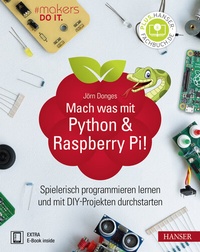
Mach was mit Python & Raspberry Pi!
Spielerisch programmieren lernen und mit DIY-Projekten durchstarten
1st Edition
Published on 18. January 2021
254 pages
978-3-446-46600-5 (ISBN)
Description

Entwickle deine Python-Anwendungen für den Raspberry Pi!
Der Raspberry Pi ist ein preiswerter, leistungsfähiger Mini-Computer. Python ist eine leicht erlernbare, vielseitig einsetzbare Programmiersprache. Im Doppelpack sind sie die perfekte Spielwiese für alle Elektronik- und Programmierneulinge, die darauf brennen, ihre DIY-Projekte in die Tat umzusetzen.
Dieses Buch führt dich auf spielerische Weise in die Python-Programmierung für den Raspberry Pi ein. Zahlreiche Beispielprojekte versetzen dich Schritt für Schritt in die Lage, deine eigenen Anwendungen für den RasPi zu entwickeln.
Folgende Themen erwarten dich:
- Raspbian- und Python 3-Installation, Raspberry Pi-Fernsteuerung
- Entwicklungsumgebungen im Einsatz: IDLE, Thonny und Geany
- Grundlagen der Python-Programmierung: Abfragen, Schleifen, Funktionen, Variablen, Debugging & Co.
- Python-Anwendungen für den Raspberry Pi: von der Konsolen- und GUI-Programmierung über Grafik- und Soundanwendungen bis zur App- und Webprogrammierung
- Die Beispielprojekte aus dem Buch: Zahlenratespiel, Vokabeltrainer, Analoguhr, Taschenrechner, Spieleprogrammierung, Webradio, To-do-App und Wetter-App
Auf plus.hanser-fachbuch.de findest du kostenloses digitales Zusatzmaterial: Sämtliche Quellcodes zu den Beispielprojekten stehen dort in ungekürzter Form zur Verwendung bereit.
More details
Other editions
Additional editions
Jörn Donges
Mach was mit Python & Raspberry Pi!
Spielerisch programmieren lernen und mit DIY-Projekten durchstarten
Book
01/2021
1st Edition
Hanser
€29.99
Available immediately
Jörn Donges
Mach was mit Python & Raspberry Pi!
Spielerisch programmieren lernen und mit DIY-Projekten durchstarten
E-Book
01/2021
1st Edition
Hanser
€29.99
Available for download
Person
Content
- Intro
- Inhalt
- 1 Einführung
- 2 Den Raspberry Pi und Python zum Laufen bringen
- 2.1 Was brauchen wir alles?
- 2.2 Ein Blick auf die Hardware
- 2.3 Raspbian - das Mini-Linux für deinen Raspberry Pi
- 2.4 Die SD-Karte vorbereiten
- 2.4.1 NOOBS oder Raspbian?
- 2.4.2 Eine fertige SD-Karte bestellen
- 2.4.3 Ein Betriebssystem-Image auf die SD-Karte schreiben
- 2.5 Python 3 installieren
- 2.6 Der Python Package Index
- 2.7 Die Entwicklungsumgebung
- 2.7.1 IDLE - die Standardumgebung
- 2.7.2 Geany - der Allrounder
- 2.7.3 Python lernen mit Raspberry Pi und Thonny
- 2.8 Den Raspberry Pi fernsteuern
- 2.8.1 SSH-Verbindung im Textmodus herstellen
- 2.8.2 Remotedesktop-Verbindung für Windows
- 2.8.3 X11-Forwarding für Linux und Windows
- 3 Einstieg in die Python-Programmierung
- 3.1 Interpreter und Compiler
- 3.2 Die interaktive Shell
- 3.2.1 Es geht immer los mit "Hallo Welt!"
- 3.2.2 Die Shell als Taschenrechner nutzen
- 3.2.3 Integer- und Fließkommazahlen
- 3.2.4 Werte in Variablen abspeichern
- 3.2.5 Strings und Typumwandlungen
- 3.2.6 Wahrheiten und Unwahrheiten
- 3.3 Ein Zahlenratespiel - das erste richtige Programm
- 3.4 Kontroll- und Datenstrukturen in Python
- 3.4.1 Daten kommen oft als Listen daher
- 3.4.2 Eine besondere Listenform
- 3.5 Wörterbücher in Aktion - ein Vokabeltrainer
- 3.5.1 Die Textdatei in Thonny anlegen
- 3.5.2 Der Vokabeltrainer - Schritt für Schritt erklärt
- 3.5.3 Der Vokabeltrainer wird mehrsprachig
- 3.6 Python bei der Arbeit zusehen - der Debugger
- 3.6.1 Ein kurzer Ausflug in die Theorie
- 3.6.2 Der Debugger in Aktion
- 3.6.3 Rekursive Funktionen und noch mehr Debugger-Aktion
- 3.7 Mit Objekten zum Vokabellernassistenten
- 4 Grafik und Sound mit Pygame
- 4.1 Ein Überblick der Möglichkeiten von Pygame
- 4.1.1 Bring Bewegung ins Spiel: eine Laufschrift
- 4.1.2 Auf Ereignisse reagieren
- 4.1.3 Mit pygame.draw geometrische Formen zeichnen
- 4.1.4 Eine Analoguhr mit Pygame
- 4.1.5 Arbeiten mit Musik und Soundeffekten
- 4.2 Rückkehr eines Klassikers: Pong mit Pygame
- 4.2.1 Noch ein wenig Objektorientierung
- 4.2.2 Sound kommt hinzu
- 4.2.3 Code für pong.py
- 5 GUI-Programmierung mit Tkinter
- 5.1 Tkinter einbinden
- 5.2 Die Bausteine einer GUI
- 5.2.1 Das Basisfenster Tk()
- 5.2.2 Die wichtigsten GUI-Elemente
- 5.3 Eine Oberfläche für den Vokabeltrainer
- 5.3.1 Das Layout des Vokabeltrainers
- 5.3.2 Die Callback-Methoden implementieren
- 5.4 Noch mehr Tkinter und ein Taschenrechner für den Raspberry Pi
- 5.4.1 Die Layout-Manager
- 5.4.2 Eine Klasse für Taschenrechner
- 6 Willkommen in der Cloud: Web Apps mit dem Raspberry Pi
- 6.1 Erste Schritte mit Flask
- 6.1.1 Routing
- 6.1.2 HTML und HTML-Templates
- 6.1.3 GET und POST
- 6.1.4 Ein Crashkurs in SQL und Datenbanken
- 6.2 Eine To-do-App für den Raspberry Pi
- 6.2.1 Bestandteile der Web App
- 6.2.2 Das To-do-Listen-HTML-Template
- 6.2.3 Der Python-Code für die To-do-Liste
- 6.3 Eine Web App automatisch starten
- 6.3.1 Python-Programme starten ohne IDE
- 6.3.2 Programme beim Systemstart automatisch starten
- 7 Ein Webradio mit dem Raspberry Pi
- 7.1 Vorbereitungen für den Raspberry Pi
- 7.2 Den Music Player installieren
- 7.3 Die Stationsliste erstellen
- 7.4 Teil 1: Ein Webradio mit Flask
- 7.4.1 Das Webradio-HTML-Template
- 7.4.2 Der Python-Code für das Radio-Webinterface
- 7.5 Teil 2: Ein Webradio mit Tkinter
- 7.5.1 Eine Autoupdate-Funktion hinzufügen
- 7.5.2 Die benötigten GUI-Elemente für das Webradio
- 7.5.3 Der Python-Code für das Webradio
- 8 Datengewinnung aus dem Internet
- 8.1 Web Scraping
- 8.1.1 Pythons Zugang zum Web - das Modul requests
- 8.1.2 JSON- oder XML-Format
- 8.1.3 Die wundervolle Suppe aus HTML
- 8.1.4 Ein reales Beispiel: Fußballergebnisse scrapen
- 8.1.5 Die rechtliche Seite
- 8.1.6 Analyse des HTML-Codes
- 8.2 Wetterdaten abfragen mit OpenWeatherMap
- 8.2.1 Den API-Key erhalten
- 8.2.2 API-Abfragen: Die Wetter-App für die Konsole
- 8.2.3 Die Wetter-Web App: Flask meets OpenWeatherMap
- 8.2.4 APIs für jeden Zweck
- Index
