

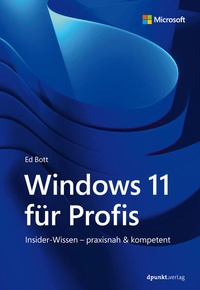
Windows 11 für Profis
Insider-Wissen - praxisnah & kompetent
Published on 4. September 2023
824 pages
978-3-96910-989-2 (ISBN)
Available for download
Description

Das Standardwerk - jetzt neu zu Windows 11
- praxisnah und voller hilfreicher Tipps & Tricks
- von Microsoft-Experten für Power Users, Umsteiger*innen und Early Adopters
- unverzichtbares Nachschlagewerk sowohl für Admins als auch Privatanwender*innen
Windows 11 ist nicht nur ein einfaches Update, es ist eine gründliche und durchdachte Überarbeitung von Windows, von der Benutzeroberfläche bis zur Sicherheit - eine neue Art zu arbeiten. Mit der Unterstützung von Microsoft-Insidern zeigt Ihnen der legendäre Windows-Experte Ed Bott in diesem Handbuch, wie Sie Windows 11 optimal nutzen: Hunderte von zeitsparenden Tipps, praktische Lösungen und Techniken zur Fehlerbehebung sowie clevere Tricks, die Sie nirgendwo sonst finden, werden abgerundet von anschaulichen Beispielen und praktischen Schritt-für-Schritt-Anleitungen. Egal ob Administrator, Power-Userin oder neugieriger Umsteiger: Mit diesem Standardwerk meistern Sie die Herausforderungen des neuen Betriebssystems wie die Profis.
More details
Other editions
Additional editions
Book
09/2023
dpunkt
€49.90
Article exhausted; check different version
Book
09/2023
1st Edition
dpunkt
€44.90
Available immediately
Persons
Ed Bott ist preisgekrönter Autor und Technikjournalist, der seit mehr als 20 Jahren über Windows und PC-Technik recherchiert und schreibt, sowohl für Druckerzeugnisse als auch im Internet. Er hat mehr als 30 Bücher über Microsoft Windows und Office geschrieben, die in Dutzende unterschiedlicher Sprachen übersetzt und weltweit gelesen wurden. In der Rubrik The Ed Bott Report auf ZDNet (zdnet.com/blog/bott) können Sie sich über Ed Botts neueste Standpunkte informieren und sich Ratschläge holen. Sie können auch seinem lebhaften Twitter-Feed folgen (@edbott). Ed Bott und seine Frau Judy leben im nördlichen Teil von New Mexico mit einem wundervollen English-Springer-Spaniel namens Lucy, der mithilfe der English Springer Rescue America (springerrescue.org) ein neues Zuhause bei Ed und Judy Bott fand.
Content
- Cover
- Über den Autor
- Titel
- Impressum
- Inhaltsverzeichnis
- Widmung
- Einführung
- An wen sich dieses Buch richtet
- Welche Voraussetzungen Sie erfüllen sollten
- Aufbau dieses Buches
- Danksagungen
- Errata und Support
- TEIL 1: Windows-Grundlagen
- Kapitel 1 Was Sie über Windows 11 wissen sollten
- Was ist neu in Windows 11?
- Installation, Updates und Upgrades
- Benutzeroberfläche
- Windows 11 und das Internet
- Clouddienste
- Windows 11-Apps und der neue Microsoft Store
- Sicherheit
- Windows 11 und Hardware
- Kapitel 2 Installieren eines neuen Windows 11-PCs
- Daten und Einstellungen sichern
- Installationsmedien herunterladen und erstellen
- Windows 11 Tool zur Medienerstellung verwenden
- Direkt mit ISO-Abbilddateien arbeiten
- Mindestsystemanforderungen für Windows 11
- Hardware-Kompatibilitätsprobleme umgehen
- Windows 11 installieren
- So funktioniert das Windows 11-Setup
- Upgrade-Installation von Windows 10 durchführen
- Neuinstallation durchführen
- Editions-Upgrade durchführen
- Windows aktivieren
- Windows-Lizenzoptionen
- Brauchen Sie einen Product Key?
- Windows-Aktivierung verwalten
- Aktivierungsprobleme beseitigen
- Warum sind Hardwareänderungen ein Problem?
- Produktaktivierung und Unternehmenslizenzierung
- Erweiterte Windows-Lizenzverwaltung
- Mehrere Betriebssysteme auf demselben PC verwenden
- Ihre Windows-Installation optimieren
- Kapitel 3 Windows 11 verwenden
- Die Benutzeroberfläche von Windows 11 im Überblick
- Startmenü verwenden und anpassen
- Inhalt des Startmenüs anpassen
- Angeheftete Apps in Ordnern anordnen
- Suchen über das Startmenü
- Taskleiste verwenden und anpassen
- Apps an die Taskleiste anheften
- Ändern der Reihenfolge der Schaltflächen in der Taskleiste
- Verwenden von Sprunglisten für den schnellen Zugriff auf Dokumente und Ordner
- Bereich Schnelleinstellungen anpassen
- Benachrichtigungen verwalten und Ablenkungen beseitigen
- Benachrichtigungen anpassen
- Ablenkungen vermeiden und beseitigen
- Fenster verwalten und anordnen
- Zwischen Tasks und Desktops wechseln
- Aktive Anwendungen zum Wechseln zwischen Fenstern verwenden
- Zwischen virtuellen Desktops wechseln
- Verwendung von Tastatur und Spracheingabe in Windows 11
- Anpassen und Verwenden einer physischen Tastatur
- Bildschirmtastatur verwenden
- Verwenden von Sprachbefehlen und Diktieren von Text
- Verwenden eines Stifts unter Windows 11
- Kapitel 4 Windows 11 personalisieren
- Anpassen des Erscheinungsbilds und der Bedienung von Windows
- Desktophintergrund auswählen
- Farben auswählen
- Sperrbildschirm und Anmeldebildschirm anpassen
- Zuweisung von Tönen zu Systemereignissen
- Mauszeiger anpassen
- Verwendung von Designs zum Speichern und Anwenden von Personalisierungen
- Feinabstimmung der visuellen Optionen
- Desktopsymbole konfigurieren
- Weitere kleine optische Einstellungen vornehmen
- Datum und Uhrzeit, Währung und andere Regionaleinstellungen konfigurieren
- Einschränkungen überwinden
- Schriftarten verwenden
- Lesbarkeit von Text verbessern
- Schriftglättung, um den Text für die Augen angenehmer zu machen
- Kapitel 5 Apps installieren und konfigurieren
- Die Windows-App-Landschaft verstehen
- Legacy-Desktopanwendungen
- Windows-Apps
- Progressive Web-Apps (PWAs)
- Installieren, Verwalten und Deinstallieren von Apps
- Verwenden und Verwalten von Store-Apps
- Anwendungen im Microsoft Store finden
- Aktualisieren und Neuinstallieren von Store-Anwendungen
- Verwalten, Problembehandlung und Deinstallation von Store-Apps
- Verwalten von Legacy-Desktop-Apps
- Verwaltung progressiver Web-Apps
- Anwendungen und Prozesse mit dem Task-Manager verwalten
- Beenden einer Anwendung mit dem Task-Manager
- Detaillierte Informationen über eine Anwendung finden
- Verwalten von Startup-Anwendungen
- Autostart-Apps deaktivieren oder entfernen
- Erweiterte Tools für die Verwaltung von Startobjekten
- Festlegen von Standard-Apps und Dateitypzuordnungen
- Optionale Windows-Features aktivieren und deaktivieren
- Einstellen der AutoPlay-Optionen
- Kapitel 6 Integrierte Windows-Apps verwenden und verwalten
- In Windows 11 enthaltene Apps
- Windows-System-Apps
- Bereitgestellte Windows-Apps
- Installierte Apps
- Mail, Kalender, Kontakte und To Do
- Verwalten von Onlinekonten
- E-Mail-Nachrichten lesen, verfassen und verwalten
- Kalender einrichten und verwenden
- Hinzufügen oder Bearbeiten von Kontakten mit Personen
- Aufgaben und Listen mit Microsoft To Do verwalten
- Microsoft Teams verwenden
- Musik, Fotos und Filme
- Verwenden von Medienwiedergabe zur Wiedergabe von Musik- und Videodateien
- Verwenden der App Fotoanzeige zum Anzeigen und Bearbeiten von Bilddateien
- Filme & TV verwenden, um gekaufte Mediendateien anzusehen
- Clipchamp zum Bearbeiten von Videoclips verwenden
- Screenshots mit Snipping Tool erstellen
- Karten verwenden
- Suche nach Orten und Dienstleistungen
- Wegbeschreibung
- Herunterladen von Karten für die Offline-Nutzung
- Kapitel 7 Microsoft Edge verwenden
- Microsoft Edge im Überblick
- Auswahl eines Microsoft Edge-Vorschaukanals
- Updates verwalten
- Verwalten von Edge-Profilen und Synchronisierung
- Verwendung des integrierten Kennwort-Managers
- Weitere Informationen synchronisieren und ausfüllen
- Browsereinstellungen anpassen
- Das Erscheinungsbild des Browsers ändern
- Browsererweiterungen installieren und verwalten
- Neue Registerkarte anpassen
- Startseite anpassen
- Feinabstimmung der Browserleistung
- Alle Anpassungen rückgängig machen
- Mit Registerkarten (Tabs) arbeiten
- Vertikale Registerkarten verwenden
- Registerkarten für schnellen Zugriff anpinnen
- Die Lesbarkeit von Webseiten verbessern
- Informationen finden und organisieren
- Ändern des Standardsuchanbieters
- Zuvor besuchte Seiten im Verlauf finden
- Favoriten speichern, bearbeiten und organisieren
- Ihre Recherchen als Sammlungen speichern und teilen
- Daten schützen und Nachverfolgung (Tracking) verhindern
- Online-Nachverfolgung verhindern
- InPrivate-Browsing verwenden, um den Verlauf zu unterdrücken
- Kontrolle der Websiteberechtigungen steuern
- Ihren Browserverlauf und andere persönliche Informationen löschen
- Cookies verwalten
- Inkompatible Seiten im Internet Explorer-Modus öffnen
- Microsoft Edge zum Lesen und Bearbeiten von PDF-Dateien verwenden
- Kapitel 8 Lokalen Speicher und Cloudspeicher verwalten
- Festplatten und andere Speichergeräte einrichten
- Datenträgerverwaltung verwenden
- Festplatten über die Eingabeaufforderung verwalten
- Eine neue Festplatte einrichten
- Mit Speicherplätzen Festplatten kombinieren
- OneDrive mit Ihrem Windows-PC verbinden
- So funktionieren OneDrive und OneDrive for Business
- OneDrive einrichten und verwenden
- Persönlichen Tresor verwenden
- Speicher auf Datenträgern verwalten
- Standardspeicherorte ändern
- Nicht mehr benötigte Dateien löschen
- Vorhandene Datenträger und Volumes verwalten
- Volumebezeichnung festlegen oder ändern
- Laufwerkbuchstaben zuweisen und ändern
- Ein Volume in einem NTFS-Ordner bereitstellen
- NTFS-Volumes verkleinern oder erweitern
- Ein FAT32-Volume nach NTFS konvertieren
- Löschen eines Volumes
- Alle Daten eines Datenträgers unwiderruflich löschen
- Mit virtuellen Festplatten arbeiten
- TEIL 2: Windows 11 verwalten
- Kapitel 9 Datei-Explorer verwenden
- Mit dem Datei-Explorer arbeiten
- Den Navigationsbereich verwenden
- Schnelleres Navigieren mit Dateien und Ordnern als Favoriten
- Layouts, Vorschau und andere Möglichkeiten zur Anordnung von Dateien
- Dateieigenschaften und Metadaten verwalten
- Komprimierte (gezippte) Ordner verwenden
- Persönliche Daten mit Benutzerprofilordnern und Bibliotheken organisieren
- Was steckt in Ihrem Benutzerprofil und wo ist es?
- Ordner mit persönlichen Daten verschieben
- Bibliotheken verwenden
- OneDrive in den Datei-Explorer integrieren
- Dateien und Ordner synchronisieren
- OneDrive-Dateien und -Ordner teilen
- Verlorene, beschädigte und gelöschte Dateien und Ordner wiederherstellen
- Dateien und Ordner wiederherstellen
- Papierkorb leeren
- Sortieren, Filtern und Gruppieren im Datei-Explorer
- Inhalt eines Ordners sortieren
- Ordnerinhalte filtern
- Ordnerinhalte gruppieren
- Im Datei-Explorer suchen
- Konfigurieren des Windows-Suchindexes
- Welche Dateien und Ordner befinden sich im Index?
- Überwachung des Index und Optimierung der Indiziererleistung
- Fortgeschrittene Suchwerkzeuge und -techniken
- Nach Elementtyp oder Elementart suchen
- Ändern des Suchbereichs
- Suchen nach Elementeigenschaften
- Mehrere Kriterien in komplexen Suchabfragen kombinieren
- Verwendung von Platzhaltern und Zeichensuche
- Suchabfragen speichern
- Kapitel 10 Benutzerkonten, Kennwörter und Anmeldeinformationen verwalten
- Benutzerkonten erstellen und verwalten
- Kontotyp auswählen
- Administrator- oder Standardbenutzerkonto?
- Kontoeinstellungen ändern
- Konto löschen
- Den Anmeldevorgang sicherer machen
- Mehr Sicherheit durch Multi-Faktor-Authentifizierung
- Windows Hello verwenden
- Einen Bildcode verwenden
- Kennwort festlegen oder ändern
- Verwaltung eines physischen Sicherheitsschlüssels
- Abmelden, Wechseln des Kontos und Sperren des Computers
- Dynamische Sperre verwenden
- Ihren PC gemeinsam mit anderen Benutzern verwenden
- Ein Benutzerkonto erstellen
- Computernutzung von Familienmitgliedern einschränken
- Computernutzung durch zugewiesenen Zugriff einschränken
- Grundlagen der Zugriffssteuerung in Windows 11
- Kapitel 11 Windows-Netzwerke konfigurieren
- Grundlagen von Windows 11-Netzwerken
- Status Ihres Netzwerks überprüfen
- Tools für die Netzwerkverwaltung
- TCP/IP-Konfiguration
- Mobile Hotspots und andere getaktete Verbindungen
- Netzwerkerkennung aktivieren
- Netzwerkstandort festlegen
- Verbindung zu einem WLAN-Netzwerk herstellen
- Verbindung zu einem verborgenen Netzwerk herstellen
- WLAN-Sicherheit
- Mit Remotedesktop auf einen anderen Computer zugreifen
- Installation der Remotedesktop-Clientsoftware
- Eingehende Remotedesktopverbindungen zulassen
- Verwenden der Microsoft-Remotedesktop-App
- Verwendung der App Remotedesktopverbindung
- Dateien, Drucker und andere Ressourcen über ein lokales Netzwerk freigeben
- Die Freigabe- und Sicherheitsmodelle von Windows
- Konfigurieren Ihres Netzwerks für die Freigabe
- Dateien und Ordner freigeben
- Drucker gemeinsam nutzen
- In einem Windows-Netzwerk freigegebene Ressourcen suchen und verwenden
- Arbeiten mit zugeordneten Netzwerkordnern
- Arbeiten mit Netzwerkdruckern
- Cloudbasierte Anwendungen und Ressourcen verwenden
- Netzwerkprobleme beheben
- Tools für die Behebung von Netzwerkproblemen
- Fehlersuche bei TCP/IP-Problemen
- Kapitel 12 Sicherheit und Datenschutz in Windows 11
- Sicherheitsbedrohungen verstehen
- Sicherheit Ihres Computers überwachen
- Windows auf dem neuesten Stand halten
- Was über Windows Update ausgeliefert wird
- Festlegen, wann und wie Updates installiert werden
- Updates aussetzen und verzögern
- Technische Informationen über Updates anzeigen
- Updateprobleme beheben
- Datenschutzoptionen konfigurieren
- Unsichere Aktionen mit der Benutzerkontensteuerung verhindern
- Was löst UAC-Eingabeaufforderungen aus?
- Umgang mit UAC-Eingabeaufforderungen
- Einstellungen der Benutzerkontensteuerung ändern
- Schadsoftware blockieren
- Microsoft Defender Antivirus verwenden
- Manuell nach Schadsoftware suchen
- Behandeln von erkannten Bedrohungen
- Ransomware durch überwachten Ordnerzugriff blockieren
- Windows vor Exploits schützen
- Unbekannte oder böswillige Programme mit Microsoft Defender SmartScreen stoppen
- Informationen verschlüsseln
- Verschlüsseln mit BitLocker und BitLocker To Go
- Verwenden von BitLocker To Go
- Das verschlüsselnde Dateisystem verwenden
- Eindringlinge mit der Windows Defender Firewall blockieren
- Windows Defender Firewall mit unterschiedlichen Netzwerktypen verwenden
- Windows Defender Firewall verwalten
- Standardeinstellungen wiederherstellen
- Kapitel 13 Hardware und Geräte verwalten
- Hardwaregeräte hinzufügen, konfigurieren und entfernen
- Installieren eines neuen Plug & Play-Geräts
- Wie Gerätetreiber und Hardware zusammenarbeiten
- Nützliche Informationen aus dem Geräte-Manager abrufen
- Geräte aktivieren und deaktivieren
- Erweiterte Geräteeinstellungen konfigurieren
- Bluetooth-Geräte einrichten
- USB-Geräte verwalten
- Treiber aktualisieren und deinstallieren
- Automatische Treiberupdates verwalten
- Gerätetreiber manuell aktualisieren
- Die vorherige Treiberversion wiederherstellen
- Treiber deinstallieren
- Drucker und Druckerwarteschlangen
- Bildschirme und Grafikkarten konfigurieren
- Anzeigeeinstellungen ändern
- Skalierung auf hochauflösenden Bildschirmen anpassen
- Mehrere Monitore anschließen
- Nachtmodus
- Lautsprecher, Mikrofone und Headsets
- Kapitel 14 Leistung und Energieverwaltung
- Was verursacht Leistungsprobleme?
- Detailinformationen über Ihr System anzeigen
- Systeminformationen
- Systeminfo
- Werkzeuge zur Windows-Verwaltungsinstrumentation
- Leistungsüberwachung mit dem Task-Manager
- CPU
- Arbeitsspeicher
- Datenträger
- Netzwerk
- GPU
- Leistungsprobleme mit dem Ressourcenmonitor aufspüren
- Dienste verwalten
- Konsole »Dienste« verwenden
- Dienste starten und beenden
- Dienste konfigurieren
- Dienste im Task-Manager verwalten
- Akkulaufzeit bei tragbaren PCs verwalten
- Energiesparmodus und andere Energieverwaltungsoptionen
- Überwachung der langfristigen Akkulaufzeit und -kapazität
- Energieoptionen über die Befehlszeile konfigurieren
- Energieverwaltung auf Desktopsystemen
- Kapitel 15 Problembehandlung, Sicherung und Wiederherstellung
- Den Werkzeugkasten für die Problembehandlung kennenlernen
- Integrierte Problembehandlungen
- Windows-Fehlerberichterstattung
- Feedback und Diagnose
- Zuverlässigkeitsüberwachung
- Ereignisanzeige
- Abbruchfehler behandeln
- Anpassen, wie Windows Abbruchfehler behandelt
- Ursache eines Abbruchfehlers isolieren
- Problembehandlung im abgesicherten Modus
- Festplattenlaufwerke auf Fehler prüfen
- Fernsupport mit Remotehilfe anbieten
- Windows 11 Sicherungs- und Wiederherstellungsoptionen
- Wiederherstellungslaufwerk verwenden
- Dateien und Ordner mit dem Dateiversionsverlauf schützen
- Die Option »Zurücksetzen« zur Behebung schwerwiegender Probleme verwenden
- Das Windows 7-Sicherungsprogramm verwenden
- Systemabbildsicherung wiederherstellen
- Systemwiederherstellung konfigurieren und verwenden
- Das System auf einem früheren Wiederherstellungspunkt zurücksetzen
- TEIL 3: Für IT- und Windows-Profis
- Kapitel 16 Windows-Terminal, PowerShell und andere Verwaltungstools
- Windows-Terminal verwenden und konfigurieren
- Eine Einführung in PowerShell
- Arbeiten mit PowerShell
- Skripterstellung mit PowerShell
- Weitere PowerShell-Ressourcen
- Arbeiten in einer Eingabeaufforderungssitzung
- Ausführung mit erhöhten Rechten
- Starten der Eingabeaufforderung in einem bestimmten Ordner
- Beim Start der Eingabeaufforderung einen Befehl ausführen
- Beim Start der Eingabeaufforderung Befehle mit Autorun ausführen
- Befehlszeile bearbeiten
- Verwendung von Befehlssymbolen
- Windows-Registrierung bearbeiten
- Die Hierarchie des Registrierungs-Editors verstehen
- Registrierungswerte und Datentypen
- Registrierungseinträge anzeigen und ändern
- Teile der Registrierung sichern und wiederherstellen
- Änderungen mithilfe von .reg-Dateien automatisieren
- Registrierungsvirtualisierung
- Aufgaben automatisieren
- Aufgabenplanung
- Befehlsfolgen mithilfe von Batchprogrammen automatisieren
- Aufgaben mit Windows Script Host automatisieren
- Microsoft-Verwaltungskonsole verwenden
- Kapitel 17 Windows 11 in einem virtuellen Computer oder in der Cloud ausführen
- Virtualisierung in Windows 11
- Mit Windows-Sandbox sofort eine VM erstellen
- Hyper-V unter Windows 11 einrichten
- Mit Hyper-V-Manager virtuelle Computer erstellen und verwalten
- Was steckt in einem virtuellen Computer?
- Mit Schnellerstellung einen vorkonfigurierten virtuellen Computer herunterladen und ausführen
- Eine benutzerdefinierte VM mit dem Assistenten für neue virtuelle Computer erstellen
- Einen virtuellen Computer ausführen
- Das Fenster »Verbindung mit virtuellen Computern« verwenden
- Den erweiterten Sitzungsmodus verwenden
- Prüfpunkte verwenden
- Einstellungen für einen virtuellen Computer ändern
- Firmware
- Sicherheit
- Arbeitsspeicher
- Prozessor
- SCSI-Controller
- Netzwerkadapter
- Automatische Start- und Stoppaktionen
- Hyper-V-VMs importieren, exportieren und verschieben
- Virtuelle Computer in der Cloud ausführen
- Kapitel 18 Smartphones, Android-Apps und Linux unter Windows 11 verwenden
- Android-Smartphone mit dem PC verbinden
- iPhone mit Windows 11 verbinden
- Android-Apps unter Windows 11 ausführen
- Windows-Subsystem für Linux verwenden
- Kapitel 19 Windows-PCs in Unternehmen verwalten
- Domänenbasiertes Netzwerk verwenden
- Azure AD-basiertes Netzwerk verwalten
- Hybride Netzwerke verwalten
- Computer mit Gruppenrichtlinien verwalten
- Editor für lokale Gruppenrichtlinien verwenden
- Richtlinieneinstellungen ändern
- Windows 11 in Unternehmen bereitstellen
- Microsoft Endpoint Configuration Manager
- Microsoft Deployment Toolkit
- Windows System Image Manager
- Windows Autopilot
- Windows Server Update Services
- Windows Update für Unternehmen
- Windows 11 in der Cloud verwalten
- Microsoft 365- und Windows-Unternehmenslizenzierung
- Virtuelle Windows 11-Computer in Azure
- Cloud-PCs mit Windows 365
- Microsoft Defender für Endpunkt
- Microsoft Intune
- Anwendungen mit Intune verwalten
- Computer für spezielle Einsatzzwecke verwalten
- Gemeinsam genutzter PC-Modus
- Gerät für den Kioskmodus einrichten
- TEIL 4: Anhänge
- Anhang A Editionen und Lizenzierungsoptionen für Windows 11
- Windows 11-Editionen im Überblick
- Retail- und OEM-Editionen
- Windows 11 Home
- Windows 11 Pro
- Windows 11 Pro for Workstations
- Editionen für Unternehmen/Organisationen
- Windows 11 Enterprise
- Windows 11 Enterprise E3 und E5
- Microsoft 365 E3, E5 und F3
- Windows 11 Enterprise LTSC
- Editionen für Bildungseinrichtungen
- Windows 11 Education
- Windows 11 Pro Education
- Windows 11 SE
- Anhang B Das Windows-Insider-Programm
- Wie das Windows-Insider-Programm funktioniert
- Gerät im Windows-Insider-Programm registrieren
- Ankündigungen zu den einzelnen Preview-Builds verfolgen
- Feedback einreichen und nachverfolgen
- Anhang C Hilfe und Support
- Onlinehilfe
- Onlinereferenzmaterial von Microsoft
- Microsoft-Support
- Microsoft-Dokumentation
- Ressourcen für IT-Profis
- Microsoft Learn
- Technische Unterstützung erhalten
- Microsoft Q&A
- Kostenloser und kostenpflichtiger Support von Microsoft
- Wie sieht die Zukunft von Windows aus?
- Stichwortverzeichnis
