

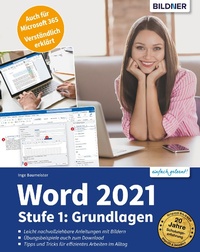
Word 2021 - Stufe 1: Grundlagen
Published on 16. May 2023
357 pages
978-3-8328-5551-2 (ISBN)
Description

- Gut nachvollziehbare Anleitungen mit vielen Bildern.
- Übungen mit Lösungen zum Download.
- Von einer Dozentin geschrieben - mit Tipps für die Praxis.Ob beruflich, privat oder im Studium: Die Office-Anwendung Word gehört einfach zum Alltag. Sind Sie Einsteiger ohne Vorkenntnisse und möchten den sicheren Umgang mit Word 2021 von Grund auf erlernen? Dann ist dieses Handbuch Ihr optimaler Begleiter, denn es führt Sie mit anschaulichen Beispielen, leicht nachvollziehbaren Anleitungen und Übungen in die Textverarbeitung ein. Allen, die bereits über erste Word-Kenntnisse verfügen, dient es als praktisches Nachschlagewerk.
Das Buch ist wie ein Kurs aufgebaut. Schritt für Schritt zeigt Ihnen die Autorin die unzähligen Möglichkeiten von Word. Erfahren Sie, wie Sie z. B. die Rechtschreibprüfung und Silbentrennung nutzen, Text und Seitenlayout gestalten, Formatvorlagen gezielt einsetzen, Bilder einfügen, Serienbriefe erstellen und vieles mehr. Durch ihre langjährige Erfahrung als Dozentin kennt Inge Baumeister die typischen Fragen und Fehler von Anfängern und gibt wertvolle Tipps, die auch Ihre Arbeit spürbar erleichtern!
Aus dem Inhalt:
- Eingabe-, Bearbeitungs- und Korrekturtechniken
- Text mit Schriften, Farben, Einrückungen usw. versehen
- Aufzählungen, Nummerierungen und Rahmenlinien
- Tabellen verwenden
- Bilder und grafische Elemente einfügen
- Individuelle Seitenlayouts gestalten
- Seitenzahlen sowie Kopf- und Fußzeilen hinzufügen
- Dokumente drucken und als PDF speichern
- Die Vorteile von Serienbriefen nutzen
- Effiziente Gestaltung mit Formatvorlagen
- Dokumente überarbeiten und gemeinsam verwenden
- Eigene Dokumentvorlagen erstellen
More details
Other editions
Additional editions
Inge Baumeister
Word 2021 - Stufe 1: Grundlagen
Die leicht verständliche Schritt-für-Schritt-Anleitung für Einsteiger - auch für Senioren! Für die Version 365 geeignet!
Book
06/2023
1st Edition
BILDNER Verlag
€14.90
Available immediately
Content
- Intro
- 1 Erste Schritte mit Word
- 1.1 Word starten
- 1.2 Beispiel: schnell einen Brief anhand einer Vorlage erstellen
- Wählen Sie eine Vorlage aus
- So verwenden Sie eine Vorlage
- Schnelle Hilfe zu verschiedenen Aufgaben
- Den fertigen Brief ausdrucken
- Das Dokument speichern
- Word beenden
- 1.3 Die Elemente des Word-Fensters auf einen Blick
- 1.4 Die Möglichkeiten der Befehlseingabe
- Schaltflächen/Symbole im Menüband
- Kontextmenü und Minisymbolleiste
- Schaltflächen im Dokument
- Tastenkombinationen als schnelle Alternative
- Die Symbolleiste für den Schnellzugriff
- Word per Toucheingabe bedienen
- Die Word-Hilfe
- 1.5 Wichtige Anzeigeeinstellungen
- Zwischen den Ansichten wechseln
- Die Standardansicht Drucklayout
- Weitere Möglichkeiten der Ansicht Drucklayout
- Noch mehr Ansichten
- 2 Eingabe-, Bearbeitungs- und Korrekturtechniken
- 2.1 Mit einem neuen leeren Dokument beginnen
- 2.2 Text eingeben
- Grundlegende Techniken
- Absätze und automatischer Zeilenumbruch
- Nicht druckbare Zeichen
- 2.3 So bewegen Sie sich im Text
- Cursortechniken
- In längeren Dokumenten bewegen
- 2.4 Text nachträglich ändern
- Text löschen
- Zeichen nachträglich einfügen
- Rückgängig, Wiederherstellen und Wiederholen
- 2.5 Markierungstechniken
- Mit der Maus markieren
- Mit der Tastatur markieren
- Im Auswahlmodus markieren
- 2.6 Rechtschreibung, Grammatik und Sprache
- Korrekturhilfen im Dokument
- Microsoft Editor: Die intelligente Schreibunterstützung
- Optionen zu Sprache, Rechtschreibung und Grammatik
- 2.7 Automatische Korrekturen während der Eingabe
- So funktioniert die AutoKorrektur
- Eine AutoKorrektur rückgängig machen
- AutoKorrektur-Optionen
- Die AutoKorrektur ergänzen oder Einträge entfernen
- AutoFormat während der Eingabe
- Darstellung von Links
- 2.8 Besonderheiten während der Eingabe
- Leerzeilen am Textende überbrücken
- Manuelle und automatische Zeilenumbrüche
- Seitenumbruch einfügen
- Silbentrennung
- 2.9 Text verschieben oder kopieren
- Verwenden der Maus
- Die Zwischenablage verwenden
- Daten zwischen Dokumenten austauschen
- Die Office-Zwischenablage
- 2.10 Zeichenfolgen suchen und ersetzen
- Eine Zeichenfolge suchen
- Zeichenfolge ersetzen
- Sonderzeichen und Formate suchen
- 2.11 Optionen zur Texteingabe und -bearbeitung
- Wichtige Einstellungen in den Word-Optionen
- Dokumentinformationen und mehr
- 2.12 Übung
- 3 Word-Dokumente verwalten
- 3.1 Das Register Datei im Überblick
- 3.2 Ein neues Dokument erstellen
- 3.3 Dokumente speichern
- Der Cloudspeicher OneDrive
- Dateiname und Speicherort festlegen
- Wichtige Dateitypen
- Automatisches Speichern
- 3.4 Dokumente öffnen
- Dokument aus Word heraus öffnen
- Schneller Zugriff auf Dokumente
- Nach dem Öffnen an der letzten Position fortfahren
- Sicherheitseinstellungen beim Öffnen
- Dokumente schreibgeschützt öffnen
- 3.5 Nicht gespeicherte Dokumente wiederherstellen
- Automatisches Wiederherstellen aktivieren
- Dokumente nach einem Programmabsturz wiederherstellen
- Nicht gespeicherte Änderungen an einem Dokument wiederherstellen
- 3.6 Konto und Kontoeinstellungen verwalten
- Mit einem Microsoft-Konto bei Office an- und abmelden
- Heller oder dunkler Hintergrund?
- 3.7 Mit mehreren Word-Dokumenten arbeiten
- Zwischen geöffneten Fenstern wechseln
- Fenster anordnen
- 3.8 Word-Dokumente in ein anderes Dateiformat exportieren
- Textformate
- PDF-Datei erstellen
- 3.9 Allgemeine Word-Einstellungen
- Benutzeroberfläche
- Speichern
- Sicherheitseinstellungen
- 3.10 Dokument mit Kennwort verschlüsseln
- 3.11 Übung
- 4 Textgestaltung
- 4.1 Grundlegende Techniken
- Zeichen- oder Absatz?
- Tipps zur Vorgehensweise
- 4.2 Farben und Schriftart des Dokuments festlegen
- Dokumentschriftart festlegen
- Dokumentfarben wählen
- Zeilen- und Absatzabstände
- Weitere Möglichkeiten
- 4.3 Zeichenformate
- Schriftart, Schriftgröße und Schriftschnitt
- Farben verwenden
- Texteffekte einsetzen
- Weitere Zeichenformate
- Symbole aus Symbolschriftarten verwenden
- 4.4 Einfache Absatzformate
- Ausrichtung
- Einrückungen/Einzüge
- Zeilen- und Absatzabstände
- 4.5 Nummerierung und Aufzählungen
- Absätze mit Aufzählungen versehen
- Absätze automatisch nummerieren
- Gegliederte Listen
- 4.6 Text mit Rahmen und Hintergrundfarbe versehen
- Rahmenlinien
- Text mit einer Hintergrundfarbe/Schattierung versehen
- 4.7 Techniken zur schnellen Formatierung
- Letzten Arbeitsschritt wiederholen
- Format übertragen (kopieren)
- Formatierungen löschen und das ursprüngliche Aussehen wiederherstellen
- 4.8 Übung
- 5 Seitenlayout einrichten und Dokument drucken
- 5.1 Seitenlayout einrichten
- Blindtext zum Testen des Layouts erzeugen
- Papierformat, Ausrichtung und Seitenränder festlegen
- Mehrere Seiten drucken, beidseitiger Druck
- Papierformat und -zufuhr
- 5.2 Unterschiedliche Layouteinstellungen innerhalb eines Dokuments
- Abwechselnd Hoch- und Querformat einrichten
- Im Dokument seitenweise blättern
- Dokument in Abschnitte aufteilen
- 5.3 Leere Seite / Deckblatt hinzufügen
- Leere Seite im Dokument einfügen
- Deckblatt verwenden
- 5.4 Text in Spalten anordnen
- 5.5 Kopf- und Fußzeilen, Seitenzahlen
- Vorlagen für Kopf- und Fußzeilen verwenden
- Seitenzahlen
- Weitere häufig benötigte Inhalte einfügen
- Kopf- und Fußzeilen ohne Vorlage erstellen
- Kopf- und Fußzeilenoptionen
- Unterschiedliche Kopf- und Fußzeilen einrichten
- 5.6 Seite einrahmen und Seitenhintergrund
- Rahmenlinien
- Wasserzeichen im Hintergrund
- 5.7 Dokument drucken
- Dokument in der Druckvorschau kontrollieren
- Drucken und Druckeinstellungen
- 5.8 Umschläge und Etiketten drucken
- Umschläge bedrucken
- Etiketten drucken
- 5.9 Übung
- 6 Effiziente Textgestaltung mit Formatvorlagen
- 6.1 Wann Sie Formatvorlagen verwenden sollten
- 6.2 Formatvorlagen zuweisen
- Formatvorlage auswählen
- Besondere Formatvorlagen
- Formatvorlagen dauerhaft anzeigen
- 6.3 Formatvorlagen anpassen
- Formatvorlagensatz auswählen
- Vorhandene Formatvorlagen ändern
- 6.4 Eigene Formatvorlagen neu erstellen
- Absatzformatvorlage aus Auswahl erstellen
- Eine Absatzformatvorlage von Grund auf neu erstellen
- Zeichenformatvorlagen erstellen
- Tastenkombination zuweisen
- Formatvorlage löschen
- 6.5 Überschriften mit Formatvorlagen im Griff
- Überschriften nummerieren
- Inhaltsverzeichnis erstellen
- Schnelle Navigation im Navigationsbereich
- 6.6 Übung
- 7 Tabellen und Tabstopps nutzen
- 7.1 Text anhand von Tabstopps ausrichten
- Die Standardtabstopps zur schnellen Ausrichtung nutzen
- Benutzerdefinierte Tabstopps setzen
- Tabstopps mit Füllzeichen
- 7.2 Tabellen einsetzen
- Tabelle einfügen
- Texteingabe in Tabellen
- Tabelle und Zellen markieren
- 7.3 Tabellenlayout anpassen
- Spaltenbreite und Zeilenhöhe ändern
- Zeilen und Spalten hinzufügen und löschen
- Zellen verbinden und teilen
- Tabellengröße und -position
- Tabelle sortieren
- Spaltenüberschriften auf jeder Druckseite wiederholen
- 7.4 Tabelle formatieren
- Textausrichtung und -abstand
- Tabellen mit Formatvorlagen gestalten
- Tabelle mit individuellen Rahmen und Farben versehen
- Tabelle ohne Rahmenlinien
- Rahmenlinien zeichnen
- Tabelle zeichnen
- 7.5 Text in Tabelle umwandeln und umgekehrt
- 7.6 Übung
- 8 Bilder und grafische Elemente einfügen
- 8.1 Ein Bild oder eine Grafik einfügen
- Ein Bild von Festplatte oder OneDrive einfügen
- Archivbild auswählen
- Im Web nach Bildern suchen
- 8.2 Bild bearbeiten
- Bild markieren
- Die Bildgröße ändern
- Bild zuschneiden
- Bild auf die ursprüngliche Größe zurücksetzen
- Weitere Einstellungen zur Größenänderung
- Ein Bild drehen oder spiegeln
- Die Bildbearbeitungstools von Word
- Ein Bild mit Rahmen- und anderen grafischen Effekten versehen
- 8.3 Bild im Dokument positionieren
- Bild als Absatz ausrichten
- Textumbruch
- Bild verschieben
- Weitere Optionen zu Bildposition und Textumbruch
- 8.4 Dokumentgestaltung mit Formen
- Form einfügen
- Formen mit Füllungen und weiteren Effekten versehen
- Mehrere Formen in Zeichenbereich zusammenfassen
- Form mit Text versehen
- Objekte ausrichten
- 8.5 Weitere grafische Elemente
- Piktogramme einfügen und formatieren
- SmartArt-Layouts verwenden
- WordArt-Objekte
- Textfelder einfügen
- 3D-Modelle
- Zeichnen
- 8.6 Übung
- 9 Weiterführende Techniken
- 9.1 Textelemente einfügen
- Datum und Uhrzeit
- Weitere Datumsinformationen als Feld einfügen
- Mathematische Formeln und Sonderzeichen
- Fuß- und Endnoten einfügen und verwalten
- Text aus Datei einfügen
- 9.2 Wiederverwendbare Texte als Baustein speichern
- Grundlagen
- Baustein speichern
- Baustein einfügen
- Bausteine verwalten, ändern und löschen
- 9.3 Nützliche Arbeitshilfen
- Text übersetzen
- Begriffe schnell im Internet nachschlagen
- 9.4 Lesbarkeit am Bildschirm verbessern
- Dokumente im Lesemodus anzeigen
- Die Möglichkeiten des plastischen Readers nutzen
- 9.5 Dokumente im Team bearbeiten
- Dokument freigeben
- Freigegebene Dokumente gemeinsam bearbeiten
- Änderungen nachverfolgen
- Kommentare einfügen
- 9.6 Übung
- 10 Individuelle Dokumentvorlagen gestalten
- 10.1 Eigene Dokumentvorlagen speichern
- Was sind Dokumentvorlagen eigentlich?
- So gehen Sie bei der Erstellung vor
- Dokumentvorlage verwenden
- Anderen Speicherort wählen
- 10.2 Beispiel: Dokumentvorlage für interne Kurzmitteilungen
- Dokumentvorlage speichern
- Designfarben und Schriftarten zusammenstellen
- Seitenlayout einrichten und Kopf- und Fußzeile gestalten
- Sonstige Texte hinzufügen
- 10.3 Formularfelder einsetzen
- Entwicklertools anzeigen
- Die wichtigsten Formularfelder im Überblick
- Inhaltssteuerelemente einfügen
- 10.4 Dokumentvorlagen und Formulare schützen
- 11 Einführung Seriendruck
- 11.1 Empfängeradressen
- Aufbau und Dateitypen
- Neue Adressenliste erstellen und speichern
- 11.2 Serienbriefe erstellen
- 1. Schritt: Seriendruck starten und Dokumenttyp festlegen
- 2. Schritt: Empfängeradressen auswählen
- 3. Schritt: Seriendruckfelder einfügen
- 4. Schritt: Briefe in der Vorschau kontrollieren
- 5. Schritt: Zusammenführen und drucken
- Gespeicherten Serienbrief öffnen
- Hauptdokument in ein normales Dokument umwandeln
- 11.3 Bedingungen verwenden
- 11.4 Serienbriefe sortieren und filtern
- Adressen sortieren
- Empfänger filtern
- Adressen in der Datenquelle bearbeiten
- 11.5 Seriendruck-Etiketten
- Etikettengröße festlegen
- Seriendruckfelder einfügen und Etiketten aktualisieren
- 11.6 Übung
- Tastenkombinationen
- Glossar
- Stichwortverzeichnis
