

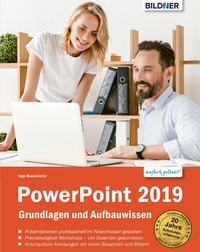
PowerPoint 2019 - Grundlagen und Aufbauwissen
Leicht verständlich
Published on 3. June 2019
326 pages
978-3-8328-5406-5 (ISBN)
Description

Schritt für Schritt zum Profi - für Einsteiger und Fortgeschrittene!
- Präsentationen professionell im Folienmaster gestalten
- Praxisbezogene Workshops - vom Dozenten geschrieben
- Anschauliche Anleitungen mit vielen Beispielen und Bildern
Je professioneller Ihre Präsentation ist, desto mehr werden Sie überzeugen! Wie Sie Ihre Folien mit PowerPoint optimal gestalten und alle Möglichkeiten des Programms gezielt nutzen, zeigt Ihnen die erfahrene Dozentin Inge Baumeister.
Stellen Sie individuelle firmenspezifische Layouts und Farben zusammen und setzen Sie Ihre Inhalte mit Diagrammen, SmartArt, grafischen Elementen, Videos und Animationen gekonnt in Szene. Sie lernen, wie Sie Ihre Präsentation in der Referentenansicht vorführen und den Ablauf mit dem neuen Zoom ganz flexibel gestalten. Kurze, praxisnahe Workshops vertiefen Ihr Wissen. Ob Einsteiger oder Anwender mit Vorkenntnissen: Freuen Sie sich auf ein systematisches Arbeitsbuch und Nachschlagewerk voller hilfreicher Tipps und gut nachvollziehbarer Schritt-für-Schritt-Anleitungen! Der Bonus für Sie: Die im Buch verwendeten Beispiele sind als Download verfügbar.
Die Autorin Inge Baumeister ist Office-Profi und verfügt über jahrelange Schulungs- und Beratungserfahrung. In dieser Zeit hat sie typische Anfängerfehler kennengelernt und vielen Einsteigern PowerPoint erfolgreich vermittelt.
Aus dem Inhalt:
- Folien mit Farben, Schriften und Textinhalten gestalten
- Eigene Farben und Schriften zusammenstellen und speichern
- Effizientes Arbeiten mit Folienmastern
- Grafische Textlayouts nutzen
- Bilder, Formen und Diagramme einfügen
- Folienobjekte animieren
- Zoom zur Steuerung des Präsentationsablaufs einsetzen
- Video und Sound einbinden
- Bildschirmpräsentation vorbereiten, vorführen und weitergeben
- Tipps und Hinweise für eine gelungene PräsentationZusätzlich: Profitipps für eine gelungene Präsentation!
More details
Other editions
Additional editions
Inge Baumeister
PowerPoint 2019 - Grundlagen und Aufbauwissen
Schritt für Schritt zum Profi! Für Einsteiger und Fortgeschrittene - leicht verständlich, mit vielen Beispielen!
Book
06/2019
1st Edition
BILDNER Verlag
€14.90
Article exhausted; check for reprint
Content
- Intro
- Cover
- Titel
- Impressum
- Auf einen Blick
- Vorwort
- Inhalt
- 1 Tipps für professionelle Präsentationen
- 1.1 Bevor Sie beginnen...
- Denken Sie an Ihre eigenen Erfahrungen als Zuhörer
- Die häufigsten Fehler in PowerPoint-Präsentationen
- Planen Sie Ihre Präsentation
- 1.2 Farben, Hintergründe und Schrift
- Verwenden Sie keine der Microsoft-Vorlagen
- Farbauswahl
- Tipps zum Einsatz von Farben und Hintergrundeffekten
- Schriften
- 1.3 Text- und Layoutgestaltung
- Der richtige Einstieg
- Wirkungsvolle Foliengestaltung
- Testen Sie Ihre Präsentation vorab
- 1.4 Zahlen aussagekräftig darstellen
- 1.5 Animationen richtig einsetzen
- 2 Erste Schritte mit PowerPoint
- 2.1 PowerPoint 2019 starten
- 2.2 Eine Präsentation aus einer Vorlage erstellen
- Wählen Sie eine Vorlage aus
- Vorlagen und Designs online suchen
- Die Arbeitsansicht von PowerPoint
- Text eingeben
- Weitere Folien hinzufügen
- Eine Grafik einfügen
- Folien nachträglich bearbeiten
- Präsentation speichern
- Die fertige Präsentation vorführen
- PowerPoint beenden
- 2.3 Hilfe erhalten
- 2.4 Grundlagen der Texteingabe und -korrektur
- Text eingeben und korrigieren
- Arbeitsschritte rückgängig machen oder wiederholen
- Text mit der Maus verschieben oder kopieren
- Die Zwischenablage zum Kopieren/Verschieben verwenden
- 3 Die PowerPoint-Benutzeroberfläche
- 3.1 So finden Sie sich in PowerPoint zurecht
- Fensterelemente
- Befehlseingabe über das Menüband
- Weitere Möglichkeiten der Befehlseingabe
- Die Symbolleiste für den Schnellzugriff
- 3.2 PowerPoint mit Fingergesten bedienen
- Die Arbeitsumgebung für Fingersteuerung optimieren
- Die wichtigsten Gesten im Überblick
- Bildschirmtastatur verwenden
- 3.3 Im Register Datei arbeiten
- Überblick
- Die Arbeitsumgebung: heller oder dunkler Hintergrund?
- Konto und Kontoeinstellungen
- 3.4 Präsentationen speichern und öffnen
- Eine Präsentation zum ersten Mal speichern
- Speichern oder Speichern unter?
- Die PowerPoint Dateitypen
- Eine gespeicherte Präsentation öffnen
- Nach dem Öffnen an der letzten Position fortfahren
- Ältere Präsentationen im Kompatibilitätsmodus öffnen
- Präsentationen schreibgeschützt öffnen
- Schneller Zugriff auf häufig benötigte Präsentationen
- 3.5 Nicht gespeicherte Präsentationen wiederherstellen
- Automatisches Speichern
- Präsentation wiederherstellen
- 3.6 Mit mehreren Präsentationen gleichzeitig arbeiten
- 3.7 Ansichten und Anzeigeeinstellungen von PowerPoint
- Die Ansichten im Überblick
- Anzeigeeinstellungen in der Ansicht Normal
- Die übrigen Ansichten
- Bildschirmpräsentation anzeigen
- 3.8 Präsentation im Team bearbeiten
- Präsentation für andere Personen freigeben
- Eine freigegebene Präsentation öffnen
- 4 Neue Präsentation erstellen und anpassen
- 4.1 Die Ausgangsmöglichkeiten
- Vorlage oder leere Präsentation?
- Achten Sie auf das Seitenverhältnis der Folien
- 4.2 Folientechniken
- Folien hinzufügen und Layout wählen
- Folien verschieben, löschen oder ausblenden
- Folien kopieren
- 4.3 Farben und Schriften mithilfe von Designs anpassen
- Design und Variante nachträglich ändern
- Andere Farben wählen
- So stellen Sie Ihre eigenen Farben zusammen
- Schriftarten und grafische Effekte anpassen
- Folienhintergrund ändern
- Einen individuellen Folienhintergrund gestalten
- Ein geändertes Design für weitere Verwendung speichern
- 4.4 Workshop: Design anpassen
- Einige Folien mit Inhalten hinzufügen
- Farben zusammenstellen
- Folienhintergrund festlegen
- Schriftarten wählen
- Design für weitere Verwendung speichern
- 4.5 Ein Poster mit PowerPoint erstellen
- Postergröße festlegen
- Was Sie beim Posterdruck beachten sollten
- 5 Textgestaltung und Folienlayout
- 5.1 Besonderheiten der Texteingabe
- Rechtschreibprüfung und -korrektur
- Automatische Korrekturen während der Eingabe
- Automatisches Anpassen von Platzhaltern
- Mathematische Ausdrücke
- 5.2 Mit Platzhaltern und Textfeldern arbeiten
- So fügen Sie weitere Textfelder ein
- Textfelder markieren und löschen
- Größe und Position von Platzhaltern und Textfeldern
- 5.3 Textformatierung
- Grundlegende Techniken
- Zeichen- bzw. Schriftformate
- Absatzausrichtung, Zeilen- und Absatzabstand
- Aufzählungszeichen und Nummerierungen anpassen
- Einrückungen und Gliederungen
- Text im Platzhalter oder Textfeld ausrichten
- 5.4 Präsentation mit dem Folienmaster gestalten
- Wozu werden Masterformate und Masterfolien eingesetzt?
- So arbeiten Sie in der Ansicht Folienmaster
- Grundlegende Formate und Folienhintergrund in der Ansicht Folienmaster
- Einheitliche Textformate im Folienmaster festlegen
- 5.5 Layout in der Ansicht Folienmaster festlegen
- Platzhalter bearbeiten
- Platzhalter hinzufügen/löschen
- Beispiel: Ein Layout für Titelfolien gestalten
- Beispiel: Folientitel links
- Tipps für wirkungsvolle Folienlayouts
- Weitere benutzerdefinierte Masterlayouts hinzufügen
- Mit mehreren Folienmastern arbeiten
- 5.6 Foliennummer, Datum und Fußzeilentext
- Inhalte in Kopf- oder Fußzeile einfügen
- Aussehen und Position von Kopf- und Fußzeile festlegen
- 5.7 Workshop: Präsentation mit Masterfolien gestalten
- Folienlayout bearbeiten
- Textformate ändern
- 6 Bilder und grafische Elemente
- 6.1 Bilder und Grafiken
- Bild oder Grafik einfügen
- Bildgröße ändern, Bild verschieben
- Bild zuschneiden
- Bild in PowerPoint bearbeiten
- Bild mit Rahmen und Effekten versehen
- 6.2 Spezialthema: Fotoalbum erstellen
- 6.3 Grafische Gestaltung mit Formen
- Form einfügen
- Größe und Proportionen einer Form ändern
- Formen mit Text versehen
- 6.4 Farben, Füllungen und sonstige Effekte
- Vorlagen für Formen
- Formen individuell gestalten
- Workshop: Farbverlauf erstellen und bearbeiten
- 6.5 Weitere grafische Objekte
- Piktogramme
- Grafische Texteffekte mit WordArt
- Freihandformen zeichnen
- 3D-Modelle
- Ein Abbild des Bildschirms erzeugen und einfügen
- 6.6 Folienobjekte anordnen und ausrichten
- Ausrichtungshilfen nutzen
- Objekte markieren und duplizieren
- Reihenfolge ändern, Objekte ausblenden
- Objekte ausrichten
- Mehrere Objekte gruppieren
- Objekte mit Linien verbinden
- 6.7 Spezialthema: Eigene Formen erzeugen
- Form in Freihandform konvertieren
- Neue Formen durch Zusammenführen erzeugen
- 6.8 Diagramme erstellen und bearbeiten
- Tipps zur Diagrammdarstellung
- Diagramm erstellen und einfügen
- Dateneingabe im Datenblatt
- Diagrammwerte mit Excel bearbeiten
- Daten manuell auswählen
- Diagramm nachträglich umstellen
- Das Diagramm beschriften
- Diagramm optisch gestalten
- 3D-Darstellung bearbeiten
- Praxisbeispiel: Diagramm optimieren und mit Bildern visualisieren
- Praxisbeispiel: Bild als Markierungspunkt in Liniendiagrammen
- Excel-Diagramm in eine Folie einfügen
- 7 Grafische Layouts
- 7.1 SmartArt statt langweiliger Textlayouts
- SmartArt einfügen
- SmartArt formatieren
- Weitere Formen hinzufügen
- Beispiel Organisationsdiagramm
- Anordnung der Formen ändern
- SmartArt in Text oder einzelne Formen konvertieren
- SmartArt aus Text erstellen
- SmartArt-Grafik mit Bildern
- 7.2 Inhalte in Tabellen ausrichten
- Tabelle einfügen
- Texteingabe in Tabellen
- Tabellenlayout anpassen
- Tabelle formatieren
- Rahmenlinien und Tabelle zeichnen
- 7.3 Tabellen aus Excel oder Word einfügen
- Eine Tabelle als Kopie einfügen
- Tabelle verknüpfen oder einbetten
- Verknüpfte und eingebettete Tabellen bearbeiten
- Eine neue Tabelle als Excel-Objekt einfügen
- 7.4 Übungsbeispiel: Inhaltsübersicht mit SmartArt gestalten
- Übersichtsfolie
- Eine kleine Inhaltsübersicht in jeder Folie
- 8 Animationen und Multimedia
- 8.1 Folienübergänge
- Einen Übergangseffekt auswählen und zuweisen
- Weitere Einstellungen
- Individuelle Folienanzeigedauer aufzeichnen
- 8.2 Folienobjekte durch Morphen nahtlos verändern
- Beispiel: Form vergrößern und Farbe ändern
- Texte morphen
- 8.3 Folienelemente animieren
- Animationseffekt auswählen
- Richtung und weitere Details festlegen
- Textspezifische Animationsmöglichkeiten
- Start per Mausklick oder automatisch?
- Animationseffekt "kopieren"
- Zeitlichen Ablauf im Animationsbereich steuern
- Ein Objekt mit mehreren Animationen versehen
- Absätze mit Animationen hervorheben und wieder abblenden
- Absätze mit farbigem Balken ohne Animation hervorheben
- Animationspfade
- Objekte durch Namen leichter identifizieren
- SmartArt-Grafik animieren
- Diagramme mit Animationseffekten versehen
- Tabellen animieren
- Animation von 3D-Modellen
- Animation per Klick auf ein Objekt starten (Trigger)
- Weitere Effektoptionen
- 8.4 Interaktive Navigation durch Zoom
- Eine Übersichtsfolie mit dem Zusammenfassungszoom erstellen
- Abschnittszoom einfügen
- Details mit dem Folienzoom einblenden
- Zoom noch weiter anpassen
- 8.5 Links und interaktive Schaltflächen einfügen
- Interaktive Schaltflächen
- Einem Objekt eine Aktion zuweisen
- So fügen Sie einen Link ein
- 8.6 Video und Sound
- Verknüpfen oder einbetten?
- Videos
- Audio hinzufügen
- Bildschirm als Video aufzeichnen und in Präsentation einfügen
- Mögliche Wiedergabeprobleme beheben
- 9 Präsentation vorführen, drucken und weitergeben
- 9.1 Eine Präsentation zusammenstellen
- Folien für eine zielgruppenorientierte Präsentation auswählen
- Folien aus anderen Präsentationen einfügen
- Vortragsnotizen und Kommentare
- Art der Präsentation festlegen
- Präsentation auf externen Datenträger exportieren
- 9.2 Bildschirmpräsentation aufzeichnen und Video erstellen
- Sprache, Freihandanmerkungen und Zeiten aufzeichnen
- Erstellen Sie ein Video Ihrer Präsentation
- 9.3 Bildschirmpräsentation vorführen
- Tasten während der Bildschirmpräsentation
- Symbole und Kontextmenü nutzen
- Inhalte mit Maus oder Finger hervorheben
- Das Verhalten der Bildschirmpräsentation in den PowerPoint-Optionen steuern
- 9.4 Behalten Sie mit der Referentenansicht den Überblick
- Bildschirm einrichten
- So finden Sie sich in der Referentenansicht zurecht
- 9.5 Bildschirmpräsentation online vorführen
- 9.6 Präsentation drucken
- Präsentation in der Druckvorschau kontrollieren und drucken
- Notizen, Gliederung und Handzettel drucken
- Handzettel mit Microsoft Word bearbeiten
- Folien als Bilddatei speichern
- 9.7 Präsentation weitergeben
- Präsentation als PDF-Dokument speichern
- Per E-Mail senden
- Als Bildschirmpräsentation oder als Bildpräsentation speichern
- 9.8 Präsentation als Vorlage speichern
- Stichwortverzeichnis
- Leere Seite
