

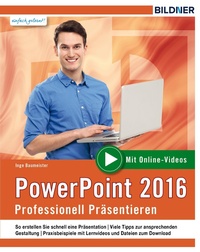
PowerPoint 2016
Gekonnt präsentieren!: Leicht verständlich - komplett in Farbe!
Published on 12. July 2016
350 pages
978-3-8328-5258-0 (ISBN)
Description

Auch ohne Vorkenntnisse zu einer gekonnten und überzeugenden Präsentation: Vorträge werden durch Texte, Fotos, Grafiken oder Diagramme anschaulich und lebendig. Die Verwendung von Vorlagen und Designs, die Bearbeitung von Aufzählungen, Bildern und Diagrammen, das Festlegen von Folienübergängen und Animationen sowie das Drucken und Vorführen der Präsentation sind hier genau beschrieben. Erfahren Sie, wie Sie mit PowerPoint 2013 diese Inhalte schnell und effektiv verbinden. Alles Wissenswerte sowie nützliche Tipps und Tricks zu PowerPoint finden Sie in diesem - komplett in Farbe - gestalteten Buch. Überzeugen Sie mit einer professionellen Präsentation!
Aus dem Inhalt
- Die Arbeitsumgebung von PowerPoint
- PowerPoint-Präsentationen verwalten
- Eine Präsentation erstellen
- Umgang mit Text und Textfeldern
- Grafische Elemente in Präsentationen
- Tabellen und Diagramme
- Animationen und Folienübergänge
- Mit Masterfolien arbeiten
- Bildschirmpräsentation vorführen und drucken
- Tipps rund ums Präsentieren
Aus dem Inhalt
- Die Arbeitsumgebung von PowerPoint
- PowerPoint-Präsentationen verwalten
- Eine Präsentation erstellen
- Umgang mit Text und Textfeldern
- Grafische Elemente in Präsentationen
- Tabellen und Diagramme
- Animationen und Folienübergänge
- Mit Masterfolien arbeiten
- Bildschirmpräsentation vorführen und drucken
- Tipps rund ums Präsentieren
More details
Other editions
Additional editions
Inge Baumeister
PowerPoint 2016 - Professionell Präsentieren
Leicht verständlich - komplett in Farbe und mit zusätzlichen Online-Videos!
Book
07/2016
1st Edition
BILDNER Verlag
€12.90
Article exhausted; check for reprint
Content
- Intro
- Vorwort
- Inhalt
- 1 Der erste Einstieg
- 1.1 PowerPoint 2016 starten
- 1.2 Präsentationen - mit Designs und Vorlagen schnell erstellt
- Design auswählen
- Weitere Vorlagen und Designs online suchen
- Übersicht und Begriffe
- Text eingeben
- Eine weitere Folie hinzufügen
- Grafik einfügen
- Nachträglich einzelne Folien bearbeiten
- Schnelle Hilfe zu einzelnen Aufgaben
- Die fertige Präsentation testen
- PowerPoint beenden
- 1.3 Ansichten und Anzeigeeinstellungen
- Zwischen Folienbearbeitung und Bildschirmpräsentation wechseln
- Weitere Ansichten
- Anzeigeeinstellungen der Ansicht Normal
- 1.4 Hilfe erhalten
- 1.5 Zusammenfassung
- 1.6 Eine kleine Übungsaufgabe
- 2 Grundlegende Techniken
- 2.1 So finden Sie sich in PowerPoint zurecht
- Fensterelemente
- Befehlseingabe über das Menüband
- Weitere Möglichkeiten der Befehlseingabe
- Die Symbolleiste für den Schnellzugriff
- 2.2 PowerPoint mit Fingergesten bedienen
- Die wichtigsten Gesten im Überblick
- Die Arbeitsumgebung für Fingersteuerung optimieren
- Bildschirmtastatur
- 2.3 Das Register Datei
- Überblick
- Konto und Kontoeinstellungen verwalten
- Hintergrund und Design der Office-Anwendungen ändern
- 2.4 Präsentation speichern
- Was Sie beim ersten Speichern beachten sollten
- Ein Dokument zum ersten Mal speichern
- Speichern und Speichern unter
- Dateitypen
- 2.5 Präsentation öffnen
- Ein Dokument öffnen
- Nach dem Öffnen an der letzten Position fortfahren
- Ältere Präsentationen im Kompatibilitätsmodus öffnen
- Schreibgeschütztes Öffnen
- 2.6 Präsentationen verwalten
- Nicht gespeicherte Präsentationen wiederherstellen und öffnen
- Die Anzeige zuletzt verwendeter Präsentationen steuern
- 2.7 Mit mehreren Präsentationen arbeiten
- Zwischen mehreren Fenstern wechseln
- Fenster anordnen
- 2.8 Grundlagen der Texteingabe und -korrektur
- Text eingeben und korrigieren
- Arbeitsschritte rückgängig machen
- Text mit der Maus verschieben oder kopieren
- Die Zwischenablage zum Kopieren/Verschieben verwenden
- 2.9 Zusammenfassung
- 3 Mit einer neuen Bildschirmpräsentation beginnen
- 3.1 Eine neue Präsentation erstellen
- Die Ausgangsmöglichkeiten
- Zwischen Design und leerer Präsentation wählen
- Kontrollieren Sie das Seitenverhältnis Ihrer Folien
- 3.2 Präsentationsfolien hinzufügen
- Folien hinzufügen und Layout wählen
- Mit Folien arbeiten
- 3.3 Design und Farben der Präsentation anpassen
- Design und Farbvariante nachträglich wählen
- Designfarben bearbeiten
- Schriftarten und grafische Effekte ändern
- Folienhintergrund anpassen
- Individuellen Folienhintergrund gestalten
- Das geänderte Design für weitere Verwendung speichern
- 3.4 Praktische Übung: Eine Beispielpräsentation gestalten
- Ausgangsdesign festlegen
- Farben wählen
- Folienhintergrund
- Schriftarten wählen
- 3.5 Zusammenfassung
- 4 Textinhalte: Gestaltung und Layout
- 4.1 Besonderheiten der Texteingabe
- Die automatische Rechtschreibprüfung
- Automatische Korrekturen während der Eingabe
- Automatisches Anpassen von Platzhaltern
- Mathematische Formeln einfügen
- 4.2 Umgang mit Platzhaltern und Textfeldern
- Ein weiteres Textfeld einfügen
- Markieren und löschen
- Größe und Position
- 4.3 Textformate
- Grundlagen
- Zeichen- bzw. Schriftformate
- Absatzausrichtung und Textabstände
- Aufzählungen und Nummerierungen steuern
- Gliederungen
- Weitere Möglichkeiten der Textanordnung
- 4.4 Textformate in der Masteransicht anpassen
- Wozu Folienmaster?
- Die Ansicht Folienmaster
- Design und Hintergrund bearbeiten
- Folienmaster bearbeiten
- 4.5 Layoutgestaltung in der Ansicht Folienmaster
- Größe und Position der Platzhalter ändern
- Platzhalter löschen/hinzufügen
- Beispiel: Das Layout der Titelfolien gestalten
- Tipps zur Gestaltung des Standardlayouts
- Ein eigenes Layout definieren
- Weitere Folienmaster hinzufügen
- 4.6 Kopf- und Fußzeilen hinzufügen
- Inhalte in Kopf- oder Fußzeile einfügen
- Aussehen und Position von Kopf- und Fußzeilen steuern
- 4.7 Übung: Text und Layout der Beispielpräsentation anpassen
- Textformate in der Ansicht Folienmaster festlegen
- Folienlayouts ändern
- 4.8 WordArt-Effekte zur Textgestaltung
- 4.9 Zusammenfassung
- 5 Umgang mit grafischen Elementen
- 5.1 Bilder und Grafiken
- Bild oder Grafik einfügen
- Bildgröße, Drehung und Position
- Bild zuschneiden
- Bild bearbeiten
- Rahmen und Bildeffekte hinzufügen
- 5.2 Spezialthema: Fotoalbum erstellen
- 5.3 Formen zur Foliengestaltung einsetzen
- Form einfügen
- Größe und Position ändern
- Text in eine Form einfügen
- 5.4 Objekte mit Füllungen und Effekten versehen
- Vorlagen verwenden
- Objekte individuell gestalten
- Workshop: Benutzerdefinierten Farbverlauf erstellen
- 5.5 Objekte anordnen und ausrichten
- Hilfen zur Ausrichtung
- Objekte duplizieren und markieren
- Reihenfolge ändern
- Objekte ausrichten
- Objekte gruppieren
- Objekte mit Linien verbinden
- 5.6 Spezialthema: Eigene Formen erzeugen
- Form in Freihandform konvertieren
- Neue Formen durch Zusammenführen erzeugen
- 5.7 Diagramme einfügen und bearbeiten
- Tipps zur Diagrammdarstellung
- Ein Diagramm einfügen
- Mit dem Datenblatt arbeiten
- Diagrammwerte mit Excel bearbeiten
- Diagramm nachträglich umstellen
- Beschriftungselemente hinzufügen
- Diagramm formatieren
- 3D-Darstellung bearbeiten
- Praxisbeispiel: Diagramm mit Bildern visualisieren
- Praxisbeispiel: Bild als Markierungspunkt in Liniendiagrammen
- Größenvergleiche mit dem Diagrammtyp Treemap
- Veränderungen als Wasserfalldiagramm darstellen
- Ein Excel-Diagramm einfügen
- 5.8 Zusammenfassung
- 6 Grafische Layouts einsetzen
- 6.1 SmartArt statt langweiliger Textlayouts
- SmartArt einfügen
- SmartArt formatieren
- Weitere Formen hinzufügen
- Beispiel: Ein Organisationsdiagramm einfügen
- Die Anordnung der Formen ändern
- Tipp: Text in SmartArt umwandeln
- Bilder mit SmartArt anordnen
- 6.2 Inhalte in Tabellen darstellen
- Tabelle einfügen
- Texteingabe in Tabellen
- Tabellenlayout bearbeiten
- Tabelle formatieren
- Rahmenlinien und Tabelle zeichnen
- 6.3 Tabellen aus Excel- oder Word einfügen
- Tabellen als Kopie einfügen
- Tabelle als OLE-Objekt einfügen
- Verknüpfte und eingebettete Objekte bearbeiten
- Eine neue Tabelle als Excel-Objekt einfügen
- 6.4 Übung Beispielpräsentation
- So behalten Ihre Zuschauer den Überblick
- Eine kleine Inhaltsübersicht in jeder Folie
- 6.5 Zusammenfassung
- 7 Animationen und Multimedia
- 7.1 Folienübergänge gestalten
- Übergangseffekte zuweisen
- Richtung und Übergangsdauer steuern
- Einen automatischen Präsentationsablauf erstellen
- 7.2 Folienelemente animieren
- Animationseffekt auswählen
- Richtung und weitere Details festlegen
- Textspezifische Animationsmöglichkeiten
- Animation per Mausklick oder automatisch starten
- Animationseffekt "kopieren"
- Zeitlichen Ablauf im Animationsbereich steuern
- Ein Objekt mit mehreren Animationseffekten versehen
- Animationspfade einsetzen
- SmartArt-Grafik animieren
- Diagramme mit Animationseffekten
- Tabellen animieren
- Erweiterte Effektoptionen
- Triggergesteuerte Effekte: Bilder auf Mausklick vergrößern und verkleinern
- 7.3 Interaktive Schaltflächen
- Eine interaktive Schaltfläche einfügen
- Aktionseinstellungen ändern
- Einem Objekt eine Aktion zuweisen
- 7.4 Video und Sound einfügen
- Verknüpfen oder einbetten?
- Ein Video einfügen
- Audio einfügen
- So zeichnen Sie Ihren Bildschirm auf
- Mögliche Wiedergabeprobleme beheben
- 7.5 Zusammenfassung
- 8 Präsentation vorbereiten, drucken und vorführen
- 8.1 Eine Präsentation zusammenstellen
- Folien auswählen
- Folien aus anderen Präsentationen einfügen
- Vortragsnotizen und Kommentare
- Art der Präsentation wählen
- Präsentation auf externen Datenträger exportieren
- Video erstellen
- 8.2 Bildschirmpräsentation vorführen
- Tasten während der Bildschirmpräsentation
- Symbole und Kontextmenü nutzen
- Freihandanmerkungen mit Maus oder Finger
- Behalten Sie mit der Referentenansicht den Überblick
- Bildschirmpräsentation online vorführen
- 8.3 Eine Präsentation drucken
- Präsentation in der Druckvorschau kontrollieren und drucken
- Notizen und Gliederung und Handzettel drucken
- Tipp: Handzettel mit Microsoft Word bearbeiten
- Folien als Bilddatei speichern
- 8.4 Präsentation weitergeben
- Präsentation als PDF-Dokument speichern
- Per E-Mail senden
- Eine Präsentation für andere Personen freigeben
- Präsentation als Vorlage speichern
- 8.5 Zusammenfassung
- 9 Tipps für erfolgreiches Präsentieren
- 9.1 Farben, Hintergründe und Schrift
- Tipps zum Einsatz von Farben
- Die richtige Schrift wählen
- 9.2 Text- und Layoutgestaltung
- Der richtige Einstieg
- Wirkungsvolle Folien
- 9.3 Darstellung von Zahlen
- 9.4 Animationseffekte richtig einsetzen
- Index
