

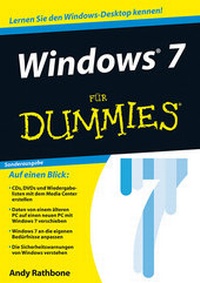
Windows 7 für Dummies
2nd Edition
Published on 6. November 2013
Book
Paperback/Softback
464 pages
978-3-527-71049-2 (ISBN)
Description
Windows 7 ist voll von wichtigen Funktionen, hilfreichen Werkzeugen und genialen Shortcuts, die Ihnen die Arbeit mit Ihrem PC leichter machen. Wie all das funktioniert und wie Sie mit Windows 7 perfekt arbeiten, lesen Sie in diesem Buch.
Vom "Willkommen"-Bildschirm über die Anpassung von Windows an Ihre Bedürfnisse bis hin zur übersichtlichen Ablage von Dateien, Fotos und Musik auf Ihrem PC: Andy Rathbone führt Sie Schritt für Schritt durch Ihr Windows 7. Er zeigt Ihnen, wie Sie Standardprogramme festlegen, wie Sie dank der Taskleiste und der Sprunglisten auf die wichtigsten Dateien und Programme zugreifen und wie Sie Ihren PC in ein Multimedia-Center verwandeln. Dazu bekommen Sie viele Tipps, etwa wie Sie für jeden Benutzer ein eigenes Konto einrichten und verwalten und eine Heimnetzgruppe erstellen.
Vom "Willkommen"-Bildschirm über die Anpassung von Windows an Ihre Bedürfnisse bis hin zur übersichtlichen Ablage von Dateien, Fotos und Musik auf Ihrem PC: Andy Rathbone führt Sie Schritt für Schritt durch Ihr Windows 7. Er zeigt Ihnen, wie Sie Standardprogramme festlegen, wie Sie dank der Taskleiste und der Sprunglisten auf die wichtigsten Dateien und Programme zugreifen und wie Sie Ihren PC in ein Multimedia-Center verwandeln. Dazu bekommen Sie viele Tipps, etwa wie Sie für jeden Benutzer ein eigenes Konto einrichten und verwalten und eine Heimnetzgruppe erstellen.
More details
Persons
Andy Rathbone ist einer der Urväter der "... für Dummies"-Reihe. Er ist Autor zahlreicher "für Dummies"-Bücher und versteht es, komplexe Themen leicht verständlich zu erklären und seine Bücher mit der richtigen Dosis Humor zu würzen.
Content
UEber den Autor 7
UEber den UEbersetzer 7
Einfuehrung 21
UEber dieses Buch 21
Wie man dieses Buch benutzt 22
Toerichte Annahmen ueber den Leser 23
Wie dieses Buch aufgebaut ist 23
Teil I: Windows-7-Grundlagen, die jeder schon zu kennen glaubt 21
Teil II: Mit Programmen und Dateien arbeiten 24
Teil III: Wie man all die Dinge im Internet erledigt bekommt 24
Teil IV: Windows 7 anpassen und aufruesten 24
Teil V: Musik, Filme, Erinnerungen (und auch Fotos) 24
Teil VI: Hilfe! 25
Teil VII: Der Top-Ten-Teil 25
Symbole, die in diesem Buch verwendet werden 25
Wie es jetzt weitergeht 26
Teil I Windows-7-Grundlagen, die jeder schon zu kennen glaubt 27
Kapitel 1 Was ist Windows 7? 29
Was ist Windows 7, und warum verwenden Sie es? 29
Lohnt sich der Wechsel zu Windows 7? 31
Warum Vista-Benutzer Windows 7 lieben werden 32
Warum die Benutzer von Windows XP auf Windows 7 umsteigen sollten 33
Kann ich Windows 7 auf meinem PC laufen lassen? 35
Die sechs Geschmacksrichtungen von Windows 7 37
Kapitel 2 Desktop, Startmenue, Taskleiste, Miniaturanwendungen und andere Geheimnisse von Windows 7 39
Herzlich willkommen in der Welt von Windows 7 39
Mit Benutzerkonten herumspielen 41
Ihr Konto durch ein Kennwort schuetzen 43
Der Desktop 46
Einen unordentlichen Desktop aufraeumen 47
Den Desktop-Hintergrund aufpeppen 48
Im Papierkorb nach Muell wuehlen 50
Die Schaltflaeche >>Start<< 52
Die Programme der ersten Reihe 53
Programme aus dem Startmenue heraus starten 55
Das Startmenue anpassen 56
Die Taskleiste fuellen 58
Fenster zu einem Symbol auf der Taskleiste schrumpfen und wiederherstellen 59
Den Ausfuehrungsverlauf der Taskleiste als Sprungbrett nutzen 60
Auf die sensiblen Stellen der Taskleiste klicken 61
Die Taskleiste individuell gestalten 63
Die verrueckten Symbolleisten der Taskleiste 65
Miniaturanwendungen 67
Wie man sich bei Windows 7 wieder abmeldet 68
Kapitel 3 Grundlegende Fenstertechniken 71
Die Anatomie eines typischen Fensters 71
Fenster mit der Titelleiste verschieben 73
In Ordnern mit der Adressleiste eines Fensters navigieren 75
Die versteckte Menueleiste von Windows 7 finden 76
Den richtigen Knopf fuer den Job suchen 77
Schnelle Zugriffe ueber den Navigationsbereich 79
Mit dem Detailbereich arbeiten 81
Ein Fenster mit der Bildlaufleiste durchblaettern 82
Langweilige Rahmen 84
Laestige Dialogfelder ausfuellen 84
Die passenden Schaltflaechen herausfinden 84
Eine Auswahl ueber Optionsfelder treffen 85
Eingaben in Textfeldern vornehmen 86
Optionen aus Listenfeldern auswaehlen 87
Dropdownlisten 88
Kontrollkaestchen 89
Schieberegler 89
Wie man Fenster auf dem Windows-Schreibtisch arrangiert 90
Ein Fenster oben auf dem Stapel ablegen 90
Wie man ein Fenster von hier nach dort bewegt 91
Wie man ein Fenster den ganzen Bildschirm fuellen laesst 91
Ein Fenster schliessen 92
Wie man ein Fenster vergroessert oder verkleinert 92
Zwei Fenster nebeneinander am Bildschirm anzeigen 93
Bei jedem OEffnen immer die gleiche verflixte Fenstergroesse erzwingen 93
Kapitel 4 Sich durch Dateien, Ordner, externe Platten und CDs wuehlen 95
Den Aktenschrank Ihres Computers durchstoebern 95
Die eigentliche Wahrheit ueber Ordner und Bibliotheken 98
Wie Sie in Ihre Laufwerke, Ordner und Bibliotheken spaehen koennen 101
Dateien auf einem Laufwerk in Augenschein nehmen 101
Wie man den Inhalt eines Ordners unter die Lupe nimmt 103
Die Ordner einer Bibliothek verwalten 105
Einen neuen Ordner anlegen 107
Eine Datei oder einen Ordner umbenennen 109
Wie man mehrere Dateien oder Ordner auf einmal auswaehlt 110
Wie man eine Datei oder einen Ordner loswird 110
Dateien und Ordner kopieren oder verschieben 112
Mehr Informationen ueber Dateien und Ordner zu sehen bekommen 114
Auf CDs und DVDs schreiben 117
Die richtigen CDs und DVDs zum Brennen 117
Dateien von einer CD/DVD oder auf eine CD/DVD kopieren 118
Mit USB-Sticks und Speicherkarten arbeiten 122
Teil II: Mit Programmen und Dateien arbeiten 125
Kapitel 5 Mit Programmen und Dokumenten spielen 127
Ein Programm starten 127
Ein Dokument oeffnen 129
Ein Dokument speichern 131
Festlegen, welches Programm eine Datei oeffnet 132
Das falsche Programm hat meine Datei geladen! 134
Kein Programm moechte meine Datei oeffnen 136
Der einfache Weg: die Verknuepfung 138
Ein absolut wichtiger Exkurs ueber Ausschneiden, Kopieren und Einfuegen 139
Ausschneiden und Einfuegen auf die Schnelle 140
Dinge zum Ausschneiden oder Kopieren auswaehlen 140
Markierte Elemente ausschneiden oder kopieren 142
Informationen an anderer Stelle einfuegen 143
Die kostenlosen Programme von Windows 7 145
Briefe mit WordPad schreiben 145
Mit dem Rechner umrechnen, addieren und bilanzieren 146
Symbole in der Zeichentabelle finden 148
Kapitel 6 Kaum verloren, schon wiedergefunden 151
Auf dem Desktop verloren gegangene Fenster finden 151
Vermisste Programme, E-Mails, Musikstuecke, Dokumente und andere Dateien aufspueren 153
Eine vermisste Datei in einem Ordner wiederfinden 155
Dateien anordnen und gruppieren 158
Verloren gegangene Fotos finden 160
Computer in einem Netzwerk finden 161
Informationen im Internet finden 161
Suchvorgaenge speichern 162
Kapitel 7 Drucken 165
Ihr Meisterwerk drucken 165
Seiten einrichten 167
Druckereinstellungen anpassen 169
Einen Druckauftrag abbrechen 171
Eine Webseite drucken 172
Druckerprobleme beheben 173
Teil III Wie man all die Dinge im Internet erledigt bekommt 175
Kapitel 8 Das Web durchkreuzen 177
Was ist das Internet? 177
Was ist ein ISP und warum brauche ich ihn? 179
Internet Explorer einrichten 179
Mit Internet Explorer durch das Web navigieren 183
Von Webseite zu Webseite gehen 183
Eine Startseite fuer Internet Explorer festlegen 186
Lieblingssites nochmals besuchen? 187
Dinge im Internet finden 189
Die Website verlangt etwas Unheimliches: ein Add-On 191
Informationen aus dem Internet speichern 192
Eine Webseite speichern 192
Text speichern 194
Ein Bild speichern 195
Ein Programm, einen Musiktitel oder einen anderen Dateityp herunterladen 196
Es funktioniert nicht! 197
Nicht mehr benoetigte Add-Ons entfernen 198
Die Seiten passen nicht auf meinen Bildschirm! 199
Jetzt fuellt Internet Explorer meinen gesamten Bildschirm aus 200
Kapitel 9 E-Mails senden und empfangen 201
Die E-Mail-Gegebenheiten in Windows 7 201
Webbasierte E-Mails 201
PC-basierte Mail-Programme 202
Windows Live Mail installieren 203
Windows Live Mail einrichten 205
E-Mails mit Windows Live Mail versenden und empfangen 210
Eine E-Mail entwerfen und versenden 213
Eine empfangene E-Mail lesen 215
Dateien versenden und empfangen 218
Eine Datei an eine E-Mail anhaengen 218
Angehaengte Dateien speichern 219
Fotos in eine E-Mail einbetten 220
Eingebettete Fotos speichern 222
Kontakte verwalten 224
Spam reduzieren 225
Kapitel 10 Computersicherheit 227
Die nervenden Erlaubnisanfragen verstehen 227
Die eigene Sicherheit im Wartungscenter einstellen 229
Einstellungen der Firewall aendern 232
Die Einstellungen von Windows Update aendern 234
Viren vermeiden 235
Sicher im Internet surfen 236
Gefaehrliche Add-Ons und Entfuehrer vermeiden 237
Phishing als betruegerische Masche verhindern 240
Spyware und Parasiten mit Windows Defender vermeiden und entfernen 242
Jugendschutz 243
Teil IV Windows 7 anpassen und aufruesten 247
Kapitel 11 Die Systemsteuerung von Windows 7 anpassen 249
Den richtigen Schalter in der Systemsteuerung finden 249
System und Sicherheit 251
Benutzerkonten und Jugendschutz 252
Netzwerk und Internet 252
Das Erscheinungsbild von Windows aendern (Darstellung und Anpassung) 252
Den Desktophintergrund aendern 254
Einen Bildschirmschoner auswaehlen 255
Das Design des Computers aendern 256
Die Bildschirmaufloesung aendern 258
Hardware und Sound 260
Lautstaerke und Sound anpassen 261
Lautsprecher installieren oder einstellen 263
Einen Drucker hinzufuegen 264
Weitere Elemente installieren oder anpassen 267
Datum, Zeit, Sprache und Region 269
Programme hinzufuegen oder entfernen 269
Programme aendern oder entfernen 269
Neue Programme installieren 271
Komponenten von Windows 7 hinzufuegen oder entfernen 272
Windows 7 fuer Menschen mit Behinderungen einrichten 273
Kapitel 12 Windows am Laufen halten 277
Einen Wiederherstellungspunkt erstellen 277
Windows 7 mit den integrierten Werkzeugen fuer die Wartung anpassen 278
Datensicherung 279
Technische Informationen ueber Ihren Computer finden 282
Platz auf der Festplatte freiraeumen 285
Dem Netzschalter mehr Macht geben 286
Geraete einrichten, die nicht funktionieren (mit Treibern spielen) 287
Den Computer reinigen 288
Die Maus reinigen 288
Den Monitor reinigen 290
Die Tastatur reinigen 290
Kapitel 13 Einen Computer mit mehreren Benutzern teilen 291
Benutzerkonten durchschauen 292
Benutzerkonten anlegen oder aendern 294
Schnell zwischen verschiedenen Benutzerkonten wechseln 296
Dateien fuer Benutzerkonteninhaber freigeben 297
Das Bild fuer das Symbol des Benutzerkontos aendern 299
Kennwortschutz und Sicherheitseinstellungen konfigurieren 300
Kapitel 14 Computer mit einem Netzwerk verbinden 303
Die Teile eines Netzwerks verstehen 303
Ein kleines Netzwerk einrichten 306
Netzwerkkomponenten kaufen 307
Ein kabelbasiertes Netzwerk installieren 308
Drahtlose Verbindung 311
Einen drahtlosen Router oder Zugriffspunkt einrichten 311
Windows 7 fuer eine Verbindung mit einem drahtlosen Netzwerk einrichten 312
Eine Heimnetzgruppe einrichten 317
Dateien in einer Heimnetzgruppe gemeinsam nutzen 320
Festlegen, welche Elemente in einer Heimnetzgruppe freigegeben werden 320
Auf die Freigaben anderer Benutzer zugreifen 321
Verbinden mit Windows-XP- und Windows-Vista-PCs und Dateien freigeben 323
Dafuer sorgen, dass aeltere PCs Ihre Windows-7-PCs erkennen 324
Von aelteren PCs aus auf freigegebene Dateien eines Windows-7-PC zugreifen 326
Von einem Windows-7-PC aus auf freigegebene Dateien eines Windows-XP- oder Windows-Vista-PC zugreifen 327
Einen Drucker im Netzwerk gemeinsam nutzen 328
Problembehandlung im Netzwerk 330
Teil V Musik, Filme, Erinnerungen (und Fotos auch) 333
Kapitel 15 Musik mit Media Player abspielen und kopieren 335
Die Medienbibliothek von Media Player auffuellen 336
Media Players Bibliotheken durchsuchen 339
Die Wiedergabe steuern 342
CDs wiedergeben 344
DVDs wiedergeben 345
Videos und TV-Aufzeichnungen wiedergeben 346
Musikdateien (MP3s und WMAs) wiedergeben 347
Wiedergabelisten erstellen, speichern und bearbeiten 348
CDs auf die Festplatte rippen (kopieren) 350
Audio-CDs brennen (erstellen) 352
Musikstuecke auf tragbare Abspielgeraete ueberspielen 353
Mit Media Center arbeiten 355
Die Menues von Media Center 357
Das meiste aus Media Center herausholen 359
Kapitel 16 Fotos und Filme 361
Der Computer als digitaler Schuhkarton 361
Die Fotos von der Kamera auf den Computer herunterladen 362
Sich nach Fotos in der Bibliothek >>Bilder<< umsehen 366
Eine Diashow betrachten 368
Digitalfotos auf eine CD oder DVD kopieren 369
Fotos per E-Mail verschicken 371
Bilder drucken 371
Fotos mit Windows Live Fotogalerie ueberarbeiten 374
Einen Film oder eine Diashow mit Windows DVD Maker erstellen 381
Digitale Filme erstellen, bearbeiten und ansehen 382
Schritt 1: Video, Bilder und Musik importieren 383
Schritt 2: Den Film bearbeiten 385
Schritt 3: Den bearbeiteten Film speichern 386
Teil VI Hilfe! 387
Kapitel 17 Der Fall des zerbrochenen Fensters 389
Windows 7 fragt mich staendig nach einer Berechtigung 389
Den PC mit der Systemwiederherstellung reparieren 390
Geloeschte oder beschaedigte Dateien wiederbeleben 393
Irrtuemlich geloeschte Dateien wiederherstellen 393
Fruehere Versionen von Dateien und Ordnern zurueckholen 393
Meine Einstellungen sind durcheinander 394
Ich habe mein Kennwort vergessen 396
Es werden nicht mehr alle meine Dateien angezeigt 396
Meine Maus funktioniert nicht richtig! 397
Meine Doppelklicks sind nun Einmalklicks 398
AEltere Programme unter Windows 7 ans Laufen bekommen 399
Ich kann die Menues nicht finden! 399
Mein Computer ist vollstaendig eingefroren 400
Kapitel 18 Seltsame Meldungen: Was Sie versucht haben, laesst sich nicht ausfuehren 403
Aktivieren Sie Windows jetzt 403
Der Vorgang kann nicht ausgefuehrt werden, weil der Standard-Mailclient nicht richtig installiert ist 404
Ein Geraetetreiber konnte nicht erfolgreich installiert werden 404
Vertrauen Sie diesem Drucker? 405
Moechten Sie zulassen, dass durch das folgende Programm AEnderungen an diesem Computer vorgenommen werden? 405
Moechten Sie diese Software installieren? 406
Moechten Sie die AEnderungen speichern? 407
Moechten Sie AutoVervollstaendigen einschalten? 407
Online ein Antivirenprogramm suchen 408
Geraetetreibersoftware installieren 409
Internet Explorer 8 einrichten 409
Wichtige Nachrichten anzeigen 410
Windows kann diese Datei nicht oeffnen 410
Sie verfuegen momentan nicht ueber die Berechtigung des Zugriffs auf diesen Ordner 411
Kapitel 19 Von einem alten Computer auf einen neuen Windows-7-PC umziehen 413
Den Umzug auf den neuen PC vorbereiten 413
Wie sollen die alten Informationen uebertragen werden? 414
Die alten Programme auf dem neuen PC installieren 415
Informationen zwischen zwei PCs mit EasyTransfer uebertragen 415
Mit einem EasyTransfer-Kabel uebertragen 416
Fuer die UEbertragung ein Netzwerk nutzen 419
Fuer die UEbertragung eine externe Festplatte oder ein Flashlaufwerk nutzen 421
Dateien, Ordner und Benutzerkonten fuer die UEbertragung auswaehlen 423
Den alten Computer entsorgen 426
Kapitel 20 Mit dem Hilfesystem von Windows 7 umgehen 427
Den programminternen Computerguru um Rat fragen 427
Informationen im Hilfe-und-Support-Center finden 429
Die Problembehandlung von Windows 7 einsetzen 430
Teil VII Der Top-Ten-Teil 433
Kapitel 21 Zehn oder mehr Dinge, die ich an Windows 7 hasse (und wie man sie bereinigen kann) 435
Ich kann diese nervenden Berechtigungsanfragen nicht mehr ab 435
Ich kann keine Musikstuecke auf meinen iPod kopieren 436
Alle Menues sind verschwunden 436
Der >>Glas<<-Effekt verlangsamt meinen PC oder Laptop 436
Meine Schnellstartleiste ist weg! 437
Windows zwingt mich staendig dazu, mich neu anzumelden 438
Die Taskleiste verschwindet immer wieder 439
Ich weiss nicht, wo die ganzen offenen Fenster abgeblieben sind 439
Es ist zu schwierig, zwei Fenster auf dem Bildschirm in eine Reihe zu bringen 440
Ich kann etwas nur tun, wenn ich der Administrator bin! 440
Ich weiss nicht, welche Windows-Version ich habe 441
Meine Taste >>Druck<< funktioniert nicht 441
Ich kann von Windows XP aus nicht auf Windows 7 aktualisieren! 441
Kapitel 22 Zehn Tipps oder so fuer Laptop-Besitzer 443
Den Laptop auf die Schnelle einrichten 443
Festlegen, was geschieht, wenn Sie den Deckel Ihres Laptops schliessen 445
An unterschiedliche Standorte anpassen 445
Die Zeitzone aendern 446
Sich mit einem drahtlosen Internet-Hotspot verbinden 447
Vom neuen Standort aus ein Modem benutzen 447
Vor einer Reise eine Datensicherung vom Laptop machen 448
Anhang A Auf Windows 7 aktualisieren 449
Vorbereitungen fuer Windows 7 treffen 449
Von Windows Vista auf Windows 7 aktualisieren 450
Windows 7 ueber Windows XP installieren 453
Stichwortverzeichnis 455
UEber den UEbersetzer 7
Einfuehrung 21
UEber dieses Buch 21
Wie man dieses Buch benutzt 22
Toerichte Annahmen ueber den Leser 23
Wie dieses Buch aufgebaut ist 23
Teil I: Windows-7-Grundlagen, die jeder schon zu kennen glaubt 21
Teil II: Mit Programmen und Dateien arbeiten 24
Teil III: Wie man all die Dinge im Internet erledigt bekommt 24
Teil IV: Windows 7 anpassen und aufruesten 24
Teil V: Musik, Filme, Erinnerungen (und auch Fotos) 24
Teil VI: Hilfe! 25
Teil VII: Der Top-Ten-Teil 25
Symbole, die in diesem Buch verwendet werden 25
Wie es jetzt weitergeht 26
Teil I Windows-7-Grundlagen, die jeder schon zu kennen glaubt 27
Kapitel 1 Was ist Windows 7? 29
Was ist Windows 7, und warum verwenden Sie es? 29
Lohnt sich der Wechsel zu Windows 7? 31
Warum Vista-Benutzer Windows 7 lieben werden 32
Warum die Benutzer von Windows XP auf Windows 7 umsteigen sollten 33
Kann ich Windows 7 auf meinem PC laufen lassen? 35
Die sechs Geschmacksrichtungen von Windows 7 37
Kapitel 2 Desktop, Startmenue, Taskleiste, Miniaturanwendungen und andere Geheimnisse von Windows 7 39
Herzlich willkommen in der Welt von Windows 7 39
Mit Benutzerkonten herumspielen 41
Ihr Konto durch ein Kennwort schuetzen 43
Der Desktop 46
Einen unordentlichen Desktop aufraeumen 47
Den Desktop-Hintergrund aufpeppen 48
Im Papierkorb nach Muell wuehlen 50
Die Schaltflaeche >>Start<< 52
Die Programme der ersten Reihe 53
Programme aus dem Startmenue heraus starten 55
Das Startmenue anpassen 56
Die Taskleiste fuellen 58
Fenster zu einem Symbol auf der Taskleiste schrumpfen und wiederherstellen 59
Den Ausfuehrungsverlauf der Taskleiste als Sprungbrett nutzen 60
Auf die sensiblen Stellen der Taskleiste klicken 61
Die Taskleiste individuell gestalten 63
Die verrueckten Symbolleisten der Taskleiste 65
Miniaturanwendungen 67
Wie man sich bei Windows 7 wieder abmeldet 68
Kapitel 3 Grundlegende Fenstertechniken 71
Die Anatomie eines typischen Fensters 71
Fenster mit der Titelleiste verschieben 73
In Ordnern mit der Adressleiste eines Fensters navigieren 75
Die versteckte Menueleiste von Windows 7 finden 76
Den richtigen Knopf fuer den Job suchen 77
Schnelle Zugriffe ueber den Navigationsbereich 79
Mit dem Detailbereich arbeiten 81
Ein Fenster mit der Bildlaufleiste durchblaettern 82
Langweilige Rahmen 84
Laestige Dialogfelder ausfuellen 84
Die passenden Schaltflaechen herausfinden 84
Eine Auswahl ueber Optionsfelder treffen 85
Eingaben in Textfeldern vornehmen 86
Optionen aus Listenfeldern auswaehlen 87
Dropdownlisten 88
Kontrollkaestchen 89
Schieberegler 89
Wie man Fenster auf dem Windows-Schreibtisch arrangiert 90
Ein Fenster oben auf dem Stapel ablegen 90
Wie man ein Fenster von hier nach dort bewegt 91
Wie man ein Fenster den ganzen Bildschirm fuellen laesst 91
Ein Fenster schliessen 92
Wie man ein Fenster vergroessert oder verkleinert 92
Zwei Fenster nebeneinander am Bildschirm anzeigen 93
Bei jedem OEffnen immer die gleiche verflixte Fenstergroesse erzwingen 93
Kapitel 4 Sich durch Dateien, Ordner, externe Platten und CDs wuehlen 95
Den Aktenschrank Ihres Computers durchstoebern 95
Die eigentliche Wahrheit ueber Ordner und Bibliotheken 98
Wie Sie in Ihre Laufwerke, Ordner und Bibliotheken spaehen koennen 101
Dateien auf einem Laufwerk in Augenschein nehmen 101
Wie man den Inhalt eines Ordners unter die Lupe nimmt 103
Die Ordner einer Bibliothek verwalten 105
Einen neuen Ordner anlegen 107
Eine Datei oder einen Ordner umbenennen 109
Wie man mehrere Dateien oder Ordner auf einmal auswaehlt 110
Wie man eine Datei oder einen Ordner loswird 110
Dateien und Ordner kopieren oder verschieben 112
Mehr Informationen ueber Dateien und Ordner zu sehen bekommen 114
Auf CDs und DVDs schreiben 117
Die richtigen CDs und DVDs zum Brennen 117
Dateien von einer CD/DVD oder auf eine CD/DVD kopieren 118
Mit USB-Sticks und Speicherkarten arbeiten 122
Teil II: Mit Programmen und Dateien arbeiten 125
Kapitel 5 Mit Programmen und Dokumenten spielen 127
Ein Programm starten 127
Ein Dokument oeffnen 129
Ein Dokument speichern 131
Festlegen, welches Programm eine Datei oeffnet 132
Das falsche Programm hat meine Datei geladen! 134
Kein Programm moechte meine Datei oeffnen 136
Der einfache Weg: die Verknuepfung 138
Ein absolut wichtiger Exkurs ueber Ausschneiden, Kopieren und Einfuegen 139
Ausschneiden und Einfuegen auf die Schnelle 140
Dinge zum Ausschneiden oder Kopieren auswaehlen 140
Markierte Elemente ausschneiden oder kopieren 142
Informationen an anderer Stelle einfuegen 143
Die kostenlosen Programme von Windows 7 145
Briefe mit WordPad schreiben 145
Mit dem Rechner umrechnen, addieren und bilanzieren 146
Symbole in der Zeichentabelle finden 148
Kapitel 6 Kaum verloren, schon wiedergefunden 151
Auf dem Desktop verloren gegangene Fenster finden 151
Vermisste Programme, E-Mails, Musikstuecke, Dokumente und andere Dateien aufspueren 153
Eine vermisste Datei in einem Ordner wiederfinden 155
Dateien anordnen und gruppieren 158
Verloren gegangene Fotos finden 160
Computer in einem Netzwerk finden 161
Informationen im Internet finden 161
Suchvorgaenge speichern 162
Kapitel 7 Drucken 165
Ihr Meisterwerk drucken 165
Seiten einrichten 167
Druckereinstellungen anpassen 169
Einen Druckauftrag abbrechen 171
Eine Webseite drucken 172
Druckerprobleme beheben 173
Teil III Wie man all die Dinge im Internet erledigt bekommt 175
Kapitel 8 Das Web durchkreuzen 177
Was ist das Internet? 177
Was ist ein ISP und warum brauche ich ihn? 179
Internet Explorer einrichten 179
Mit Internet Explorer durch das Web navigieren 183
Von Webseite zu Webseite gehen 183
Eine Startseite fuer Internet Explorer festlegen 186
Lieblingssites nochmals besuchen? 187
Dinge im Internet finden 189
Die Website verlangt etwas Unheimliches: ein Add-On 191
Informationen aus dem Internet speichern 192
Eine Webseite speichern 192
Text speichern 194
Ein Bild speichern 195
Ein Programm, einen Musiktitel oder einen anderen Dateityp herunterladen 196
Es funktioniert nicht! 197
Nicht mehr benoetigte Add-Ons entfernen 198
Die Seiten passen nicht auf meinen Bildschirm! 199
Jetzt fuellt Internet Explorer meinen gesamten Bildschirm aus 200
Kapitel 9 E-Mails senden und empfangen 201
Die E-Mail-Gegebenheiten in Windows 7 201
Webbasierte E-Mails 201
PC-basierte Mail-Programme 202
Windows Live Mail installieren 203
Windows Live Mail einrichten 205
E-Mails mit Windows Live Mail versenden und empfangen 210
Eine E-Mail entwerfen und versenden 213
Eine empfangene E-Mail lesen 215
Dateien versenden und empfangen 218
Eine Datei an eine E-Mail anhaengen 218
Angehaengte Dateien speichern 219
Fotos in eine E-Mail einbetten 220
Eingebettete Fotos speichern 222
Kontakte verwalten 224
Spam reduzieren 225
Kapitel 10 Computersicherheit 227
Die nervenden Erlaubnisanfragen verstehen 227
Die eigene Sicherheit im Wartungscenter einstellen 229
Einstellungen der Firewall aendern 232
Die Einstellungen von Windows Update aendern 234
Viren vermeiden 235
Sicher im Internet surfen 236
Gefaehrliche Add-Ons und Entfuehrer vermeiden 237
Phishing als betruegerische Masche verhindern 240
Spyware und Parasiten mit Windows Defender vermeiden und entfernen 242
Jugendschutz 243
Teil IV Windows 7 anpassen und aufruesten 247
Kapitel 11 Die Systemsteuerung von Windows 7 anpassen 249
Den richtigen Schalter in der Systemsteuerung finden 249
System und Sicherheit 251
Benutzerkonten und Jugendschutz 252
Netzwerk und Internet 252
Das Erscheinungsbild von Windows aendern (Darstellung und Anpassung) 252
Den Desktophintergrund aendern 254
Einen Bildschirmschoner auswaehlen 255
Das Design des Computers aendern 256
Die Bildschirmaufloesung aendern 258
Hardware und Sound 260
Lautstaerke und Sound anpassen 261
Lautsprecher installieren oder einstellen 263
Einen Drucker hinzufuegen 264
Weitere Elemente installieren oder anpassen 267
Datum, Zeit, Sprache und Region 269
Programme hinzufuegen oder entfernen 269
Programme aendern oder entfernen 269
Neue Programme installieren 271
Komponenten von Windows 7 hinzufuegen oder entfernen 272
Windows 7 fuer Menschen mit Behinderungen einrichten 273
Kapitel 12 Windows am Laufen halten 277
Einen Wiederherstellungspunkt erstellen 277
Windows 7 mit den integrierten Werkzeugen fuer die Wartung anpassen 278
Datensicherung 279
Technische Informationen ueber Ihren Computer finden 282
Platz auf der Festplatte freiraeumen 285
Dem Netzschalter mehr Macht geben 286
Geraete einrichten, die nicht funktionieren (mit Treibern spielen) 287
Den Computer reinigen 288
Die Maus reinigen 288
Den Monitor reinigen 290
Die Tastatur reinigen 290
Kapitel 13 Einen Computer mit mehreren Benutzern teilen 291
Benutzerkonten durchschauen 292
Benutzerkonten anlegen oder aendern 294
Schnell zwischen verschiedenen Benutzerkonten wechseln 296
Dateien fuer Benutzerkonteninhaber freigeben 297
Das Bild fuer das Symbol des Benutzerkontos aendern 299
Kennwortschutz und Sicherheitseinstellungen konfigurieren 300
Kapitel 14 Computer mit einem Netzwerk verbinden 303
Die Teile eines Netzwerks verstehen 303
Ein kleines Netzwerk einrichten 306
Netzwerkkomponenten kaufen 307
Ein kabelbasiertes Netzwerk installieren 308
Drahtlose Verbindung 311
Einen drahtlosen Router oder Zugriffspunkt einrichten 311
Windows 7 fuer eine Verbindung mit einem drahtlosen Netzwerk einrichten 312
Eine Heimnetzgruppe einrichten 317
Dateien in einer Heimnetzgruppe gemeinsam nutzen 320
Festlegen, welche Elemente in einer Heimnetzgruppe freigegeben werden 320
Auf die Freigaben anderer Benutzer zugreifen 321
Verbinden mit Windows-XP- und Windows-Vista-PCs und Dateien freigeben 323
Dafuer sorgen, dass aeltere PCs Ihre Windows-7-PCs erkennen 324
Von aelteren PCs aus auf freigegebene Dateien eines Windows-7-PC zugreifen 326
Von einem Windows-7-PC aus auf freigegebene Dateien eines Windows-XP- oder Windows-Vista-PC zugreifen 327
Einen Drucker im Netzwerk gemeinsam nutzen 328
Problembehandlung im Netzwerk 330
Teil V Musik, Filme, Erinnerungen (und Fotos auch) 333
Kapitel 15 Musik mit Media Player abspielen und kopieren 335
Die Medienbibliothek von Media Player auffuellen 336
Media Players Bibliotheken durchsuchen 339
Die Wiedergabe steuern 342
CDs wiedergeben 344
DVDs wiedergeben 345
Videos und TV-Aufzeichnungen wiedergeben 346
Musikdateien (MP3s und WMAs) wiedergeben 347
Wiedergabelisten erstellen, speichern und bearbeiten 348
CDs auf die Festplatte rippen (kopieren) 350
Audio-CDs brennen (erstellen) 352
Musikstuecke auf tragbare Abspielgeraete ueberspielen 353
Mit Media Center arbeiten 355
Die Menues von Media Center 357
Das meiste aus Media Center herausholen 359
Kapitel 16 Fotos und Filme 361
Der Computer als digitaler Schuhkarton 361
Die Fotos von der Kamera auf den Computer herunterladen 362
Sich nach Fotos in der Bibliothek >>Bilder<< umsehen 366
Eine Diashow betrachten 368
Digitalfotos auf eine CD oder DVD kopieren 369
Fotos per E-Mail verschicken 371
Bilder drucken 371
Fotos mit Windows Live Fotogalerie ueberarbeiten 374
Einen Film oder eine Diashow mit Windows DVD Maker erstellen 381
Digitale Filme erstellen, bearbeiten und ansehen 382
Schritt 1: Video, Bilder und Musik importieren 383
Schritt 2: Den Film bearbeiten 385
Schritt 3: Den bearbeiteten Film speichern 386
Teil VI Hilfe! 387
Kapitel 17 Der Fall des zerbrochenen Fensters 389
Windows 7 fragt mich staendig nach einer Berechtigung 389
Den PC mit der Systemwiederherstellung reparieren 390
Geloeschte oder beschaedigte Dateien wiederbeleben 393
Irrtuemlich geloeschte Dateien wiederherstellen 393
Fruehere Versionen von Dateien und Ordnern zurueckholen 393
Meine Einstellungen sind durcheinander 394
Ich habe mein Kennwort vergessen 396
Es werden nicht mehr alle meine Dateien angezeigt 396
Meine Maus funktioniert nicht richtig! 397
Meine Doppelklicks sind nun Einmalklicks 398
AEltere Programme unter Windows 7 ans Laufen bekommen 399
Ich kann die Menues nicht finden! 399
Mein Computer ist vollstaendig eingefroren 400
Kapitel 18 Seltsame Meldungen: Was Sie versucht haben, laesst sich nicht ausfuehren 403
Aktivieren Sie Windows jetzt 403
Der Vorgang kann nicht ausgefuehrt werden, weil der Standard-Mailclient nicht richtig installiert ist 404
Ein Geraetetreiber konnte nicht erfolgreich installiert werden 404
Vertrauen Sie diesem Drucker? 405
Moechten Sie zulassen, dass durch das folgende Programm AEnderungen an diesem Computer vorgenommen werden? 405
Moechten Sie diese Software installieren? 406
Moechten Sie die AEnderungen speichern? 407
Moechten Sie AutoVervollstaendigen einschalten? 407
Online ein Antivirenprogramm suchen 408
Geraetetreibersoftware installieren 409
Internet Explorer 8 einrichten 409
Wichtige Nachrichten anzeigen 410
Windows kann diese Datei nicht oeffnen 410
Sie verfuegen momentan nicht ueber die Berechtigung des Zugriffs auf diesen Ordner 411
Kapitel 19 Von einem alten Computer auf einen neuen Windows-7-PC umziehen 413
Den Umzug auf den neuen PC vorbereiten 413
Wie sollen die alten Informationen uebertragen werden? 414
Die alten Programme auf dem neuen PC installieren 415
Informationen zwischen zwei PCs mit EasyTransfer uebertragen 415
Mit einem EasyTransfer-Kabel uebertragen 416
Fuer die UEbertragung ein Netzwerk nutzen 419
Fuer die UEbertragung eine externe Festplatte oder ein Flashlaufwerk nutzen 421
Dateien, Ordner und Benutzerkonten fuer die UEbertragung auswaehlen 423
Den alten Computer entsorgen 426
Kapitel 20 Mit dem Hilfesystem von Windows 7 umgehen 427
Den programminternen Computerguru um Rat fragen 427
Informationen im Hilfe-und-Support-Center finden 429
Die Problembehandlung von Windows 7 einsetzen 430
Teil VII Der Top-Ten-Teil 433
Kapitel 21 Zehn oder mehr Dinge, die ich an Windows 7 hasse (und wie man sie bereinigen kann) 435
Ich kann diese nervenden Berechtigungsanfragen nicht mehr ab 435
Ich kann keine Musikstuecke auf meinen iPod kopieren 436
Alle Menues sind verschwunden 436
Der >>Glas<<-Effekt verlangsamt meinen PC oder Laptop 436
Meine Schnellstartleiste ist weg! 437
Windows zwingt mich staendig dazu, mich neu anzumelden 438
Die Taskleiste verschwindet immer wieder 439
Ich weiss nicht, wo die ganzen offenen Fenster abgeblieben sind 439
Es ist zu schwierig, zwei Fenster auf dem Bildschirm in eine Reihe zu bringen 440
Ich kann etwas nur tun, wenn ich der Administrator bin! 440
Ich weiss nicht, welche Windows-Version ich habe 441
Meine Taste >>Druck<< funktioniert nicht 441
Ich kann von Windows XP aus nicht auf Windows 7 aktualisieren! 441
Kapitel 22 Zehn Tipps oder so fuer Laptop-Besitzer 443
Den Laptop auf die Schnelle einrichten 443
Festlegen, was geschieht, wenn Sie den Deckel Ihres Laptops schliessen 445
An unterschiedliche Standorte anpassen 445
Die Zeitzone aendern 446
Sich mit einem drahtlosen Internet-Hotspot verbinden 447
Vom neuen Standort aus ein Modem benutzen 447
Vor einer Reise eine Datensicherung vom Laptop machen 448
Anhang A Auf Windows 7 aktualisieren 449
Vorbereitungen fuer Windows 7 treffen 449
Von Windows Vista auf Windows 7 aktualisieren 450
Windows 7 ueber Windows XP installieren 453
Stichwortverzeichnis 455