


Windows 10 kompakt für Dummies
Published on 9. December 2015
Book
Paperback/Softback
230 pages
978-3-527-71175-8 (ISBN)
Description
Andy Rathbone zeigt Ihnen schnell und dennoch verständlich alles Wichtige, was Sie über Windows 10 wissen müssen: Erfahren Sie, was neu ist, wie Sie die neuen Funktionen nutzen und wie Sie altbekannte wiederfinden. Er unterstützt Sie dabei, Ihre Daten von einem alten Computer auf einen neuen Windows-10-PC zu übertragen und Windows 10 an Ihre Bedürfnisse anzupassen. So kommen Sie mit Ihrem neuen Betriebssystem im Handumdrehen zurecht und fühlen sich schnell wieder zuhause.
More details
Other editions
New editions
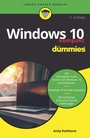
Andy Rathbone
Windows 10 kompakt für Dummies
Book
03/2020
2nd Edition
Wiley-VCH
€12.99
Available immediately
Person
Andy Rathbone ist einer der Urväter der "... für Dummies"-Reihe und hat zahlreiche Bücher für PC-Anwender geschrieben. Er versteht es, komplexe Themen leicht verständlich zu erklären und seine Bücher mit der richtigen Dosis Humor zu würzen.
Content
UEber den Autor 7 Danksagung 7
Einfuehrung 17
UEber dieses Buch 17
Wie Sie mit diesem Buch arbeiten 17
Toerichte Annahmen ueber den Leser 18
Wie dieses Buch aufgebaut ist 18
Teil I: Windows 10-Grundlagen 18
Teil II: Ab ins Internet 18
Teil III: Die Windows-Werkstatt 18
Teil IV: Musik, Fotos und Filme 19
Teil V: Der Top-Ten-Teil 19
Symbole, die in diesem Buch verwendet werden 19
Wie es weitergeht 20
Teil I Windows 10-Grundlagen 21
Kapitel 1 Was genau ist Windows 10? 23
Was ist Windows und warum benutzen Sie es? 23
Was ist neu in Windows 10? 25
Was ist nun wirklich dran an Windows 10? 28
Laeuft Windows 10 auf Ihrem Computer? 29
Die verschiedenen Varianten von Windows 10 30
Kapitel 2 Wir starten mit dem Startmenue 33
Willkommen in der Welt von Windows 34
Mit einem Microsoft-Konto anmelden 36
Das Startmenue erforschen 38
Eine App ueber das Startmenue starten 42
Geoeffnete Apps anzeigen und schliessen 43
Eine App im Startmenue ausfindig machen 44
Apps >>fuer umsonst<< 45
Neue Apps aus dem Windows Store downloaden 47
Kacheln im Startmenue hinzufuegen oder daraus entfernen 49
Das Startmenue passend machen 50
Windows beenden 54
Eine kurze Pause einlegen 54
Den Computer ausschalten 55
Kapitel 3 Der traditionelle Desktop 57
Desktop und Startmenue entdecken 57
Mit dem Desktop arbeiten 58
Den Desktop aufpeppen 59
Den Tabletmodus ein- und ausschalten 61
Mit der Taskleiste arbeiten 62
Die Sprunglisten der Taskleiste als Sprungbrett verwenden 64
Auf die sensiblen Stellen der Taskleiste klicken 65
Das Info-Center einblenden 68
Mehrere Desktops einrichten 70
Kapitel 4 Speicherorte - intern, extern und ueber den Wolken 73
Der digitale Aktenschrank 73
Einen neuen Ordner anlegen und umbenennen 77
Mehrere Dateien oder Ordner auswaehlen 77
Dateien oder Ordner loswerden 78
Details zu Dateien und Ordnern anzeigen 79
Dateien auf oder von CDs oder DVDs kopieren 80
Mit Speichersticks und Speicherkarten hantieren 81
OneDrive - Ihre Ablage in den Wolken 82
Sie bestimmen, welche OneDrive-Ordner mit Ihrem PC
synchronisiert werden 83
Die OneDrive-Einstellungen aendern 87
Vom Webbrowser aus auf OneDrive-Dateien zugreifen 89
Teil II Ab ins Internet 91
Kapitel 5 Unterwegs im Web 93
Sinn und Zweck von ISPs 93
Eine drahtlose Verbindung zum Internet herstellen 94
Mit Microsoft Edge im Web surfen 96
Eine Startseite fuer Microsoft Edge festlegen 99
Lieblingssites erneut besuchen 100
Im Internet fuendig werden 102
Mehr Infos mit Cortana aufspueren 103
Informationen aus dem Internet speichern 104
Text speichern 104
Ein Bild speichern 105
Ein Programm, einen Song oder einen anderen Dateityp herunterladen 106
Kapitel 6 Soziale Kontakte pflegen 107
Ihre Konten in Windows einbinden 107
Die Mail-App kennenlernen 109
Die Ansichten, Menues und Konten der Mail-App erkunden 110
Eine E-Mail-Nachricht schreiben und senden 112
Eine empfangene Mail lesen 114
Kontakte in der Kontakte-App pflegen 116
Kontakte hinzufuegen 117
Kontakte loeschen oder bearbeiten 119
Termine in der Kalender-App verwalten 119
Teil III Die Windows-Werkstatt 123
Kapitel 7 Windows anpassen 125
Die Einstellungen-App 125
Die Systemsteuerung 126
Beliebte Einstellungen aendern 128
Das Design wechseln 128
Die Bildschirmaufloesung aendern 130
Den Arbeitsbereich mit einem zweiten Bildschirm oder einem Projektor vergroessern 131
Lautstaerke und Sound anpassen 134
Lautsprecher einrichten 135
Ein Bluetooth-Geraet anschliessen 137
Einen Drucker hinzufuegen 139
Windows fuer Menschen mit Behinderungen einrichten 141
Kapitel 8 Windows hegen und pflegen 143
Feineinstellungen mit den integrierten Wartungswerkzeugen von Windows vornehmen 143
Daten mit dem Dateiversionsverlauf retten 144
Platz auf der Festplatte freiraeumen 148
Alle Macht dem Netzschalter 150
Mit Geraetetreibern hantieren 151
Wiederherstellungspunkte setzen 153
Viren mit Windows Defender meiden 154
Kapitel 9 Einen Rechner mit anderen teilen 157
Benutzerkonten verstehen lernen 157
Ein Benutzerkonto aendern oder ein neues erstellen 159
Ein Konto fuer ein Familienmitglied oder einen Freund hinzufuegen 159
Ein vorhandenes lokales Konto aendern 164
Mit dem Profilbild Profil zeigen 165
Schnell zwischen verschiedenen Benutzern wechseln 165
Kennwoerter und sonstige Sicherheitsvorkehrungen 166
Heimnetzgruppe einrichten 167
Kapitel 10 Wenn gar nichts mehr geht ... 173
Die magischen Wartungsfunktionen von Windows 174
Den PC wiederherstellen 174
Daten aus dem Dateiversionsverlauf wiederherstellen 177
Kennwort vergessen 183
Rechner eingefroren 184
Von einem alten Rechner auf einen Windows 10-Computer umziehen 186
Teil IV Musik, Fotos und Filme 191
Kapitel 11 Musik abspielen und kopieren 193
Musik mit der Groove-Musik-App abspielen 193
Musik mit Windows Media Player abspielen 195
Musikdateien abspielen 197
Die aktuelle Wiedergabe steuern 198
Videos und TV-Aufzeichnungen wiedergeben 199
Kapitel 12 Digitale Fotoschaetze 201
Ihr Computer - der digitale Schuhkarton 201
Fotos mit der Kamera-App aufnehmen 204
Fotos in der Fotos-App anschauen und bearbeiten 205
Fotosammlungen anzeigen 206
Fotoalben anzeigen 209
Fotos mit Windows-Fotoanzeige anschauen 210
Windows-Fotoanzeige als Standardprogramm fuer Fotos einstellen 212
Teil V Der Top-Ten-Teil 213
Kapitel 13 Die Top Ten der nervigsten Windows-Funktionen (und was Sie dagegen tun koennen) 215
Weg mit den Apps 215
Apps aus dem Startmenue und vom Rechner entfernen 215
Desktopprogramme statt Apps fuer das OEffnen von Dateien bestimmen 217
Ich will kein Microsoft-Konto 218
Weg mit der Kennworteingabe beim Sperrbildschirm 218
Die Taskleiste soll nicht verschwinden 219
Fenster nebeneinander ausrichten 220
Die laestigen Berechtigungsanfragen 221
Welche Windows-Version habe ich denn? 221
Die Taste >>Druck<< will nicht 222
Den Bildschirm drehen 222
Stichwortverzeichnis 225
Einfuehrung 17
UEber dieses Buch 17
Wie Sie mit diesem Buch arbeiten 17
Toerichte Annahmen ueber den Leser 18
Wie dieses Buch aufgebaut ist 18
Teil I: Windows 10-Grundlagen 18
Teil II: Ab ins Internet 18
Teil III: Die Windows-Werkstatt 18
Teil IV: Musik, Fotos und Filme 19
Teil V: Der Top-Ten-Teil 19
Symbole, die in diesem Buch verwendet werden 19
Wie es weitergeht 20
Teil I Windows 10-Grundlagen 21
Kapitel 1 Was genau ist Windows 10? 23
Was ist Windows und warum benutzen Sie es? 23
Was ist neu in Windows 10? 25
Was ist nun wirklich dran an Windows 10? 28
Laeuft Windows 10 auf Ihrem Computer? 29
Die verschiedenen Varianten von Windows 10 30
Kapitel 2 Wir starten mit dem Startmenue 33
Willkommen in der Welt von Windows 34
Mit einem Microsoft-Konto anmelden 36
Das Startmenue erforschen 38
Eine App ueber das Startmenue starten 42
Geoeffnete Apps anzeigen und schliessen 43
Eine App im Startmenue ausfindig machen 44
Apps >>fuer umsonst<< 45
Neue Apps aus dem Windows Store downloaden 47
Kacheln im Startmenue hinzufuegen oder daraus entfernen 49
Das Startmenue passend machen 50
Windows beenden 54
Eine kurze Pause einlegen 54
Den Computer ausschalten 55
Kapitel 3 Der traditionelle Desktop 57
Desktop und Startmenue entdecken 57
Mit dem Desktop arbeiten 58
Den Desktop aufpeppen 59
Den Tabletmodus ein- und ausschalten 61
Mit der Taskleiste arbeiten 62
Die Sprunglisten der Taskleiste als Sprungbrett verwenden 64
Auf die sensiblen Stellen der Taskleiste klicken 65
Das Info-Center einblenden 68
Mehrere Desktops einrichten 70
Kapitel 4 Speicherorte - intern, extern und ueber den Wolken 73
Der digitale Aktenschrank 73
Einen neuen Ordner anlegen und umbenennen 77
Mehrere Dateien oder Ordner auswaehlen 77
Dateien oder Ordner loswerden 78
Details zu Dateien und Ordnern anzeigen 79
Dateien auf oder von CDs oder DVDs kopieren 80
Mit Speichersticks und Speicherkarten hantieren 81
OneDrive - Ihre Ablage in den Wolken 82
Sie bestimmen, welche OneDrive-Ordner mit Ihrem PC
synchronisiert werden 83
Die OneDrive-Einstellungen aendern 87
Vom Webbrowser aus auf OneDrive-Dateien zugreifen 89
Teil II Ab ins Internet 91
Kapitel 5 Unterwegs im Web 93
Sinn und Zweck von ISPs 93
Eine drahtlose Verbindung zum Internet herstellen 94
Mit Microsoft Edge im Web surfen 96
Eine Startseite fuer Microsoft Edge festlegen 99
Lieblingssites erneut besuchen 100
Im Internet fuendig werden 102
Mehr Infos mit Cortana aufspueren 103
Informationen aus dem Internet speichern 104
Text speichern 104
Ein Bild speichern 105
Ein Programm, einen Song oder einen anderen Dateityp herunterladen 106
Kapitel 6 Soziale Kontakte pflegen 107
Ihre Konten in Windows einbinden 107
Die Mail-App kennenlernen 109
Die Ansichten, Menues und Konten der Mail-App erkunden 110
Eine E-Mail-Nachricht schreiben und senden 112
Eine empfangene Mail lesen 114
Kontakte in der Kontakte-App pflegen 116
Kontakte hinzufuegen 117
Kontakte loeschen oder bearbeiten 119
Termine in der Kalender-App verwalten 119
Teil III Die Windows-Werkstatt 123
Kapitel 7 Windows anpassen 125
Die Einstellungen-App 125
Die Systemsteuerung 126
Beliebte Einstellungen aendern 128
Das Design wechseln 128
Die Bildschirmaufloesung aendern 130
Den Arbeitsbereich mit einem zweiten Bildschirm oder einem Projektor vergroessern 131
Lautstaerke und Sound anpassen 134
Lautsprecher einrichten 135
Ein Bluetooth-Geraet anschliessen 137
Einen Drucker hinzufuegen 139
Windows fuer Menschen mit Behinderungen einrichten 141
Kapitel 8 Windows hegen und pflegen 143
Feineinstellungen mit den integrierten Wartungswerkzeugen von Windows vornehmen 143
Daten mit dem Dateiversionsverlauf retten 144
Platz auf der Festplatte freiraeumen 148
Alle Macht dem Netzschalter 150
Mit Geraetetreibern hantieren 151
Wiederherstellungspunkte setzen 153
Viren mit Windows Defender meiden 154
Kapitel 9 Einen Rechner mit anderen teilen 157
Benutzerkonten verstehen lernen 157
Ein Benutzerkonto aendern oder ein neues erstellen 159
Ein Konto fuer ein Familienmitglied oder einen Freund hinzufuegen 159
Ein vorhandenes lokales Konto aendern 164
Mit dem Profilbild Profil zeigen 165
Schnell zwischen verschiedenen Benutzern wechseln 165
Kennwoerter und sonstige Sicherheitsvorkehrungen 166
Heimnetzgruppe einrichten 167
Kapitel 10 Wenn gar nichts mehr geht ... 173
Die magischen Wartungsfunktionen von Windows 174
Den PC wiederherstellen 174
Daten aus dem Dateiversionsverlauf wiederherstellen 177
Kennwort vergessen 183
Rechner eingefroren 184
Von einem alten Rechner auf einen Windows 10-Computer umziehen 186
Teil IV Musik, Fotos und Filme 191
Kapitel 11 Musik abspielen und kopieren 193
Musik mit der Groove-Musik-App abspielen 193
Musik mit Windows Media Player abspielen 195
Musikdateien abspielen 197
Die aktuelle Wiedergabe steuern 198
Videos und TV-Aufzeichnungen wiedergeben 199
Kapitel 12 Digitale Fotoschaetze 201
Ihr Computer - der digitale Schuhkarton 201
Fotos mit der Kamera-App aufnehmen 204
Fotos in der Fotos-App anschauen und bearbeiten 205
Fotosammlungen anzeigen 206
Fotoalben anzeigen 209
Fotos mit Windows-Fotoanzeige anschauen 210
Windows-Fotoanzeige als Standardprogramm fuer Fotos einstellen 212
Teil V Der Top-Ten-Teil 213
Kapitel 13 Die Top Ten der nervigsten Windows-Funktionen (und was Sie dagegen tun koennen) 215
Weg mit den Apps 215
Apps aus dem Startmenue und vom Rechner entfernen 215
Desktopprogramme statt Apps fuer das OEffnen von Dateien bestimmen 217
Ich will kein Microsoft-Konto 218
Weg mit der Kennworteingabe beim Sperrbildschirm 218
Die Taskleiste soll nicht verschwinden 219
Fenster nebeneinander ausrichten 220
Die laestigen Berechtigungsanfragen 221
Welche Windows-Version habe ich denn? 221
Die Taste >>Druck<< will nicht 222
Den Bildschirm drehen 222
Stichwortverzeichnis 225