

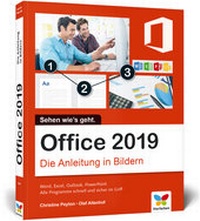
Office 2019
Die Anleitung in Bildern
1st Edition
Published in February 2019
Book
Paperback/Softback
350 pages
978-3-8421-0546-1 (ISBN)
Description
Microsoft Office schnell und sicher im Griff!Alle Office-Programme auf einen Blick! Dieses Buch führt Sie durch Ihre tägliche Arbeit mit Word, Excel, PowerPoint und Outlook. Direkt am Bild sehen Sie Schritt für Schritt, wie Sie die Programme gekonnt für sich nutzen. E-Mails schreiben, Kalkulationen erstellen, Briefe schreiben, Präsentationen gestalten: Folgen Sie einfach Klick für Klick den Anleitungen.Word: Texte schreiben und gestaltenExcel: Rechnen und Diagramme erstellenE-Mails und Termine mit Outlook, Präsentationen mit PowerPoint Was wollen Sie tun?Maus und Touchpad bedienenProgramme aufrufen und schließenEin Dokument anlegen und bearbeitenDokumente speichern und druckenTexte in Word schreiben und formatierenDie Rechtschreibprüfung einsetzenSchnellbausteine nutzenEine Tabelle einfügen und bearbeitenEin Inhaltsverzeichnis erstellenSchicke Layouts mit WordFotos und Videos einfügenMit Excel rechnenText und Zahlen in Zellen eingebenFormeln und FunktionenAbsolute und relative ZellbezügeDiagramme mit Excel erstellenListen und Datenbanken in ExcelDaten in ein Universalformat exportierenE-Mails schreiben mit OutlookEin E-Mail-Konto einrichten und testenSignaturen einrichten und Designs verwendenSchutz vor Phishing und SpamMit Outlook Termine planenSich an Termine erinnern lassenKontakte und Adressen in Outlook verwaltenMit PowerPoint präsentierenVon der Gliederung zur FoliePräsentationen kreativ gestaltenPräsentationen speichern und druckenEine Präsentation erfolgreich vorführenEine Präsentation als Video für das Web erstellenSeriendruck in OfficeOffice-Dokumente online bearbeiten
More details
Other editions
Additional editions

E-Book
01/2019
1st Edition
Vierfarben
€11.92
Available for download

Book
01/2019
Rheinwerk
€19.90
Article exhausted; check different version
Previous edition

Christine Peyton | Olaf Altenhof
Office 2016
Die Anleitung in Bildern. Bild für Bild Office 2016 lernen. Komplett in Farbe. Für alle Einsteiger, auch für Senioren
Book
01/2016
1st Edition
Vierfarben
€14.90
Article exhausted; check for reprint
Persons
Author
Christine Peyton schreibt seit 20 Jahren EDV-Fachbücher für namhafte Verlage. Ihr Schwerpunkt liegt im Office-Bereich, sie hat aber auch Bücher u. a. zu Windows, zur Fotobearbeitung und zum Internet veröffentlicht. Außerdem arbeitet sie als Dozentin für Schulen, Fachhochschulen und andere Bildungsträger, wo sie neben EDV-Themen auch die englische Sprache unterrichtet.
ISNI:
ISNI:
Olaf Altenhof ist als freiberuflicher EDV-Berater tätig. In diesem Zusammenhang hilft er Unternehmen bei der Einrichtung und Wartung ihrer Internet- und Computersysteme und führt Mitarbeiterschulungen durch. Er kennt sich besonders gut mit den Themenbereichen Internet, Windows, Microsoft Office (Word, Excel, Outlook und PowerPoint) sowie der Reparatur und Wartung von Hardware aus und gibt sein Wissen gerne an seine Zuhörer und Leser weiter.
ISNI:
ISNI:
Content
1. Start mit Office ... 10
Maus und Touchpad bedienen ... 12
Programme aufrufen und schließen ... 14
Programme aufrufen und schließen (Forts.) ... 16
Programme aufrufen und schließen (Forts.) ... 18
Das Office-Fenster kennenlernen ... 20
Das Fenster vergrößern und verkleinern ... 22
Ein neues Dokument anlegen ... 24
Die Ansicht des Dokuments anpassen ... 26
Ein Dokument speichern ... 28
Ein Dokument speichern (Forts.) ... 30
Dokumente drucken, teilen oder exportieren ... 32
Ein Dokument schließen ... 34
Dateien organisieren und wiederfinden ... 36
2. Texte schreiben in Word ... 38
Word optimal einstellen ... 40
Word optimal einstellen (Forts.) ... 42
Der Bildschirm im Touchmodus ... 44
Papierformat und Seitenrand einstellen ... 46
Text eingeben ... 48
Im Text bewegen -- mit Maus oder Fingern ... 50
Textpassagen markieren ... 52
Text löschen, ändern und ergänzen ... 54
Text ausschneiden, kopieren und einfügen ... 56
Verschieben und kopieren mit Drag & Drop ... 58
Text von Hand korrigieren ... 60
Die Rechtschreibprüfung einsetzen ... 62
Die Rechtschreibprüfung einsetzen (Forts.) ... 64
Arbeitserleichterung durch die AutoKorrektur ... 66
Schnellbausteine nutzen ... 68
Datum per Tabulator ausrichten ... 70
Automatisches Datum per Feldbefehl ... 72
1. Texte in Word perfekt formatieren ... 74
Text ausrichten: rechts, links oder zentriert ... 76
Schriftart und -größe einstellen ... 78
Schriftformate festlegen: fett, kursiv und unterstrichen ... 80
Schriftzüge mit Farben und Texteffekten gestalten ... 82
Textpassagen einrücken ... 84
Eine Tabelle einfügen ... 86
Eine Tabelle bearbeiten und attraktiv gestalten ... 88
Eine Tabelle bearbeiten und attraktiv gestalten (Forts.) ... 90
Mit Formatvorlagen arbeiten ... 92
Formatvorlagen anpassen ... 94
Überschriften nummerieren ... 96
Ein Inhaltsverzeichnis erstellen ... 98
Kopf- und Fußzeilen anlegen ... 100
Seitenzahlen einfügen ... 102
Das aktuelle Datum per Feldbefehl einfügen ... 104
Silbentrennung ... 106
Ein Dokument ausdrucken ... 108
... 109
PDF-Dateien in Word öffnen und bearbeiten ... 110
4. Schicke Layouts mit Word ... 112
Aufzählungen und Listen formatieren ... 114
Aufzählungen und Listen formatieren (Forts.) ... 116
Rahmen und Rahmenlinien einfügen ... 118
Dokumente mit Design ... 120
Fotos einfügen und anordnen ... 122
Fotos einfügen und anordnen (Forts.) ... 124
Videos aus dem Internet einbinden ... 126
Mehr Pep mit WordArt und SmartArt ... 128
Eine eigene Dokumentvorlage erstellen ... 130
1. Mit Excel rechnen ... 132
Der Excel-Bildschirm ... 134
Text und Zahlen in Zellen eingeben ... 136
Tabellenblätter nutzen ... 138
Datenreihen für die rationelle Dateneingabe ... 140
Markieren und gestalten ... 142
Markieren und gestalten (Forts.) ... 144
Zellinhalte löschen und korrigieren ... 146
Zeilen und Spalten einfügen ... 148
Tabellen mit Flash Fill vervollständigen lassen ... 150
Summen erzeugen ... 152
Formeln für die Grundrechenarten ... 154
Formeln für die Grundrechenarten (Forts.) ... 156
Mittelwert und Minimal-/Maximalwerte ... 158
Die WENN-Funktion nutzen ... 160
Die WENN-Funktion nutzen (Forts.) ... 162
Funktionen für Datum und Uhrzeit ... 164
Absolute und relative Zellbezüge ... 166
Zellinhalte verknüpfen ... 168
6. Diagramme mit Excel erstellen ... 170
Ein Säulendiagramm erzeugen ... 172
Ein Säulendiagramm nachbearbeiten ... 174
Ein Säulendiagramm nachbearbeiten (Forts.) ... 176
Anteile in Kreisdiagrammen darstellen ... 178
Anteile in Kreisdiagrammen darstellen (Forts.) ... 180
Ein »Tortenstück« herausrücken ... 182
Kleine Diagramme mit Sparklines ... 184
7. Listen und Datenbanken in Excel ... 186
Daten in eine Liste eintragen ... 188
Daten in Listen sortieren ... 190
Auswählen und filtern ... 192
Auswählen und filtern (Forts.) ... 194
Eine Datenbanktabelle planen ... 196
Eine Datenbanktabelle planen (Forts.) ... 198
Daten in ein Universalformat exportieren ... 200
Daten in ein Universalformat exportieren (Forts.) ... 202
8. E-Mails schreiben mit Outlook ... 204
Den Outlook-Bildschirm kennenlernen ... 206
Die Ordner und Ansichten von Outlook ... 208
Die Ordner und Ansichten von Outlook (Forts.) ... 210
Ein E-Mail-Konto einrichten ... 212
E-Mails lesen -- der Posteingang ... 214
E-Mails schreiben und versenden ... 216
E-Mails schreiben und versenden (Forts.) ... 218
E-Mails mit Anlagen versenden ... 220
Neue E-Mails abrufen ... 222
E-Mails beantworten ... 224
Signaturen einrichten ... 226
Schutz vor Phishing und Spam ... 228
Schutz vor Phishing und Spam (Forts.) ... 230
E-Mails archivieren ... 232
1. Mit Outlook Termine planen ... 234
Termine eintragen, verschieben und löschen ... 236
Termine nachbearbeiten ... 238
Wiederkehrende Termine ... 240
Sich an Termine erinnern lassen ... 242
Sich an Termine erinnern lassen (Forts.) ... 244
Eine Notiz anlegen ... 246
1. Kontakte und Adressen in Outlook verwalten ... 248
Die verschiedenen Ansichten für Kontakte ... 250
Einen neuen Kontakt anlegen ... 252
Kontaktdaten ändern ... 254
Kontakte sortieren und gruppieren ... 256
Eine E-Mail an mehrere Kontakte schreiben ... 258
Das Adressbuch ausdrucken ... 260
Adressen exportieren ... 262
11. Mit PowerPoint präsentieren ... 264
Die schnelle Präsentation per Assistent ... 266
Das passende Layout für eine Folie finden ... 268
Text einfügen und bearbeiten ... 270
Attraktive Folienübergänge erzeugen ... 272
Ein anderes Design auswählen ... 274
Von der Gliederung zur Folie ... 276
1. Präsentationen kreativ gestalten ... 278
Online-Grafiken suchen und einfügen ... 280
Bilddateien einfügen und anordnen ... 282
Linien, Rechtecke, Pfeile und andere Formen ... 284
Objekte färben und füllen ... 286
Objekte kopieren und gruppieren ... 288
Schrift- und andere Animationseffekte ... 290
Schrift- und andere Animationseffekte (Forts.) ... 292
Musik für Ihre Präsentation ... 294
Ein Video in die Präsentation einbetten ... 296
Präsentationen speichern und drucken ... 298
Eine Präsentation erfolgreich vorführen ... 300
Eine Präsentation als Video für das Web erstellen ... 302
13. Seriendruck in Office ... 304
Die Serienbrieffunktion von Word ... 306
Die Seriendruckfelder einfügen ... 308
Die Seriendruckfelder einfügen (Forts.) ... 310
Das Outlook-Adressbuch als Datenquelle nutzen ... 312
Eine Excel-Adressliste als Datenquelle nutzen ... 314
Daten filtern und sortieren ... 316
Den Serienbrief drucken ... 318
14. Office und das Internet ... 320
Ein Office-Dokument per E-Mail versenden ... 322
Office-Dokumente online bearbeiten ... 324
Office-Dokumente online bearbeiten (Forts.) ... 326
Glossar ... 328
Stichwortverzeichnis ... 340