

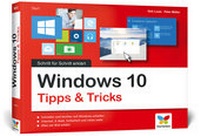
Windows 10 Tipps und Tricks
Schritt für Schritt erklärt. Alles auf einen Blick - so nutzen Sie Windows 10 optimal. Im praktischen Querformat. Komplett in Farbe.
1st Edition
Published on 28. September 2015
Book
Paperback/Softback
319 pages
978-3-8421-0178-4 (ISBN)
Description
Ein Handbuch voller Tipps! Apps installieren, Ordner und Dateien speichern, Fotos bearbeiten, Filme schauen, Schutz vor Viren, den PC reparieren. Mit dieser Bedienungsanleitung bekommen Sie Windows sicher in den Griff. Das Besondere dabei: Dirk Louis und Peter Müller erklären Ihnen Windows nicht einfach nur von A bis Z, Sie zeigen Ihnen auch, wie Sie Windows so geschickt bedienen, dass Sie immer ohne Probleme Ihr Ziel erreichen. Schritt für Schritt und immer am Bild erklärt. Perfekt für Einsteiger und Fortgeschrittene!
Aus dem Inhalt:
Crashkurs Windows 10
Windows geschickt bedienen
Windows schneller machen
Internet und E-Mail
Fotos, Musik und Videos
Schutz vor Viren und Spionen
Daten sichern und wiederherstellen
Windows pflegen
Fehlersuche und Reparatur
Glossar
Stichwortverzeichnis
Aus dem Inhalt:
Crashkurs Windows 10
Windows geschickt bedienen
Windows schneller machen
Internet und E-Mail
Fotos, Musik und Videos
Schutz vor Viren und Spionen
Daten sichern und wiederherstellen
Windows pflegen
Fehlersuche und Reparatur
Glossar
Stichwortverzeichnis
Reviews / Votes
»Buchtipp!«More details
Other editions
New editions

Book
06/2018
2nd Edition
Vierfarben
€12.90
Available immediately
Persons
Author
»Schreiben ist meine Berufung« sagt Dirk Louis selbst über sich. Der studierte Biologe und Informatiker schreibt seit vielen Jahren Fachbücher - aus Leidenschaft. Er ist ausgewiesener Windows-Kenner und Autor zahlreicher erfolgreicher Computerratgeber. Seine Leser loben immer wieder, wie gut er in seinen Büchern auf Fragen und Bedürfnisse gerade von Einsteigern eingeht.
Der Informatiker Peter Müller gehört seit vielen Jahren zu einer festen Größe unter den Autoren von Windows- und Androidbüchern. Das Schreiben von Einführungen liegt ihm besonders am Herzen. Es ist ihm wichtig, neue Technologien verständlich zu erklären, damit Einsteiger sie mit Gewinn für sich nutzen können.
Content
Vorwort ... 15
1. Crashkurs Windows 10 ... 17
Windows auf einen Blick ... 18
Die verbesserte Fingerbedienung ... 20
Das Startmenü ... 21
Der Tablet-Modus ... 22
Gesten ... 23
Das Info-Center ... 24
Die Taskansicht ... 25
Für Umsteiger von Windows 7 ... 26
Für Umsteiger von Windows 8 ... 29
Wie finde ich was? ... 30
Die Suche ... 32
Die wichtigsten Einstellungen schnell erreichen ... 33
Windows beenden ... 35
2. Windows geschickt bedienen ... 37
Mit PIN anmelden ... 38
Mit Bildcode anmelden ... 40
Die automatische Anmeldung aktivieren ... 42
Tablet oder Desktop -- den Startmodus festlegen ... 43
Schneller starten ... 44
Ordnung auf dem Desktop schaffen ... 48
Apps per Tastenkombination aufrufen ... 52
Windows für Linkshänder einrichten ... 53
Das geheime Administratorkonto aktivieren ... 54
Schneller Benutzerwechsel ... 55
Automatischen Neustart bei Fehlern verhindern ... 56
Apps finden ... 57
Ordnung im Startmenü schaffen ... 58
Dialogfelder an die Taskleiste anheften ... 62
Dokumente anheften ... 63
Apps über die Taskansicht schließen ... 64
Abgestürzte Apps beenden ... 65
Im Tablet-Modus mehrere Apps anzeigen ... 66
App-Benachrichtigungen ausschalten ... 67
Von Apps aus drucken ... 68
Fenster durch Zeigen aktivieren ... 69
Mehr Einträge in den Sprunglisten zulassen ... 70
Notizzettel auf den Desktop kleben ... 71
Die Lesbarkeit verbessern ... 72
Mit mehreren Desktops arbeiten ... 74
Die Sprachassistentin Cortana ... 76
3. Dateien und Ordner besser im Griff ... 83
Den Explorer mit Laufwerksübersicht starten ... 85
Die Dateinamenerweiterungen anzeigen ... 85
Einen Dateityp einem Programm zuordnen ... 86
Versteckte Dateien anzeigen ... 87
Dateien sofort endgültig löschen ... 88
Dateien immer sofort löschen ... 89
Navigationsbereich und Inhaltsfenster synchronisieren ... 89
Mehrere Dateien gleichzeitig umbenennen ... 90
Mehrere Dateien individuell umbenennen ... 92
Kopieren unterbrechen und fortsetzen ... 93
Explorer-Fenster durch eigenen Prozess absichern ... 94
Das erweiterte Kontextmenü aufrufen ... 95
Im Dateidialogfenster kopieren ... 96
Schnell zu den Systemordnern wechseln ... 97
Kopieren und verschieben ... 98
Zugriffsrechte bei Dateien ... 99
ZIP-Dateien im Griff ... 104
ISO-Dateien verwenden ... 107
Tastenkombinationen für den Windows Explorer ... 109
4. Windows schneller machen ... 111
Die Startzeit kontrollieren ... 112
Den Sperrbildschirm deaktivieren ... 112
Mehrere Prozessoren beim Boot-Vorgang zulassen ... 113
Schneller starten mit Hybrid-Boot ... 114
Schneller weiterarbeiten dank Ruhezustand ... 115
Anzeige der Betriebssystemauswahl anpassen ... 116
Den automatischen Start von Programmen verhindern ... 117
Dienste deaktivieren ... 118
Visuelle Effekte abschalten ... 119
Automatische App-Updates abschalten ... 120
Schneller mit ReadyBoost ... 121
Programmen mehr Prozessorzeit zuteilen ... 122
Laufzeitintensive Programme aufspüren ... 123
Unerwünschte Updates verhindern ... 124
Windows schneller herunterfahren ... 125
5. Online mit Browser und Apps ... 127
Tipps zum neuen Browser Edge ... 130
Tipps zum Internet Explorer ... 137
Den Flugzeugmodus einschalten ... 150
Wetterdaten für einen bestimmten Ort anzeigen lassen ... 150
Die Börse beobachten ... 152
Pünktlich Schluss machen ... 153
Kalorienzählen leicht gemacht ... 155
6. E-Mail, OneDrive, Skype ... 157
Ein Microsoft-Konto anlegen ... 158
Ein lokales Konto in Microsoft-Konto umwandeln ... 159
Das Microsoft-Konto schließen ... 161
Weitere Mailkonten hinzufügen ... 162
Profi-Einstellungen für Mailkonten ... 163
Den Kontonamen ändern ... 164
Spam-Mails herausfiltern ... 165
Die Microsoft-Konto-Verbindung für Apps reparieren ... 166
Windows Live Mail installieren ... 167
Windows Live Mail -- Konto einrichten ... 169
Videotelefonieren mit Skype ... 174
7. Fotos, Musik, Videos und Karten ... 179
Bilder anschauen mit der Fotos-App ... 180
Bilder vergrößert und verkleinert anzeigen ... 180
Fotos bequem anzeigen, drehen und aussortieren ... 182
Fotos nicht automatisch korrigieren lassen ... 183
Aufnahmedatum und andere Bilddaten ändern ... 184
Musik von CD in den »Musik«-Ordner kopieren ... 185
Eine Audio-CD in MP3s umwandeln ... 187
Musik online kaufen ... 187
Musik auf das Smartphone übertragen ... 189
Eine MP3-CD brennen ... 191
CD-Cover finden und in Paint verarbeiten ... 191
CD-Cover drucken ... 192
DVDs am PC anschauen ... 193
Die Karten-App nutzen ... 194
Kartenmaterial offline verfügbar machen ... 195
8. Ihr ganz persönliches Windows ... 197
Ein persönlicher Gruß auf dem Begrüßungsbildschirm ... 198
Tipps zum Sperrbildschirm ... 198
Die Fenstervorschau verzögern ... 202
Die Fenstervorschau vergrößern ... 202
Die Live-Vorschau in Kacheln ausschalten ... 203
Windows-Store-Updates abschalten ... 204
Die Gruppierung auf der Taskleiste ausschalten ... 205
Die Feststelltaste deaktivieren ... 206
Die Uhrzeiten mehrerer Orte immer im Blick ... 207
Die Position der Taskleiste ändern ... 208
Laufwerksbuchstaben oder -namen ändern ... 209
Besondere Ordner mit eigenem Symbol versehen ... 211
Das »Senden an«-Menü erweitern ... 212
Persönliche Spracheinstellungen ... 213
Schriftarten installieren ... 217
Eine Diashow Ihrer Lieblingsbilder als Hintergrund ... 220
Festlegen, welche Fenster auf welcher Taskleiste erscheinen ... 223
Ein Hintergrundbild für mehrere Monitore ... 225
Den »Godmode« aktivieren ... 226
9. Schützen Sie Ihren Computer ... 227
Den Datenschutz verbessern ... 229
Den Dateiversionsverlauf aktivieren ... 229
Auf frühere Dateiversion zugreifen ... 230
Einen Wiederherstellungspunkt erstellen ... 231
Eine Kennwortrücksetzdiskette erstellen ... 232
Dateien spionagesicher löschen ... 234
Die Liste der zuletzt verwendeten Dateien beim Abmelden löschen ... 234
Kamera und Mikrofon deaktivieren ... 236
Daten verschlüsseln ... 236
Software installieren ohne SmartScreen ... 239
Meldung zur Media-Player-Verwendung deaktivieren ... 240
Den Browserverlauf und Cookies löschen ... 243
Viren und andere Schädlinge im Griff ... 243
10. Windows mit mehreren Benutzern ... 249
Einen Benutzer anlegen ... 250
Das Benutzerpasswort ändern ... 251
Ein Konto mit Administratorrechten ausstatten ... 252
Programme als Administrator starten ... 253
Ein Programm immer als Administrator ausführen ... 254
Die Sicherheitsabfrage abschalten -- ohne Netz und doppelten Boden ... 255
Konten für Kinder und Jugendliche einrichten ... 256
Die Benutzereinstellungen von Konten für Kinder ändern ... 257
Die Benutzereinstellungen synchronisieren ... 258
11. Auch Windows braucht Pflege ... 261
Temporäre Dateien löschen ... 262
Besonders große Ordner und Dateien identifizieren ... 263
Das Dateisystem überprüfen ... 264
Die Ruhezustandsdatei löschen ... 265
Die Festplatte defragmentieren ... 266
Die vorherige Windows-Version löschen ... 267
Die Registrierdatenbank sichern ... 269
Die Registrierdatenbank säubern ... 270
Die Papierkorbgröße sinnvoll einstellen ... 271
Die ClearType-Textdarstellung optimieren ... 272
Partition verkleinern oder vergrößern ... 273
Eine neue Partition erstellen ... 275
Stromfressende Apps und Programme aufspüren ... 275
Speicherintensive Apps ermitteln ... 276
12. Fehlersuche und Reparatur ... 279
Harmlose Ereignisfehler, nervige Trickbetrüger ... 280
Probleme beim Start beheben ... 281
Kennwort vergessen? ... 283
Apps im Kompatibilitätsmodus starten ... 285
Welches Windows habe ich? ... 286
Die Ereignisanzeige prüfen ... 287
Grafikprobleme bei Spielen lösen ... 288
Installierte Treiber bestimmen ... 289
Das DVD-Laufwerk ist verschwunden ... 290
Die Registrierdatenbank wiederherstellen ... 291
Den Arbeitsspeicher überprüfen ... 292
Windows zurücksetzen ... 293
Die eigene IP-Adresse herausfinden ... 295
Internetprobleme ... 296
Probleme mit USB-Geräten ... 298
Probleme dokumentieren ... 300
Fernzugriff ... 302
Der Explorer reagiert nicht mehr ... 305
Glossar ... 307
Stichwortverzeichnis ... 313