

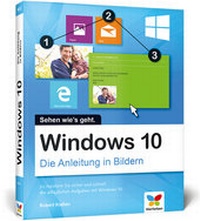
Windows 10
Die Anleitung in Bildern. Bild für Bild Windows 10 kennenlernen. Komplett in Farbe. Auch für Senioren.
1st Edition
Published on 31. August 2015
Book
Paperback/Softback
364 pages
978-3-8421-0158-6 (ISBN)
Description
Bedienen Sie Windows 10 ganz mühelos! Windows-Experte Robert Klaßen zeigt Ihnen alle wichtigen Funktionen Bild für Bild. Folgen Sie einfach den Anleitungen, und surfen Sie im Internet, schreiben Sie Texte oder E-Mails, passen Sie den Desktop an und vieles andere mehr. So leicht kann Windows sein!
Schritt für Schritt erklärt:
Das neue Windows 10 meistern
Den Desktop individuell anpassen
Apps und Programme sinnvoll nutzen
Im Internet surfen und E-Mails schreiben
Fotos sortieren und bearbeiten
Musik und Videos verwalten und wiedergeben
Texte schreiben
Den PC mit Maus und Tastatur bedienen
Praktische Fingergesten für das Tablet kennen
Drucker oder Scanner anschließen
Persönliche Einstellungen vornehmen
Ein Netzwerk einrichten
Den PC vor Viren schützen
Nützliche Zusatzsoftware installieren
Hilfe bei häufigen Problemen bekommen
Schritt für Schritt erklärt:
Das neue Windows 10 meistern
Den Desktop individuell anpassen
Apps und Programme sinnvoll nutzen
Im Internet surfen und E-Mails schreiben
Fotos sortieren und bearbeiten
Musik und Videos verwalten und wiedergeben
Texte schreiben
Den PC mit Maus und Tastatur bedienen
Praktische Fingergesten für das Tablet kennen
Drucker oder Scanner anschließen
Persönliche Einstellungen vornehmen
Ein Netzwerk einrichten
Den PC vor Viren schützen
Nützliche Zusatzsoftware installieren
Hilfe bei häufigen Problemen bekommen
Reviews / Votes
Danke für die gelungene seniorengerechte Umsetzung!CarMore details
Other editions
New editions

Book
09/2016
2nd Edition
Vierfarben
€9.90
Article exhausted; check for reprint
Person
Author
Robert Klaßen ist Trainer und Autor zahlreicher Fachbücher. Als Personal-Trainer gibt er sein Wissen in Fachkunde- und Kreativ-Seminaren weiter und ist Dozent an unterschiedlichen Bildungseinrichtungen. Er hat das Talent, auch schwierige Inhalte prägnant und leicht verständlich zu vermitteln.
Content
1. So bedienen Sie Ihren Computer ... 10
So funktioniert die Maus ... 12
Windows mit dem Touchpad steuern ... 14
Windows auf dem Tablet ... 16
Windows per Tastatur steuern ... 18
Windows mit Tastenkürzeln bedienen ... 20
2. Erste Schritte mit Windows 10 ... 24
Das Startmenü bedienen ... 26
Die Kacheln anordnen ... 28
Kacheln hinzufügen ... 30
Apps öffnen und schließen ... 32
Apps an die Taskleiste anheften ... 34
Den Sperrbildschirm überwinden ... 35
Mit Desktop und Taskansicht arbeiten ... 36
Mit mehreren Desktops arbeiten ... 38
Fenster öffnen und schließen ... 40
Fenster anordnen ... 42
Die Systemsteuerung öffnen ... 44
Energieoptionen festlegen ... 46
Die Hilfe aufrufen ... 48
Den Computer herunterfahren ... 49
3. Windows 10 Tag für Tag ... 50
Apps über die Suche finden ... 52
Kacheln aus dem Startmenü entfernen ... 53
Verknüpfungen auf dem Desktop erstellen ... 54
Der Explorer ... 56
Dateien öffnen, speichern, schließen ... 62
Einen neuen Ordner erstellen und umbenennen ... 64
Dateien in Ordner verschieben ... 65
Ausschneiden, kopieren, einfügen ... 66
Die Darstellung der Ordner ändern ... 68
Ordner und Dateien suchen ... 69
Überall suchen ... 70
Einstellungen suchen ... 71
Dateien löschen und den Papierkorb leeren ... 72
Eigenschaften von Dateien und Ordnern anzeigen ... 74
Dateien komprimieren und dekomprimieren ... 76
Dateitypen anzeigen ... 78
Abgestürzte Programme schließen ... 80
Mit mehreren Apps gleichzeitig arbeiten ... 82
4. Im Internet surfen ... 86
Eine Internetverbindung einrichten ... 88
Microsoft Edge kennenlernen ... 90
Edge konfigurieren ... 92
Webseiten besuchen ... 96
Eine Startseite festlegen ... 98
Favoriten speichern ... 100
Eine Favoritenleiste erstellen ... 102
Suchen im Internet ... 104
Webseiten erneut besuchen ... 106
Privat surfen ... 107
Mit Registern arbeiten ... 108
Menüs anheften ... 109
Webseiten als PDF ausgeben und drucken ... 110
5. E-Mails und Kontakte ... 114
Ein E-Mail-Konto einrichten ... 116
Die Mail-App in der Übersicht ... 118
Die Mail-App einrichten ... 120
E-Mails schreiben und senden ... 124
E-Mail-Texte gestalten ... 126
Anhänge versenden ... 128
E-Mails drucken ... 130
E-Mails kennzeichnen ... 132
E-Mails löschen ... 133
Eine E-Mail-Signatur anlegen ... 134
Kontakte anlegen und verwalten ... 136
E-Mail an einen Kontakt schicken ... 140
Facebook-App hinzufügen ... 141
6. Fotos sortieren und bearbeiten ... 142
Fotos auf den Computer übertragen ... 144
Fotos aus dem Internet laden ... 148
Fotos ansehen mit der Fotos-App ... 150
Fotos als Diashow ansehen ... 154
Bildeigenschaften abrufen ... 156
Die Dateigröße von Fotos ändern ... 158
Ein Foto als Kopie speichern ... 160
Bilder nachbearbeiten ... 162
Fotoeffekte und Zuschneiden ... 166
Ein Bildschirmfoto aufnehmen ... 170
Ein eigenes Foto als Desktop-Hintergrund ... 172
Eine Desktop-Diashow erzeugen ... 174
7. Musik und Videos ... 176
Die App Groove-Musik auf einen Blick ... 178
Eine Musik-CD wiedergeben ... 182
Musik von einer CD kopieren ... 184
Eigene Musik abspielen ... 186
Wiedergabelisten anlegen ... 188
Wiedergabelisten verwalten ... 190
Musik online kaufen ... 192
Filme kaufen, Filme abspielen ... 194
8. Texte schreiben ... 196
Texte mit WordPad verfassen ... 198
Kurznotizen erstellen ... 204
Journal-Notizen erstellen ... 206
9. Weitere Geräte anschließen ... 208
Einen Drucker anschließen ... 210
Netzwerkdrucker einrichten ... 212
Funktion des Druckers prüfen ... 214
Den Standarddrucker festlegen ... 216
Drucker entfernen ... 218
Lautsprecher anschließen und testen ... 220
Den Mikrofonanschluss testen ... 224
USB-Stick oder USB-Festplatte hinzufügen ... 228
Bluetooth-Geräte mit Windows verbinden ... 232
10. Scannen, drucken, brennen ... 238
Fotos und Dokumente einscannen ... 240
Richtig scannen mit Windows-Fax und -Scan ... 244
Fotos zu Hause ausdrucken ... 246
Dateien auf eine CD oder DVD brennen ... 250
Eine Musik-CD brennen ... 254
11. Windows 10 anpassen ... 258
Das Design anpassen ... 260
Die Akzentfarbe ändern ... 262
Die Schriftgröße der Bildschirmelemente einstellen ... 264
Den Desktop-Hintergrund verändern ... 266
Den Sperrbildschirm anpassen ... 268
Apps für den Sperrbildschirm ... 270
Die Taskleiste anpassen ... 272
Die Bildschirmanzeige anpassen ... 274
Ein Benutzerkonto einrichten ... 276
Das Benutzer-Symbol anpassen ... 280
Kennwort ändern ... 282
Den Kiosk-Modus einrichten ... 284
12. Der PC im Netzwerk ... 286
Netzwerkgrundlagen kennenlernen ... 288
Eine Heimnetzgruppe erstellen ... 290
Einem Netzwerk beitreten ... 294
Ordner nachträglich freigeben ... 296
Das Heimnetzwerk verlassen ... 297
Auf andere PCs zugreifen ... 298
Inhalte für externe Geräte freigeben ... 300
Remote-Netzwerk erstellen ... 304
Ein Netzwerk deaktivieren oder löschen ... 306
OneDrive -- Dateien überall griffbereit ... 308
13. Windows 10 sichern und pflegen ... 314
Das System warten ... 316
Computerschutz aktivieren ... 318
Ein komplettes System-Backup erstellen ... 320
Windows wiederherstellen ... 322
Windows-Updates ... 324
Die Windows-Firewall ... 326
Windows Defender ... 328
14. Die beste kostenlose Zusatzsoftware ... 330
Thunderbird als Alternative zur Mail-App ... 332
Firefox als Alternative zu Edge ... 336
Kostenlose Apps aus dem Windows Store ... 338
15. Hilfe bei Problemen ... 340
Software deinstallieren ... 342
Der Rechner wird langsamer -- was tun? ... 344
Den Task-Manager kennenlernen ... 348
Kompatibilitätsprobleme beheben ... 350
Glossar ... 352
Stichwortverzeichnis ... 358