

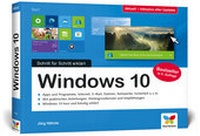
Windows 10
Schritt für Schritt erklärt
5th Edition
Published on 28. May 2020
Book
Paperback/Softback
365 pages
978-3-8421-0750-2 (ISBN)
Description
Windows 10 - vollständig und kompaktWindows 10 sicher nutzen! Jörg Hähnle zeigt Ihnen in diesem kompakten Handbuch den Weg. In wenigen Schritten installieren Sie das Betriebssystem, nutzen Apps und Programme, verwalten Ihre Daten, stellen eine Internetverbindung her und genießen Fotos, Musik und Videos an Ihrem Rechner. Sie lernen auch, wie Sie Ihre Daten schützen und was bei Problemen zu tun ist. Farbige Abbildungen, zahlreiche Tipps und ein ausführliches Stichwortverzeichnis machen dieses Buch zu einer praktischen Bedienungsanleitung für Einsteiger und Fortgeschrittene.Apps und Programme, Internet, E-Mail, Dateien, Netzwerke, Sicherheit u. v. m.Mit praktischen Anleitungen, Hintergrundwissen und EmpfehlungenWindows 10 kurz und bündig erklärt Aus dem Inhalt:Windows 10 installierenBei Windows anmeldenWo finde ich was in Windows 10?Programme und AppsDatei- und Ordnerverwaltung mit dem ExplorerDateien und Ordner suchenIns Internet mit Windows 10Surfen mit Microsoft EdgeSicherheit im InternetKontakte speichern und verwaltenDie Kalender-App verwendenMit OneDrive Daten online in der Cloud speichernWindows 10 individuell anpassenDie Bildschirmeinstellungen ändernDen Desktop einrichtenBenutzerkonten erstellen, verwenden und verwaltenGeräte anschließenDrucken mit Windows 10USB-Sticks und -Festplatten anschließenBilder, Musik und VideosEin Netzwerk einrichtenEine Netzwerkverbindung herstellenFernsteuerung und Fernwartung: Remotezugriff mit Windows 10Warten, pflegen, absichernDie Festplatte defragmentierenProgramme deinstallierenWindows-UpdatesAntivirenprogramm und FirewallBackup: Sichern und wiederherstellenDer DateiversionsverlaufDatenschutz und PrivatsphäreProbleme lösenAbgestürzte Programme beendenÄltere Programme unter Windows 10 nutzenTastenkürzel, Fehlermeldungen und Hilfe
More details
Other editions
Additional editions
E-Book
05/2020
5th Edition
Vierfarben
€7.92
Available for download

Book
05/2020
Rheinwerk
€14.90
Article exhausted; check different version
Previous edition

Jörg Hähnle
Windows 10
Schritt für Schritt erklärt. Das Handbuch im praktischen Querformat. Komplett in Farbe. Aktuell inkl. April 2018 Update.
Book
05/2018
4th Edition
Vierfarben
€9.90
Article exhausted; check for reprint
Person
Content
1. Herzlich willkommen! ... 11
Vorwort ... 12
Was ist neu in Windows 10? ... 14
Wo finde ich was? ... 18
2. Schnelleinstieg in Windows 10 ... 23
Ist Ihr Computer bereit für Windows 10? ... 24
Welche Editionen von Windows 10 gibt es? ... 25
Windows 10 installieren und einrichten ... 26
Bei Windows anmelden ... 30
Das Startmenü auf einen Blick ... 32
Das »Hamburger-Menü« aufrufen ... 34
Die App-Leiste einblenden ... 35
Der Desktop in der Übersicht ... 36
Zwischen Desktop und Startmenü wechseln ... 38
Eine Desktop-Verknüpfung erstellen ... 39
Die Programmübersicht aufrufen ... 40
Der Task-Manager im Überblick -- 1 ... 41
Der Task-Manager im Überblick -- 2 ... 42
Den Computer starten ... 43
Den Computer ausschalten ... 45
So gehen Sie mit der Maus um ... 47
So bedienen Sie die Tastatur ... 50
Windows 10 auf einem Touchscreen bedienen ... 52
Hilfe erhalten ... 56
Die Windows-Einstellungen ... 57
Das Info-Center ... 58
Programmsymbole auf dem Desktop anordnen ... 60
3. Programme und Apps ... 61
Hier finden und starten Sie Programme und Apps ... 62
Apps -- die modernen Windows-Anwendungen ... 63
Der Microsoft Store -- Marktplatz für neue Apps ... 72
Eine App wieder deinstallieren ... 77
Programme in der Desktop-Ansicht ... 78
Programme beenden ... 85
Programme entfernen ... 87
Ein Programm von DVD installieren ... 90
Nach Systemeinstellungen suchen ... 92
Mit mehreren Desktops arbeiten ... 93
Die erweiterte Zwischenablage ... 95
4. Dateien, Ordner, Bibliotheken ... 97
Dateien und Ordner ... 98
Verknüpfte Dateien und virtuelle Ordner ... 100
Den Explorer öffnen ... 101
So ist der Explorer aufgebaut ... 102
Die Symbolleiste des Explorers ... 104
Dateien anzeigen und sortieren ... 109
Dateien und Ordner verschieben, kopieren oder löschen ... 121
Mit komprimierten Dateien arbeiten ... 125
Mit Datenträgern und Wechselmedien arbeiten ... 129
Dateien und Ordner suchen ... 132
Ein Dokument ausdrucken ... 138
PDFs mit Windows 10 ... 139
Bibliotheken ... 141
5. Internet ... 145
Ins Internet mit Windows 10 ... 146
Per WLAN ins Internet ... 147
Surfen mit Microsoft Edge ... 148
Sicherheit im Internet ... 160
6. E-Mails, Adressen und Termine im Griff ... 175
Die Mail-App nutzen ... 176
Kontakte speichern und verwalten ... 186
Alle Termine im Griff mit der Kalender-App ... 192
Mit OneDrive Daten in der »Wolke« sichern ... 196
7. Windows 10 individuell anpassen ... 203
Startmenü und Sperrbildschirm einrichten ... 204
Die Bildschirmeinstellungen ändern ... 211
Das Startmenü anpassen ... 213
PC-Einstellungen individuell anpassen ... 221
Den Desktop einrichten ... 226
Neue Designs für Ihr Windows 10 ... 227
Benutzerkonten erstellen, verwenden und verwalten ... 229
Erleichterte Bedienung ... 236
8. Geräte anschließen ... 239
Drucker ... 240
Bilder von einem Fotoapparat importieren ... 244
Lautsprecher ... 245
USB-Festplatte oder USB-Stick ... 247
Smartphones und andere mobile Geräte ... 248
Der Geräte-Manager im Überblick ... 252
Gerätetreiber installieren und aktualisieren -- 1 ... 253
Gerätetreiber installieren und aktualisieren -- 2 ... 254
9. Bilder, Musik und Videos ... 255
Die Fotos-App ... 256
Die Kamera-App ... 270
Musik mit Windows 10 ... 273
Die App »Filme & TV« ... 276
Der Windows Media Player ... 280
Die Windows-Spracherkennung ... 284
10. Netzwerke und Umgebungsfreigaben ... 287
Einen Netzwerkspeicher mit der Fritz!Box nutzen ... 288
Dateien mit Computern in Ihrer Nähe teilen ... 292
Fernsteuerung und Fernwartung ... 294
11. Warten, pflegen, absichern ... 299
Windows 10 regelmäßig aktualisieren ... 300
Die Festplatte optimieren ... 302
Die Datenträgerbereinigung ... 304
Die Windows-Speicheroptimierung ... 305
Windows zusätzlich schützen ... 306
Daten mithilfe eines Systemabbilds sichern ... 310
BitLocker -- Laufwerke und Daten verschlüsseln ... 314
Das Windows-Gedächtnis -- der Dateiversionsverlauf ... 318
App-Einstellungen für Datenschutz und Privatsphäre ... 320
12. Probleme lösen ... 323
Schwierigkeiten beim Start oder mit der Leistung? ... 324
Wiederherstellen, auffrischen, zurücksetzen ... 330
Hilfreiche Tastenkombinationen ... 339
Glossar ... 345
Stichwortverzeichnis ... 353