

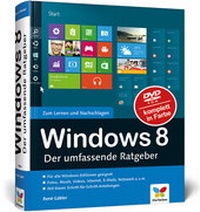
Windows 8
Der umfassende Ratgeber
1st Edition
Published on 28. December 2012
Book
Mixed media product
778 pages
978-3-8421-0058-9 (ISBN)
Description
So haben Sie Windows 8 schnell im Griff. René Gäbler zeigt und erklärt Ihnen das System mit all seinen Möglichkeiten. Von der Installation und dem Umgang mit Dateien und Ordnern über die Einrichtung von Hard- und Software bis hin zum eigenen Heimnetzwerk. In Farbe, mit vielen Bildern und anhand zahlreicher Schritt-für-Schritt-Anleitungen führt Sie René Gäbler in diesem umfassenden Ratgeber durch Windows 8. Kompetent, praxisnah und vollständig.
Alles zu Windows 8:
Das ist neu in Windows 8
Windows 8 installieren
Update und Upgrade: Windows »erneuern«
Der erste Start: Ihr neues Windows 8 kennenlernen
Ein paar hilfreiche Tipps für den Alltag
Windows 8 geschickt bedienen
Die Schnelleinstellungen verwenden
Die PC-Einstellungen ändern
Der Windows-Explorer
Programme installieren und entfernen
Programme und Tools in Windows 8
Werkzeuge für die erleichterte Bedienung verwenden
Drucken mit Windows 8
Grundlagen zum Thema Internet
Netzwerk- und Internetverbindungen einrichten
Unterwegs im Internet
Windows Mail
FTP mit Windows 8
Bilder und Videos
Der Windows Media Player
Spielen mit Windows 8
Die Windows-Spracherkennung
Benutzerkonten erstellen, verwenden und verwalten
Fernsteuerung und Fernwartung
Laufwerke und Dateien verschlüsseln
Daten sichern
Sicher durchs Internet
Windows pflegen und optimieren
Windows 8 effizient verwalten
Probleme lösen
Wichtige Tastenkürzel
Windows 8-Hilfe
Fehlermeldungen
Internetressourcen
Alles zu Windows 8:
Das ist neu in Windows 8
Windows 8 installieren
Update und Upgrade: Windows »erneuern«
Der erste Start: Ihr neues Windows 8 kennenlernen
Ein paar hilfreiche Tipps für den Alltag
Windows 8 geschickt bedienen
Die Schnelleinstellungen verwenden
Die PC-Einstellungen ändern
Der Windows-Explorer
Programme installieren und entfernen
Programme und Tools in Windows 8
Werkzeuge für die erleichterte Bedienung verwenden
Drucken mit Windows 8
Grundlagen zum Thema Internet
Netzwerk- und Internetverbindungen einrichten
Unterwegs im Internet
Windows Mail
FTP mit Windows 8
Bilder und Videos
Der Windows Media Player
Spielen mit Windows 8
Die Windows-Spracherkennung
Benutzerkonten erstellen, verwenden und verwalten
Fernsteuerung und Fernwartung
Laufwerke und Dateien verschlüsseln
Daten sichern
Sicher durchs Internet
Windows pflegen und optimieren
Windows 8 effizient verwalten
Probleme lösen
Wichtige Tastenkürzel
Windows 8-Hilfe
Fehlermeldungen
Internetressourcen
Reviews / Votes
Umfassendes Handbuch für das neue Betriebssystem von Microsoft.More details
Other editions
New editions

Book
02/2014
1st Edition
Vierfarben
€39.90
Article is exhausted; no reprint
Previous edition

Book
09/2011
1st Edition
Vierfarben
€39.90
Article exhausted; check for reprint
Person
René Gäbler arbeitet seit über zehn Jahren als Fachbuchautor. Er hat bereits mehr als 30 verschiedene Buchtitel und viele Beiträge in Computermagazinen geschrieben. Zu seinen Schwerpunkten zählen Windows- und Office-Anwendungen.
Content
Einleitung ... 33
1. Das ist neu in Windows 8 ... 37
1.1 ... Die wichtigsten Neuerungen von Windows 8 ... 37
1.2 ... Die neue Oberfläche von Windows ... 40
1.3 ... So arbeiten Sie auf der »alten« Oberfläche ... 41
1.4 ... Internet Explorer 10 in neuer Optik ... 41
1.5 ... Windows auf dem Tablet -- die Wischgesten ... 42
1.6 ... Der neue Explorer ... 43
1.7 ... Windows zum Mitnehmen ... 44
1.8 ... Apps kaufen im Store ... 44
1.9 ... SkyDrive ... 45
1.10 ... Schutz vor Viren und anderen Schädlingen ... 45
1.11 ... Welche Edition ist die richtige für Sie? ... 46
1.12 ... Die verschiedenen Editionen von Windows 8 ... 46
2. Windows 8 installieren ... 49
2.1 ... Das sollten Sie vor der Installation tun ... 50
2.2 ... Windows 8 installieren ... 51
2.3 ... Die schnelle Variante ... 52
2.4 ... Windows 8 einrichten ... 54
2.5 ... Die Express-Einstellungen ... 57
2.6 ... Windows 8 aktivieren ... 58
2.7 ... Partitionieren ... 58
2.8 ... Die Datenträgerverwaltung ... 62
2.9 ... Partitionen und Festplatten richtig formatieren ... 66
2.10 ... Windows richtig ausschalten ... 68
2.11 ... Wichtige Treiber einrichten ... 70
2.12 ... Der Windows-8-Bootmanager ... 70
2.13 ... Festplatten und Partitionen verwalten ... 71
3. Update und Upgrade: Windows »erneuern« ... 75
3.1 ... Update oder Upgrade -- was ist der Unterschied? ... 75
3.2 ... Ein Upgrade erwerben ... 75
3.3 ... Ein Update durchführen ... 76
3.4 ... Das Wartungscenter verwenden ... 78
3.5 ... Apps auf den neusten Stand bringen ... 81
4. Der erste Start: Ihr neues Windows 8 kennenlernen ... 83
4.1 ... Der Systemstart von Windows 8 ... 83
4.2 ... Desktop und Startbildschirm kennenlernen ... 86
4.3 ... Maus und Tastatur einrichten ... 99
4.4 ... Wischgesten ... 101
4.5 ... Einen zweiten Monitor verwenden ... 102
4.6 ... Wichtige Einstellungen in der Systemsteuerung ... 104
4.7 ... Das Kontextmenü verwenden ... 111
4.8 ... Programme installieren ... 112
4.9 ... Kurzeinstieg in die Arbeit mit dem Windows-Explorer ... 117
4.10 ... Grundlagen für die ersten Schritte mit Windows 8 ... 125
5. Ein paar hilfreiche Tipps für den Alltag ... 131
5.1 ... Mit Wechselmedien arbeiten ... 131
5.2 ... So formatieren Sie USB-Sticks und Speicherkarten richtig ... 132
5.3 ... Die Schnellformatierung verwenden ... 133
5.4 ... Welches Dateisystem ist das richtige? ... 133
5.5 ... Das Dateisystem NTFS ... 133
5.6 ... Dateien mit Windows 8 packen und entpacken ... 134
5.7 ... Zweimal derselbe Dateiname? Geht das? ... 136
5.8 ... Platz sparen mit der eingebauten Kompression ... 137
5.9 ... Der Windows-Explorer brennt das Abbild nicht ... 139
6. Windows 8 geschickt bedienen ... 141
6.1 ... Aero für Einsteiger ... 141
6.2 ... Die Aero-Oberfläche individualisieren ... 148
6.3 ... Die Taskleiste anpassen ... 155
6.4 ... So finden Sie weitere Gadgets für Ihren klassischen Desktop ... 162
6.5 ... Den neuen Startbildschirm anpassen ... 162
7. Die Schnelleinstellungen verwenden ... 165
7.1 ... Die Schnelleinstellungen aufrufen ... 165
7.2 ... Apps suchen ... 165
7.3 ... Die Schnelleinstellung »Start« ... 166
7.4 ... Die Einstellungen verwenden ... 167
8. Die PC-Einstellungen ändern ... 171
8.1 ... Allgemeines zu den PC-Einstellungen ... 171
8.2 ... Die Benutzereinstellungen festlegen ... 172
8.3 ... Inhalte teilen ... 175
8.4 ... Einstellungen zum Datenschutz des Rechners ... 177
8.5 ... Geräteeinstellungen ... 178
8.6 ... Einstellungen für die erleichterte Bedienung ... 178
8.7 ... Einstellungen synchronisieren ... 178
8.8 ... Die Heimnetzgruppe einrichten ... 179
8.9 ... Ein Windows-Update durchführen ... 180
9. Der Windows-Explorer ... 181
9.1 ... Die neue Multifunktionsleiste des Windows-Explorers ... 181
9.2 ... Den Dateimanager starten und verwenden ... 185
9.3 ... Die Ansicht einrichten ... 203
9.4 ... Dateien und Ordner suchen ... 207
9.5 ... Der Windows-Explorer für Fortgeschrittene ... 212
9.6 ... Mit Bibliotheken arbeiten ... 224
9.7 ... Freigabeoptionen einrichten ... 225
10. Programme installieren und entfernen ... 231
10.1 ... Ein Programm installieren ... 231
10.2 ... Apps aus dem Windows Store laden und installieren ... 234
10.3 ... Die Installation eines Programms überprüfen ... 237
10.4 ... Anwendungen auf den neusten Stand bringen ... 239
10.5 ... Ein Programm löschen ... 239
11. Programme und Tools in Windows 8 ... 241
11.1 ... Die Apps auf dem Startdesktop ... 241
11.2 ... Die Apps für die erleichterte Bedienung ... 250
11.3 ... Die Apps aus der Rubrik »Windows-System« ... 251
11.4 ... Die Apps aus der Gruppe »Windows-Zubehör« ... 257
12. Werkzeuge für die erleichterte Bedienung verwenden ... 269
Die Bildschirmlupe ... 269
Die Bildschirmtastatur ... 270
Das Center für eine erleichterte Bedienung ... 271
Den Computer ohne Bildschirm verwenden ... 272
Das Erkennen von Bildschirmobjekten erleichtern ... 272
Den Computer ohne Maus und Tastatur bedienen ... 273
Die Verwendung der Maus erleichtern ... 273
Die Verwendung der Tastatur erleichtern ... 273
Sounds verwenden ... 274
Das Ausführen von Aufgaben erleichtern ... 274
Die Verwendung von Touchscreens und Tablets erleichtern ... 275
13. Drucken mit Windows 8 ... 277
13.1 ... Drucker einrichten ... 277
13.2 ... Dokumente drucken ... 283
13.3 ... Drucken im Netzwerk ... 286
14. Grundlagen zum Thema Internet ... 291
14.1 ... Das World Wide Web und seine Möglichkeiten ... 291
14.2 ... Wie ist eine Webadresse aufgebaut? ... 292
14.3 ... Webforen, Chats und Co.: Wie Sie sich hier verhalten sollten ... 293
14.4 ... Keine Angst vor Smileys und Actions ... 294
14.5 ... Suchen im Internet ... 295
14.6 ... Social Communitys ... 300
15. Netzwerk- und Internetverbindungen einrichten ... 303
15.1 ... Eine Netzwerkverbindung aufnehmen und verwalten ... 304
15.2 ... IP-Einstellungen festlegen ... 316
15.3 ... Den Internetzugang überwachen ... 322
16. Unterwegs im Internet ... 325
16.1 ... Der neue Internet Explorer ... 326
16.2 ... Der klassische Modus ... 330
16.3 ... Den Microsoft-Browser einstellen und anpassen ... 350
16.4 ... Der Internet Explorer für fortgeschrittene Anwender ... 355
16.5 ... Internetangebote für Fortgeschrittene: FTP, Skype und mehr ... 363
16.6 ... Coole Tipps für Ihren Besuch im Internet ... 365
17. Windows Mail ... 371
17.1 ... Windows Mail nutzen ... 371
17.2 ... Windows-Live-Programme nutzen ... 373
17.3 ... Windows Live Mail einrichten und nutzen ... 381
17.4 ... So bewältigen Sie den E-Mail-Alltag ... 387
17.5 ... Wichtige Kontakte im Adressbuch festhalten ... 398
17.6 ... Mit Ordnern Nachrichten sortieren ... 402
17.7 ... Der richtige Umgang mit Spam- und Virenmails ... 408
17.8 ... Termine mit Windows Live Mail erfassen ... 412
18. FTP mit Windows 8 ... 415
18.1 ... Datenübertragung leichtgemacht -- FTP im Einsatz ... 415
18.2 ... Eine gute Alternative: FileZilla ... 417
19. Bilder und Videos ... 423
19.1 ... Bilder finden und verwalten ... 424
19.2 ... Die Foto-App verwenden ... 428
19.3 ... Ashampoo Image FX ... 429
19.4 ... Die Kamera-App nutzen ... 431
19.5 ... Für Kreative: Paint ... 432
19.6 ... Fotos verwalten und sortieren mit der Windows Live Fotogalerie ... 434
19.7 ... Videobearbeitung ganz einfach: Windows Live Movie Maker ... 438
20. Der Windows Media Player ... 441
20.1 ... Erste Schritte mit dem Windows Media Player ... 442
20.2 ... Musik und Videos mit dem Media Player wiedergeben ... 452
20.3 ... Audio- und Videoinhalte streamen ... 458
20.4 ... Was der Media Player noch so alles kann ... 462
21. Spielen mit Windows 8 ... 467
21.1 ... Ein Microsoft-Game erstmals aufrufen ... 467
21.2 ... Xbox Games ... 468
21.3 ... Pinball FX2 ... 472
21.4 ... Microsoft Minesweeper ... 474
21.5 ... Microsoft Mahjong ... 474
21.6 ... Microsoft Solitaire Collection ... 475
21.7 ... So finden und installieren Sie weitere kostenlose Games ... 476
21.8 ... Snook! ... 477
21.9 ... Harbor Story II ... 478
21.10 ... Chessboard ... 478
21.11 ... Island Tribe 2 ... 478
21.12 ... SunAge ... 479
21.13 ... The Treasures of Montezuma ... 480
21.14 ... WordSearch ... 480
21.15 ... Doodle Devil ... 480
21.16 ... Jetpack Joyride ... 481
22. Die Windows-Spracherkennung ... 483
22.1 ... Einführung in das Thema Spracherkennung ... 483
22.2 ... Befehle per Sprache eingeben ... 484
22.3 ... Die Windows-Sprachausgabe verwenden ... 494
23. Benutzerkonten erstellen, verwenden und verwalten ... 499
23.1 ... Die Benutzerkontensteuerung (User Account Control) ... 499
23.2 ... Benutzerkonten verwalten ... 506
24. Fernsteuerung und Fernwartung ... 513
24.1 ... Grundlagen zum Thema Remoteverbindung ... 513
24.2 ... Eine Remotesitzung durchführen ... 514
24.3 ... Den Remotedesktop verwenden ... 520
25. Laufwerke und Dateien verschlüsseln ... 529
25.1 ... Eine Einführung in die Daten- verschlüsselung ... 529
25.2 ... Dateien mit EFS verschlüsseln ... 531
25.3 ... Eine Festplattenpartition mit BitLocker verschlüsseln ... 536
26. Daten sichern ... 541
26.1 ... Das Windows-Betriebssystem mit einem Systemabbild sichern ... 541
26.2 ... Ein Systemabbild wiederherstellen ... 545
26.3 ... Die Windows-Sicherung verwenden ... 548
26.4 ... Den Dateiversionsverlauf verwenden ... 551
26.5 ... Legen Sie wichtige Daten online ab ... 552
26.6 ... Systemsicherungen und Datenbackups ... 554
26.7 ... Backups mit Personal Backup ... 554
26.8 ... Datensicherungen mit Phoenix Backup ... 557
26.9 ... Eine Datensicherung auf einem FTP-Server ablegen ... 560
26.10 ... Backups mit Norton Ghost ... 563
26.11 ... Daten sichern und schützen ... 570
26.12 ... RAID: Grundlagen ... 573
27. Sicher durchs Internet ... 575
27.1 ... Die Grundregeln ... 575
27.2 ... Windows Defender ... 576
27.3 ... avast! Free Antivirus ... 582
27.4 ... Alternative Sicherheitsprogramme ... 590
27.5 ... Kaspersky Internet Security ... 593
27.6 ... Jugendgefährdende Spiele und Inhalte blockieren mit Family Safety ... 600
27.7 ... Die Windows-Firewall ... 604
27.8 ... Der SmartScreen-Filter ... 617
27.9 ... Die Sicherheitseinstellungen des Internet Explorers ... 617
28. Windows pflegen und optimieren ... 625
28.1 ... Das Betriebssystem warten und pflegen ... 626
28.2 ... Windows 8 mit einem Tuning-Programm pflegen ... 636
28.3 ... Windows 8 optimieren ... 647
28.4 ... Windows 8 mit den TuneUp Utilities anpassen ... 648
28.5 ... Windows 8 mit den Norton Utilities pflegen ... 652
29. Windows 8 effizient verwalten ... 657
29.1 ... Die MS-DOS-Eingabeaufforderung nutzen ... 658
29.2 ... Verzeichnisse und ihren Inhalt mit »robocopy« kopieren ... 664
29.3 ... Die Computerverwaltung ... 668
29.4 ... Anwendungen mit AppLocker sperren ... 672
29.5 ... Mit virtuellen Festplatten arbeiten ... 677
29.6 ... Speicherplatz verwalten ... 678
29.7 ... Den Registrierungseditor nutzen ... 678
29.8 ... Systemdienste ... 680
29.9 ... Windows 8 über Images auf mehreren Rechnern installieren ... 685
29.10 ... Mehrere Systeme auf einem Rechner installieren ... 685
30. Probleme lösen ... 687
30.1 ... Alltägliche Probleme mit Windows 8 lösen ... 687
30.2 ... Hardwareprobleme finden und lösen ... 696
30.3 ... Netzwerkprobleme finden und lösen ... 696
30.4 ... Bluescreen -- was nun? ... 697
30.5 ... Systemreparatur ... 699
30.6 ... Das Energieverhalten verwalten ... 702
30.7 ... Den Windows Task-Manager verwenden ... 708
A. Wichtige Tastenkürzel ... 713
B. Windows-8-Hilfe ... 717
C. Fehlermeldungen ... 721
D. Internetressourcen ... 723
E. Apps-Starterkit ... 725
F. Die DVD zum Buch ... 729
G. Glossar ... 731
Index ... 763