

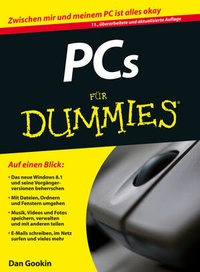
PCs für Dummies
11. Auflage
Erschienen am 19. Februar 2014
Buch
Softcover
360 Seiten
978-3-527-70897-0 (ISBN)
Beschreibung
Dan Gookin zeigt Ihnen in "PCs für Dummies" , was es mit dem PC auf sich hat und was alles in ihm steckt. Sie lernen, wie Ihr Computer funktioniert und wie Sie Computer, Drucker & Co zum Laufen bringen. Dieses Buch begleitet Sie vom Auspacken bis zum Einsatz des PCs im Internet. Die 11., aktualisierte Auflage von "PCs für Dummies" behandelt alle neuen Errungenschaften der Computerbranche: Windows 8, Windows Internet Explorer, das Neueste über Scannen, digitale Bildbearbeitung, Online-Banking, Online-Spiele, Fernsehen mit dem PC, CDs und DVDs abspielen und brennen.
Rezensionen / Stimmen
"...Hier wird Humor, Didaktik und Information bestens verknuepft. Somit macht das Lesen regelrechten Spass und man lernt erwas fast schon nebenbei...Hier werden die einzelnen Komponenten einfach und verstaendlich erklaert. Fuer viele Einsteiger sehr hilfreich, z.B. die Erklaerung des Farbcodes. Ich bin mir sicher, dass viele gar nicht wissen, dass hier ein gewachsenes System dahintersteckt an das sich alle Hersteller halten. Da es sich um die Sonderausgabe <> handelt, wird natuerlich auch das Betriebssystem etwas erklaert. Neben dem Innenleben des PCs und was man wie und wo alles anstecken kann, werden auch zwei Kapitel dem dem Netzwerk gewidmet. Auch WLAN wird grob erklaert. Gegen Ende des Buches wagt man dann auch den Schritt ins World Wide Web..."(WCM, Januar 2008)
"Sie werden sowohl mit dem AEusseren Ihres PCs, den Anschluessen und Laufwerken als auch mit dem Inneren, dem Heiligtum vertraut gemacht. Der Umgang mit dem Betriebssystem Windows und Zusatzgeraete wie Modem, Drucker, Scanner und Digitalkamera wird fuer Sie zum Kinderspiel. Nutzen Sie Internet und E-Mail ganz selbstverstaendlich wie Millionen anderer Menschen auch, und Ihr PC wird bald Ihr bester Freund!"
Luebecker Stadtzeitung 26. Juli 2005
Weitere Details
Weitere Ausgaben
Nachauflagen
Dan Gookin
PCs für Dummies
Buch
12/2016
12. Auflage
Wiley-VCH
20,00 €
Artikel ist vergriffen; siehe Neuauflage
Vorauflage
Dan Gookin
PCs für Dummies
Buch
05/2010
10. Auflage
Wiley-VCH
19,95 €
Artikel ist vergriffen; siehe Neuauflage
Personen
Dan Gookin schreibt seit 1991 "... für Dummies"-Bücher und ist Administrator von Wambooli.com. Seine Bücher haben sich bisher weltweit über 11 Millionen Mal verkauft.
Inhalt
UEber den Autor 7 Einfuehrung 23
Was ist neu in dieser Auflage? 23
UEber dieses Buch 24
Konventionen in diesem Buch 25
Was Sie nicht lesen muessen 25
Toerichte Annahmen ueber den Leser 26
Symbole, die in diesem Buch verwendet werden 26
Wie es weitergeht 26
Teil I Hallo, PC! 27
Kapitel 1 Was fuer ein Ding ist so ein PC eigentlich? 29
Ganz schnell die Antworten auf ein paar einfache Fragen 29
Was ist ein PC? 29
Warum nicht einfach stattdessen einen Tablet-PC oder ein Smartphone nehmen? 30
Soll ich mir einen Dell kaufen? 31
Wird mein Computer explodieren? 31
Grundlagen rund um den Computer in mundgerechten Haeppchen 31
Was ein Computer macht 31
Hardware und Software 32
Kaufen Sie sich einen PC! 33
Schritt 1: Was soll der PC koennen? 33
Schritt 2: Die richtige Software suchen 34
Schritt 3: Die passende Hardware zur Software suchen 34
Schritt 4: Einen guten Fachhaendler finden, der einen anstaendigen Support bietet 34
Schritt 5: Kaufen 35
Was Sie nicht vergessen sollten 35
Kapitel 2 Schalter, Knoepfe und sonstiges Gedoens 37
Der profane PC 37
Ein Blick auf die Konsole 39
Es gibt keine typische Konsole 39
Das Wichtigste auf der Vorderseite der Konsole 41
Bemerkenswertes auf der Rueckseite der Konsole 43
Das Eingabe/Ausgabe-Panel 43
Nuetzliche Hieroglyphen und farbige Kennzeichnungen 46
Kapitel 3 Raus aus dem Karton 49
Alles zusammenbauen 49
Die Kartons auspacken 49
Als Erstes wird die Konsole aufgestellt 50
Einstecken und anschliessen 51
Allgemeine Tipps fuer das Anschliessen der Konsole 51
Tastatur und Maus 51
Monitor 53
Netzwerk 53
Drucker 53
Sonstige Peripheriegeraete anschliessen 54
Der Anschluss an die Steckdose 55
Die maechtige Steckdosenleiste 55
Die noch bessere Loesung mit USV 57
Kapitel 4 Computer ein, Computer aus 61
Den PC einschalten 61
Windows ahoi! 62
Den Computer ausschalten 64
Die vielen Moeglichkeiten, das Arbeiten mit dem PC zu beenden 64
Das verflixte Ding herunterfahren 66
Weitere Moeglichkeiten, um das Ganze zu beenden 67
Soll der Computer staendig eingeschaltet bleiben? 69
>>Ich moechte meinen Computer staendig ausgeschaltet lassen.<< 69
>>Ich moechte meinen Computer staendig eingeschaltet lassen.<< 69
Teil II Informationen vom Computerfreak 71
Kapitel 5 Im Inneren der Konsole 73
Ein Blick in das Innere 73
Ein Blick unter die Haube 73
Operation am offenen PC (nicht zu empfehlen) 75
Die Hauptplatine 76
Der Prozessor - das Herzstueck 77
Die Aufgaben des Prozessors 77
Prozessorbezeichnungen 77
Denkgeschwindigkeit des Prozessors messen 78
Auf der Suche nach dem Prozessor 78
Ihr Computer sagt Ihnen auch die Uhrzeit 79
Datum und Uhrzeit anzeigen 79
Die Uhrzeit einstellen 79
Die Uhr mithilfe des Internets stellen 80
Die PC-Batterie 81
Der Chipsatz 81
Woher der PC seinen Saft nimmt 82
Kapitel 6 Arbeitsspeicher 83
Was versteht man unter Arbeitsspeicher? 83
Schmackhafte Kartoffelspeicherchips 84
Hier ein Byte, da ein Byte 85
Haeufig gestellte Fragen zum Thema Arbeitsspeicher 87
>>Wie viel Arbeitsspeicher hat mein Computer?<< 87
>>Habe ich genug Arbeitsspeicher?<< 88
>>Verfuegt mein PC ueber genug Arbeitsspeicher?<< 88
>>Woher weiss ich, ob der Arbeitsspeicher ausreicht?<< 88
>>Kann Arbeitsspeicher aufgeruestet werden?<< 88
>>Kann der Arbeitsspeicher mal nicht ausreichen?<< 89
>>Was ist ein virtueller Arbeitsspeicher?<< 89
>>Was ist ein Grafikspeicher?<< 89
>>Und was ist mit Shared Video Memory?<< 90
Kapitel 7 Das Massenspeichersystem 91
Was ist Massenspeicher? 91
Ein UEberblick ueber Speichermedien 92
Technisches Geschwaetz ueber Massenspeicher 92
Das primaere Speichermedium Ihres PCs 93
Wissenswertes ueber das Festplattenlaufwerk 94
Darf ich vorstellen? SSD! 94
Die Wechselspeicher 94
Wissenswertes ueber Wechselspeicher 95
Wechselspeicherlaufwerke unter der Lupe 96
Wechselmedien in das Laufwerk einlegen 98
Wechselmedien auswerfen 99
Externe Speichermedien 100
Externe Speichermedien hinzufuegen 100
Speichern in der Cloud (im Internet) 101
Kleines Laufwerk-ABC 102
Speichergeraete benennen 103
Speichergeraeten einen Laufwerksbuchstaben zuweisen 103
Kapitel 8 Der schoene Bildschirm 105
Das Grafiksystem des Computers 105
Was bitte ist ein Grafiksystem? 105
Der Monitor (oder Bildschirm) 107
Die Grafikkarte 108
Nuetzliche Anmerkungen zum Monitor 109
AEusserlichkeiten 109
Der Anschluss an den PC 110
Wenn der Bildschirm was zu sagen hat 110
Die Anzeige des Bildschirms einstellen 111
Windows hat alles im Griff 111
Der zweite Monitor 112
Die Aufloesung einstellen 113
Den Bildschirm schonen 114
Kapitel 9 Das Tastatur- und Mauskapitel 117
Die Tastatur kennenlernen 117
Der Tastaturanschluss 117
Eine typische Tastatur 118
Tasten, die alles veraendern 119
Verhaltensveraenderungen bei Tasten 120
Die nuetzlichsten Tasten 121
Noch ein paar merkwuerdige Tasten 122
Fuer alle, die mit dem Computer rechnen muessen 122
Die Tastatur mithilfe von Windows steuern 123
Begruessen Sie die Maus 124
Die Maus anschliessen 124
Mausbestandteile 125
Weitere Mausarten 126
Grundlegende Mausmanoever 126
Die Maus konfigurieren 127
Touchscreen - nur keine Beruehrungsaengste 129
Kapitel 10 Stecker A in Buchse B 131
Was ist ein Anschluss? 131
Der vielseitige USB-Anschluss 132
Der USB-Kabelsalat 132
Ein USB-Geraet anschliessen 133
Geraete mit USB-Power 134
Ein USB-Geraet entfernen 134
Das USB-Universum erweitern 135
Die Erblast 137
Erweiterungssteckplaetze 137
Kapitel 11 Willkommen im Land der Drucker 139
Drucker plus Papier ist gleich Hardcopy 139
UEberblick ueber die vielfaeltige Druckerlandschaft 139
Druckergrundlagentraining 140
Das Bedienfeld Ihres Druckers 141
Druckerfuetterung Teil 1: Tinte 142
Druckerfuetterung Teil 2: Papier 143
Papierarten 144
Wenn der Drucker sich mit dem PC zusammentut 144
Den Drucker anschliessen 144
Windows und Ihr Drucker 145
Standarddrucker einrichten 146
Druckerbasiswissen 146
Etwas drucken 146
In umgekehrter Reihenfolge drucken 148
Drucker am Ausflippen hindern 148
Kapitel 12 Der musikalische PC 149
Der laute PC 149
Lautsprecher in allen Ecken 150
Kopfhoerer - und die Welt bleibt draussen! 150
Mikrofone 152
Klaenge in Windows 152
Lautsprecher konfigurieren 153
Mikrofon konfigurieren 154
Lautstaerke regeln 154
Wenn Windows piepst 155
Es hoert zu! 156
Eigene Sounds komponieren 156
PC, zum Diktat bitte! 157
Kapitel 13 Energiesparen - gewusst wie 159
Die Energieverwaltung Ihres Rechners in den Griff bekommen 159
Einen Energiesparplan waehlen 160
Den Ruhezustand anstreben 161
Energiesparoptionen fuer batteriebetriebene PCs 161
Teil III Grundlagen der Computerei 163
Kapitel 14 Alles Wissenswerte rund um Windows 165
Was ist eigentlich ein Betriebssystem? 165
Das freundliche Gesicht von Windows 166
Die bunte Startseite von Windows 8 167
Die charmante Charms-Leiste von Windows 8 168
Der vertraute Desktop 169
Die maechtige Taskleiste 170
Die Schaltflaeche >>Start<< und das Startmenue 171
Der Infobereich 173
Die Systemsteuerung 174
Kapitel 15 Software, Programme, Anwendungen 177
Software en g?en?eral 177
Programme auf Ihrem PC 178
Programme in Windows aufspueren 178
Programme auf dem Desktop starten 179
Programme `a la DOS starten 180
Mal mehr Software, mal weniger 180
Ein Programm von einem optischen Datentraeger installieren 180
Programme aus dem Internet herunterladen 181
Software deinstallieren 183
Das Neueste vom Neuen 183
Upgrades und Updates 183
Windows Update 184
Windows-Upgrade 185
Kapitel 16 Ordnung muss sein - Dateien und Ordner 187
Was ist ueberhaupt eine Datei? 187
Dateisteckbriefe 188
Dateien erstellen 189
Den besten aller Namen vergeben 190
Dateitypen verstehen 192
Die Ordner-Geschichte 193
Der Unterordner und sein Chef 194
Beruehmte Ordner 194
Ein Plaetzchen fuer Ihren Kram 195
Einen neuen Ordner erstellen 196
Mit Bibliotheken arbeiten 197
Das Dialogfeld >>OEffnen<< 198
Kapitel 17 Die laestige Verwaltung der Dateien 201
Organisiertes Arbeiten mit Dateien 201
Dateien verwalten, weil sie es nicht selbst koennen 201
Dateien auswaehlen 202
Die Auswahl wieder aufheben 204
Dateien in Bewegung halten 205
Dateien kopieren 205
Dateien verschieben 206
Verknuepfungen erstellen 206
Dateien umbenennen 207
Dateien loeschen 208
Loeschen von Dateien rueckgaengig machen 208
Nach abhandengekommenen Dateien suchen 209
Kapitel 18 Die letzte Rettung 211
Die Datei, die gestern noch da war 211
Windows 8: Der magische Dateiversionsverlauf 211
Windows Vista und Windows 7: Vorgaengerversionen wiederherstellen 213
Professionelle externe ADMG-Unterstuetzung 215
Zusammengequetschte ZIP-Dateien 216
Dateien komprimieren 216
ZIP-Dateien dekomprimieren 217
Software aus einer ZIP-Datei installieren 219
Kapitel 19 Eigene CD-/DVD-Produktion 221
Ihre eigene CD-/DVD-Fabrik 221
Wie eine CD/DVD entsteht 223
Eigene Scheiben brennen 223
Mit einem Datentraeger des Formats >>Wie ein USB-Speicherstick<<,
>>Wie ein USB-Flashlaufwerk<< beziehungsweise >>Livedateisystem<< arbeiten 226
Mit einem Datentraeger des Formats >>Mit einem CD/DVD-Player<< beziehungsweise >>Mastered<< arbeiten 226
Die Schaltflaeche zum Brennen 227
RW-Scheiben loeschen 227
Scheiben beschriften 228
Scheiben entsorgen 229
Teil IV Netzwerk- und Internetverstrickungen 231
Kapitel 20 Netzwerkbasics 233
Die Netzwerkarena 233
Ein Netzwerk - was ist das? 233
Verkabelt oder unverkabelt 235
Das verkabelte Netzwerk 235
Die verkabelte NIC 236
Die Netzwerkverkabelung 237
Das verkabelte Gateway 237
Das drahtlose Netzwerk 238
Das 802.11-Ding 238
Die drahtlose NIC 239
Das drahtlose Gateway 240
Das Breitbandmodem 240
Kapitel 21 Netzwerke im Einsatz 243
Bin ich im Netz? 243
Die Verbindung zu einem verkabelten Netzwerk herstellen 243
Die Verbindung zu einem drahtlosen Netzwerk herstellen 243
Die Verbindung zu einem unbekannten drahtlosen Netzwerk herstellen 246
Die Netzwerkverbindung bestaetigen 247
Die Netzwerkverbindung trennen 247
Die Windows-Netzwerkzentrale 247
Das traditionelle Teilen im Netzwerk 250
Windows fuer die Freigabe vorbereiten 250
Einen Ordner mit anderen teilen 252
Auf einen Netzwerkordner zugreifen 253
Einen Netzwerkdrucker hinzufuegen 253
Einen Drucker im Netzwerk freigeben 254
Kapitel 22 Das funkelnagelneue Bluetooth-Kapitel 255
Der blaue Zahn 255
Bluetooth - das unbekannte Wesen 256
Auf der Suche nach Bluetooth 256
Einen Bluetooth-Adapter einbauen 256
Bluetooth in Windows steuern 257
Bluetooth-Paarung fuers Leben 257
Eine Bluetooth-Paarung eingehen 258
Ein Beispiel fuer eine Bluetooth-Paarung 259
Gepaarte Geraete anzeigen 260
Bluetooth-Paarung aufheben 261
Kapitel 23 Auf ins Internet 263
Was ist das Internet? 263
Wie komme ich ins Internet? 263
Den richtigen Internetprovider waehlen 264
Windows fuer das Internet konfigurieren 265
Kontakt mit dem Internet aufnehmen 265
Das World Wide Web 266
Tipps zum Schmoekern im World Wide Web 266
Webseiten drucken 267
Tipps zum Suchen im World Wide Web 267
Daten von einer Webseite herunterladen 268
Ein Bild von einer Webseite auf der Festplatte speichern 268
Webseitentext auf der Festplatte speichern 268
Eine Webseite mit anderen teilen 269
Kapitel 24 Wie sicher ist Ihr Rechner im Internet? 271
Die Boesen und die Guten 271
Das Wartungscenter 273
Die Windows-Firewall 275
Windows verteidigen 277
Virenschutz in Windows 277
Die Meldungen der Benutzerkontensteuerung 278
Teil V Das Leben ist digital 281
Kapitel 25 Alles ueber digitale Fotos 283
Die Digitalkamera 283
Eine Digitalkamera an den Rechner anschliessen 284
Bilder importieren 284
Der Scanner 286
Darf ich vorstellen - der Scanner 286
Ein Bild scannen 287
Bilddateien 289
Bilder in Windows speichern 290
Bilder in Windows anzeigen 290
Bilddateiformat aendern 292
Warum sich mit Bildaufloesung beschaeftigen? 293
Die Aufloesung bestimmen 293
Die beste Aufloesung bestimmen 294
Kapitel 26 Elektronische Unterhaltung 295
PC-Kino 295
Ein Video auf den PC transportieren 295
Wo werden die Videos in Windows abgelegt? 296
Videos abspielen 297
Videos bearbeiten 298
PC-TV 299
Einen TV-Tuner an Ihren Rechner anschliessen 299
Im Internet fernsehen 300
Der Fernsehcomputer 300
PC statt Stereoanlage 301
Windows Media Player 301
Musiktitel rippen 302
Die Musik immer dabei 303
Dem Internetradio lauschen 304
Kapitel 27 Ihr Leben mit anderen online teilen 305
Soziale Vernetzung 305
Ihr Leben mit anderen in Facebook teilen 305
Gedanken zwitschern 307
Fotos online austauschen 308
Sich auf einer Fotosite anmelden 308
Fotos hochladen 309
Fotos mit anderen teilen 310
Videos online austauschen 310
Ein YouTube-Konto einrichten 311
Ein Video in YouTube hochladen 311
Ein Video mit anderen teilen 311
Bilder, Videos und Musik im Netzwerk teilen 312
Das grosse Teilen kann beginnen 312
Auf die Mediendaten eines anderen Rechners zugreifen 313
Kapitel 28 Kindersicherung, Jugendschutz, Family Safety 315
Ein Konto fuer den Nachwuchs 315
Wie sieht es mit meinen Administratorrechten aus? 316
Wie sieht es mit den eingeschraenkten Kinderrechten aus? 317
Schutzmassnahmen ergreifen 317
Websites filtern 319
Zeitlimits setzen 319
Spiele ausschliessen 319
Programme ausschliessen 320
Aktivitaetsberichterstattung 320
PC-Paedagogik 321
Spionage 321
Cyber-Mobbing 321
Teil VI Der Top-Ten-Teil 323
Kapitel 29 Die zehn PC-Gebote 325
Keine Angst vor Ihrem Rechner 325
Speichern Sie, was das Zeug haelt 325
Denken Sie an die Datensicherung 326
OEffnen oder loeschen Sie keine unbekannten Dateien 326
Lassen Sie sich nicht austricksen 326
Setzen Sie ein Virenschutzprogramm ein 327
Gehen Sie bedacht mit Upgrades um 327
Achten Sie auf Ihre Haltung 327
Halten Sie Windows up to date 328
Verlassen Sie Windows stets ordnungsgemaess 328
Kapitel 30 Zehn Tipps von einem Computerguru 329
Sie sind der Boss 329
Achten Sie darauf, wer Ihnen Hilfe anbietet 329
Geben Sie sich Zeit 330
Richten Sie getrennte Konten ein 330
Sorgen Sie fuer eine USV 330
Denken Sie ueber Hardwareaufruestung nach 331
Vergessen Sie das mit dem Neuinstallieren von Windows 331
Lassen Sie sich nicht verrueckt machen 332
Nehmen Sie das alles nicht zu ernst 332
Stichwortverzeichnis 333
Was ist neu in dieser Auflage? 23
UEber dieses Buch 24
Konventionen in diesem Buch 25
Was Sie nicht lesen muessen 25
Toerichte Annahmen ueber den Leser 26
Symbole, die in diesem Buch verwendet werden 26
Wie es weitergeht 26
Teil I Hallo, PC! 27
Kapitel 1 Was fuer ein Ding ist so ein PC eigentlich? 29
Ganz schnell die Antworten auf ein paar einfache Fragen 29
Was ist ein PC? 29
Warum nicht einfach stattdessen einen Tablet-PC oder ein Smartphone nehmen? 30
Soll ich mir einen Dell kaufen? 31
Wird mein Computer explodieren? 31
Grundlagen rund um den Computer in mundgerechten Haeppchen 31
Was ein Computer macht 31
Hardware und Software 32
Kaufen Sie sich einen PC! 33
Schritt 1: Was soll der PC koennen? 33
Schritt 2: Die richtige Software suchen 34
Schritt 3: Die passende Hardware zur Software suchen 34
Schritt 4: Einen guten Fachhaendler finden, der einen anstaendigen Support bietet 34
Schritt 5: Kaufen 35
Was Sie nicht vergessen sollten 35
Kapitel 2 Schalter, Knoepfe und sonstiges Gedoens 37
Der profane PC 37
Ein Blick auf die Konsole 39
Es gibt keine typische Konsole 39
Das Wichtigste auf der Vorderseite der Konsole 41
Bemerkenswertes auf der Rueckseite der Konsole 43
Das Eingabe/Ausgabe-Panel 43
Nuetzliche Hieroglyphen und farbige Kennzeichnungen 46
Kapitel 3 Raus aus dem Karton 49
Alles zusammenbauen 49
Die Kartons auspacken 49
Als Erstes wird die Konsole aufgestellt 50
Einstecken und anschliessen 51
Allgemeine Tipps fuer das Anschliessen der Konsole 51
Tastatur und Maus 51
Monitor 53
Netzwerk 53
Drucker 53
Sonstige Peripheriegeraete anschliessen 54
Der Anschluss an die Steckdose 55
Die maechtige Steckdosenleiste 55
Die noch bessere Loesung mit USV 57
Kapitel 4 Computer ein, Computer aus 61
Den PC einschalten 61
Windows ahoi! 62
Den Computer ausschalten 64
Die vielen Moeglichkeiten, das Arbeiten mit dem PC zu beenden 64
Das verflixte Ding herunterfahren 66
Weitere Moeglichkeiten, um das Ganze zu beenden 67
Soll der Computer staendig eingeschaltet bleiben? 69
>>Ich moechte meinen Computer staendig ausgeschaltet lassen.<< 69
>>Ich moechte meinen Computer staendig eingeschaltet lassen.<< 69
Teil II Informationen vom Computerfreak 71
Kapitel 5 Im Inneren der Konsole 73
Ein Blick in das Innere 73
Ein Blick unter die Haube 73
Operation am offenen PC (nicht zu empfehlen) 75
Die Hauptplatine 76
Der Prozessor - das Herzstueck 77
Die Aufgaben des Prozessors 77
Prozessorbezeichnungen 77
Denkgeschwindigkeit des Prozessors messen 78
Auf der Suche nach dem Prozessor 78
Ihr Computer sagt Ihnen auch die Uhrzeit 79
Datum und Uhrzeit anzeigen 79
Die Uhrzeit einstellen 79
Die Uhr mithilfe des Internets stellen 80
Die PC-Batterie 81
Der Chipsatz 81
Woher der PC seinen Saft nimmt 82
Kapitel 6 Arbeitsspeicher 83
Was versteht man unter Arbeitsspeicher? 83
Schmackhafte Kartoffelspeicherchips 84
Hier ein Byte, da ein Byte 85
Haeufig gestellte Fragen zum Thema Arbeitsspeicher 87
>>Wie viel Arbeitsspeicher hat mein Computer?<< 87
>>Habe ich genug Arbeitsspeicher?<< 88
>>Verfuegt mein PC ueber genug Arbeitsspeicher?<< 88
>>Woher weiss ich, ob der Arbeitsspeicher ausreicht?<< 88
>>Kann Arbeitsspeicher aufgeruestet werden?<< 88
>>Kann der Arbeitsspeicher mal nicht ausreichen?<< 89
>>Was ist ein virtueller Arbeitsspeicher?<< 89
>>Was ist ein Grafikspeicher?<< 89
>>Und was ist mit Shared Video Memory?<< 90
Kapitel 7 Das Massenspeichersystem 91
Was ist Massenspeicher? 91
Ein UEberblick ueber Speichermedien 92
Technisches Geschwaetz ueber Massenspeicher 92
Das primaere Speichermedium Ihres PCs 93
Wissenswertes ueber das Festplattenlaufwerk 94
Darf ich vorstellen? SSD! 94
Die Wechselspeicher 94
Wissenswertes ueber Wechselspeicher 95
Wechselspeicherlaufwerke unter der Lupe 96
Wechselmedien in das Laufwerk einlegen 98
Wechselmedien auswerfen 99
Externe Speichermedien 100
Externe Speichermedien hinzufuegen 100
Speichern in der Cloud (im Internet) 101
Kleines Laufwerk-ABC 102
Speichergeraete benennen 103
Speichergeraeten einen Laufwerksbuchstaben zuweisen 103
Kapitel 8 Der schoene Bildschirm 105
Das Grafiksystem des Computers 105
Was bitte ist ein Grafiksystem? 105
Der Monitor (oder Bildschirm) 107
Die Grafikkarte 108
Nuetzliche Anmerkungen zum Monitor 109
AEusserlichkeiten 109
Der Anschluss an den PC 110
Wenn der Bildschirm was zu sagen hat 110
Die Anzeige des Bildschirms einstellen 111
Windows hat alles im Griff 111
Der zweite Monitor 112
Die Aufloesung einstellen 113
Den Bildschirm schonen 114
Kapitel 9 Das Tastatur- und Mauskapitel 117
Die Tastatur kennenlernen 117
Der Tastaturanschluss 117
Eine typische Tastatur 118
Tasten, die alles veraendern 119
Verhaltensveraenderungen bei Tasten 120
Die nuetzlichsten Tasten 121
Noch ein paar merkwuerdige Tasten 122
Fuer alle, die mit dem Computer rechnen muessen 122
Die Tastatur mithilfe von Windows steuern 123
Begruessen Sie die Maus 124
Die Maus anschliessen 124
Mausbestandteile 125
Weitere Mausarten 126
Grundlegende Mausmanoever 126
Die Maus konfigurieren 127
Touchscreen - nur keine Beruehrungsaengste 129
Kapitel 10 Stecker A in Buchse B 131
Was ist ein Anschluss? 131
Der vielseitige USB-Anschluss 132
Der USB-Kabelsalat 132
Ein USB-Geraet anschliessen 133
Geraete mit USB-Power 134
Ein USB-Geraet entfernen 134
Das USB-Universum erweitern 135
Die Erblast 137
Erweiterungssteckplaetze 137
Kapitel 11 Willkommen im Land der Drucker 139
Drucker plus Papier ist gleich Hardcopy 139
UEberblick ueber die vielfaeltige Druckerlandschaft 139
Druckergrundlagentraining 140
Das Bedienfeld Ihres Druckers 141
Druckerfuetterung Teil 1: Tinte 142
Druckerfuetterung Teil 2: Papier 143
Papierarten 144
Wenn der Drucker sich mit dem PC zusammentut 144
Den Drucker anschliessen 144
Windows und Ihr Drucker 145
Standarddrucker einrichten 146
Druckerbasiswissen 146
Etwas drucken 146
In umgekehrter Reihenfolge drucken 148
Drucker am Ausflippen hindern 148
Kapitel 12 Der musikalische PC 149
Der laute PC 149
Lautsprecher in allen Ecken 150
Kopfhoerer - und die Welt bleibt draussen! 150
Mikrofone 152
Klaenge in Windows 152
Lautsprecher konfigurieren 153
Mikrofon konfigurieren 154
Lautstaerke regeln 154
Wenn Windows piepst 155
Es hoert zu! 156
Eigene Sounds komponieren 156
PC, zum Diktat bitte! 157
Kapitel 13 Energiesparen - gewusst wie 159
Die Energieverwaltung Ihres Rechners in den Griff bekommen 159
Einen Energiesparplan waehlen 160
Den Ruhezustand anstreben 161
Energiesparoptionen fuer batteriebetriebene PCs 161
Teil III Grundlagen der Computerei 163
Kapitel 14 Alles Wissenswerte rund um Windows 165
Was ist eigentlich ein Betriebssystem? 165
Das freundliche Gesicht von Windows 166
Die bunte Startseite von Windows 8 167
Die charmante Charms-Leiste von Windows 8 168
Der vertraute Desktop 169
Die maechtige Taskleiste 170
Die Schaltflaeche >>Start<< und das Startmenue 171
Der Infobereich 173
Die Systemsteuerung 174
Kapitel 15 Software, Programme, Anwendungen 177
Software en g?en?eral 177
Programme auf Ihrem PC 178
Programme in Windows aufspueren 178
Programme auf dem Desktop starten 179
Programme `a la DOS starten 180
Mal mehr Software, mal weniger 180
Ein Programm von einem optischen Datentraeger installieren 180
Programme aus dem Internet herunterladen 181
Software deinstallieren 183
Das Neueste vom Neuen 183
Upgrades und Updates 183
Windows Update 184
Windows-Upgrade 185
Kapitel 16 Ordnung muss sein - Dateien und Ordner 187
Was ist ueberhaupt eine Datei? 187
Dateisteckbriefe 188
Dateien erstellen 189
Den besten aller Namen vergeben 190
Dateitypen verstehen 192
Die Ordner-Geschichte 193
Der Unterordner und sein Chef 194
Beruehmte Ordner 194
Ein Plaetzchen fuer Ihren Kram 195
Einen neuen Ordner erstellen 196
Mit Bibliotheken arbeiten 197
Das Dialogfeld >>OEffnen<< 198
Kapitel 17 Die laestige Verwaltung der Dateien 201
Organisiertes Arbeiten mit Dateien 201
Dateien verwalten, weil sie es nicht selbst koennen 201
Dateien auswaehlen 202
Die Auswahl wieder aufheben 204
Dateien in Bewegung halten 205
Dateien kopieren 205
Dateien verschieben 206
Verknuepfungen erstellen 206
Dateien umbenennen 207
Dateien loeschen 208
Loeschen von Dateien rueckgaengig machen 208
Nach abhandengekommenen Dateien suchen 209
Kapitel 18 Die letzte Rettung 211
Die Datei, die gestern noch da war 211
Windows 8: Der magische Dateiversionsverlauf 211
Windows Vista und Windows 7: Vorgaengerversionen wiederherstellen 213
Professionelle externe ADMG-Unterstuetzung 215
Zusammengequetschte ZIP-Dateien 216
Dateien komprimieren 216
ZIP-Dateien dekomprimieren 217
Software aus einer ZIP-Datei installieren 219
Kapitel 19 Eigene CD-/DVD-Produktion 221
Ihre eigene CD-/DVD-Fabrik 221
Wie eine CD/DVD entsteht 223
Eigene Scheiben brennen 223
Mit einem Datentraeger des Formats >>Wie ein USB-Speicherstick<<,
>>Wie ein USB-Flashlaufwerk<< beziehungsweise >>Livedateisystem<< arbeiten 226
Mit einem Datentraeger des Formats >>Mit einem CD/DVD-Player<< beziehungsweise >>Mastered<< arbeiten 226
Die Schaltflaeche zum Brennen 227
RW-Scheiben loeschen 227
Scheiben beschriften 228
Scheiben entsorgen 229
Teil IV Netzwerk- und Internetverstrickungen 231
Kapitel 20 Netzwerkbasics 233
Die Netzwerkarena 233
Ein Netzwerk - was ist das? 233
Verkabelt oder unverkabelt 235
Das verkabelte Netzwerk 235
Die verkabelte NIC 236
Die Netzwerkverkabelung 237
Das verkabelte Gateway 237
Das drahtlose Netzwerk 238
Das 802.11-Ding 238
Die drahtlose NIC 239
Das drahtlose Gateway 240
Das Breitbandmodem 240
Kapitel 21 Netzwerke im Einsatz 243
Bin ich im Netz? 243
Die Verbindung zu einem verkabelten Netzwerk herstellen 243
Die Verbindung zu einem drahtlosen Netzwerk herstellen 243
Die Verbindung zu einem unbekannten drahtlosen Netzwerk herstellen 246
Die Netzwerkverbindung bestaetigen 247
Die Netzwerkverbindung trennen 247
Die Windows-Netzwerkzentrale 247
Das traditionelle Teilen im Netzwerk 250
Windows fuer die Freigabe vorbereiten 250
Einen Ordner mit anderen teilen 252
Auf einen Netzwerkordner zugreifen 253
Einen Netzwerkdrucker hinzufuegen 253
Einen Drucker im Netzwerk freigeben 254
Kapitel 22 Das funkelnagelneue Bluetooth-Kapitel 255
Der blaue Zahn 255
Bluetooth - das unbekannte Wesen 256
Auf der Suche nach Bluetooth 256
Einen Bluetooth-Adapter einbauen 256
Bluetooth in Windows steuern 257
Bluetooth-Paarung fuers Leben 257
Eine Bluetooth-Paarung eingehen 258
Ein Beispiel fuer eine Bluetooth-Paarung 259
Gepaarte Geraete anzeigen 260
Bluetooth-Paarung aufheben 261
Kapitel 23 Auf ins Internet 263
Was ist das Internet? 263
Wie komme ich ins Internet? 263
Den richtigen Internetprovider waehlen 264
Windows fuer das Internet konfigurieren 265
Kontakt mit dem Internet aufnehmen 265
Das World Wide Web 266
Tipps zum Schmoekern im World Wide Web 266
Webseiten drucken 267
Tipps zum Suchen im World Wide Web 267
Daten von einer Webseite herunterladen 268
Ein Bild von einer Webseite auf der Festplatte speichern 268
Webseitentext auf der Festplatte speichern 268
Eine Webseite mit anderen teilen 269
Kapitel 24 Wie sicher ist Ihr Rechner im Internet? 271
Die Boesen und die Guten 271
Das Wartungscenter 273
Die Windows-Firewall 275
Windows verteidigen 277
Virenschutz in Windows 277
Die Meldungen der Benutzerkontensteuerung 278
Teil V Das Leben ist digital 281
Kapitel 25 Alles ueber digitale Fotos 283
Die Digitalkamera 283
Eine Digitalkamera an den Rechner anschliessen 284
Bilder importieren 284
Der Scanner 286
Darf ich vorstellen - der Scanner 286
Ein Bild scannen 287
Bilddateien 289
Bilder in Windows speichern 290
Bilder in Windows anzeigen 290
Bilddateiformat aendern 292
Warum sich mit Bildaufloesung beschaeftigen? 293
Die Aufloesung bestimmen 293
Die beste Aufloesung bestimmen 294
Kapitel 26 Elektronische Unterhaltung 295
PC-Kino 295
Ein Video auf den PC transportieren 295
Wo werden die Videos in Windows abgelegt? 296
Videos abspielen 297
Videos bearbeiten 298
PC-TV 299
Einen TV-Tuner an Ihren Rechner anschliessen 299
Im Internet fernsehen 300
Der Fernsehcomputer 300
PC statt Stereoanlage 301
Windows Media Player 301
Musiktitel rippen 302
Die Musik immer dabei 303
Dem Internetradio lauschen 304
Kapitel 27 Ihr Leben mit anderen online teilen 305
Soziale Vernetzung 305
Ihr Leben mit anderen in Facebook teilen 305
Gedanken zwitschern 307
Fotos online austauschen 308
Sich auf einer Fotosite anmelden 308
Fotos hochladen 309
Fotos mit anderen teilen 310
Videos online austauschen 310
Ein YouTube-Konto einrichten 311
Ein Video in YouTube hochladen 311
Ein Video mit anderen teilen 311
Bilder, Videos und Musik im Netzwerk teilen 312
Das grosse Teilen kann beginnen 312
Auf die Mediendaten eines anderen Rechners zugreifen 313
Kapitel 28 Kindersicherung, Jugendschutz, Family Safety 315
Ein Konto fuer den Nachwuchs 315
Wie sieht es mit meinen Administratorrechten aus? 316
Wie sieht es mit den eingeschraenkten Kinderrechten aus? 317
Schutzmassnahmen ergreifen 317
Websites filtern 319
Zeitlimits setzen 319
Spiele ausschliessen 319
Programme ausschliessen 320
Aktivitaetsberichterstattung 320
PC-Paedagogik 321
Spionage 321
Cyber-Mobbing 321
Teil VI Der Top-Ten-Teil 323
Kapitel 29 Die zehn PC-Gebote 325
Keine Angst vor Ihrem Rechner 325
Speichern Sie, was das Zeug haelt 325
Denken Sie an die Datensicherung 326
OEffnen oder loeschen Sie keine unbekannten Dateien 326
Lassen Sie sich nicht austricksen 326
Setzen Sie ein Virenschutzprogramm ein 327
Gehen Sie bedacht mit Upgrades um 327
Achten Sie auf Ihre Haltung 327
Halten Sie Windows up to date 328
Verlassen Sie Windows stets ordnungsgemaess 328
Kapitel 30 Zehn Tipps von einem Computerguru 329
Sie sind der Boss 329
Achten Sie darauf, wer Ihnen Hilfe anbietet 329
Geben Sie sich Zeit 330
Richten Sie getrennte Konten ein 330
Sorgen Sie fuer eine USV 330
Denken Sie ueber Hardwareaufruestung nach 331
Vergessen Sie das mit dem Neuinstallieren von Windows 331
Lassen Sie sich nicht verrueckt machen 332
Nehmen Sie das alles nicht zu ernst 332
Stichwortverzeichnis 333